다빈치 리졸브(DaVinci Resolve)는 무료 버전에서도 자막을 표시하고 영상에 입힐 수 있지만, 음성을 자막으로 바꾸거나 한 단어씩 애니메이션을 주려면 유료 버전인 Studio가 필요합니다. 두 버전에서 각각 자막을 넣는 방법과 함께, 무료 버전에서도 한 단어씩 움직이는 애니메이션 자막을 쓰는 방법을 알려 드립니다.
DaVinci Resolve에서 자동으로 자막을 만들 수 있나요?
DaVinci Resolve Studio에서만 가능합니다. 무료 버전은 음성을 받아쓰지 못하므로 모든 대사를 직접 입력하거나 자막 파일로 가져와야 합니다. 버전별로 쓸 수 있는 자막 기능은 다음과 같습니다.
| DaVinci Resolve(무료) | DaVinci Resolve Studio | |
|---|---|---|
| 직접 입력하거나 가져온 자막 트랙 | 가능 | 가능 |
| 오디오로 자막 만들기 | 불가 | 가능: Create Subtitles from Audio |
| 말하는 단어 강조 | 불가 | 가능: AI Animated Subtitles |
| 영상에 자막 입히기 | 가능 | 가능 |
| 내보내기 최대 사양 | Ultra HD, 최대 60fps | Ultra HD보다 높은 해상도 |
DaVinci Resolve Studio에서 자동 자막 만들기
- 편집(Edit) 페이지에서 타임라인을 엽니다.
- Timeline › AI Tools › Create Subtitles from Audio를 선택합니다.
- Language에서 언어를 고릅니다. Auto를 선택하면 언어를 자동으로 감지합니다. 이어서 자막 프리셋(Caption Preset), 한 줄 최대 글자 수(Max Characters per Line), 줄 수(Lines), 자막 사이 간격(Gap Between Subtitles)을 정하고 자막을 만듭니다.
- Resolve가 타임라인에 자막 트랙을 추가하고 그 위에 자막을 넣습니다. 처음부터 끝까지 재생하면서 틀린 자막을 선택해 인스펙터(Inspector)에서 텍스트를 고칩니다.
Studio는 영어, 스페인어, 프랑스어, 독일어, 이탈리아어, 포르투갈어, 일본어, 한국어, 중국어(간체)를 포함한 14개 언어를 기본으로 받아씁니다. Extras Downloads Manager에서 Extended AI Transcription Support Package를 받으면 약 45개 언어를 더 받아쓸 수 있습니다.
무료 버전에서 자막 직접 넣기
- 편집 페이지에서 트랙 헤더 부분을 오른쪽 클릭하고 Add Subtitle Track을 선택합니다.
- 첫 대사가 나오는 지점으로 재생헤드를 옮기고, 자막 트랙을 오른쪽 클릭해 Add Subtitle을 선택합니다.
- 인스펙터에서 대사를 입력한 다음, 타임라인에서 자막의 양 끝을 드래그해 대사 길이에 맞춥니다.
- 대사마다 같은 과정을 반복합니다.
자막 파일이 이미 있다면 File › Import › Subtitles를 선택하세요. Resolve는 .srt, .vtt, .ttml, .xml 파일을 읽습니다. 가져온 파일을 미디어 풀(Media Pool)에서 비디오 트랙 위로 드래그하면 자막이 추가됩니다.
짧은 클립이라면 직접 입력해도 괜찮습니다. 그보다 긴 영상이라면 아래의 Easy Caption Pro 방법을 쓰세요. 입력도 타이밍 맞추기도 알아서 해 줍니다.
자막 스타일 바꾸기
- 트랙 전체: 자막 트랙을 선택하고 인스펙터의 Track 패널을 엽니다. 글꼴, 색상, 크기, 줄 간격, 자간, 정렬, 위치를 바꿀 수 있고, 그림자, 외곽선, 배경도 넣을 수 있습니다.
- 자막 하나만: 자막을 선택하고 Customize Caption을 체크한 다음 스타일을 바꿉니다. 단어 하나까지 따로 바꿀 수 있습니다.
- 만든 스타일 다시 쓰기: 자막 인스펙터의 옵션 메뉴에서 Save Track as Preset을 선택합니다.
- 타이틀을 자막으로: Resolve 20부터는 Fusion 타이틀 템플릿을 자막 트랙 헤더로 드래그할 수 있으며, 그러면 트랙 자체의 스타일 대신 템플릿이 적용됩니다. Resolve 21부터는 자막에 페이드 핸들도 생겼습니다.
한 단어씩 움직이는 애니메이션은 Studio 기능입니다. Word Highlight 같은 Animated 타이틀 템플릿은 말하는 단어마다 색을 입힙니다. 템플릿을 자막 트랙 헤더로 드래그한 다음 인스펙터에서 조정하세요.
Easy Caption Pro로 Resolve 무료 버전에서도 애니메이션 자막 쓰기
저희가 만든 Easy Caption Pro는 99개 언어의 음성을 인터넷 연결 없이 Mac에서 바로 자막으로 만들어 주는 앱입니다. 깔끔한 기본 자막부터 한 단어씩 강조되는 자막, 3D 자막까지 280개 이상의 바로 쓰는 스타일이 있으며, 완성한 자막은 투명 배경 클립으로 Resolve에 넘겨줍니다. 이 방법은 무료 버전과 Studio에서 똑같이 작동합니다.
자막 만들기
- Easy Caption Pro에서 클립을 열고 모두 받아쓰기(Transcribe All)를 클릭합니다.
- 스크립트 편집기(Script Editor)나 타임라인에서 단어를 고치고, 프리셋(Presets)에서 스타일을 고릅니다.
- 내보내기(Export) 메뉴에서 해상도(Resolution)를 원본과 동일(Match Source)로 설정합니다.
- 자막만 내보내기 › 투명 배경(ProRes 4444)(Export Captions Only › Transparent (ProRes 4444))를 선택합니다.
Resolve에서 영상 위에 얹기
- File › Import › Media(Command-I)를 선택해 자막 오버레이 파일을 미디어 풀로 가져옵니다.
- N 키를 눌러 스냅을 켜고, 자막을 만든 클립의 첫 프레임에 재생헤드를 놓습니다. 위쪽 및 아래쪽 화살표 키를 누르면 편집점 사이를 이동합니다.
- Option 키를 누른 채 자막 오버레이를 미디어 풀에서 클립 위의 트랙으로 드래그해, 시작점을 재생헤드에 맞춥니다. Option-드래그하면 화면만 들어옵니다. 자막 오버레이에는 클립의 소리가 그대로 들어 있어서, 이렇게 하지 않으면 소리가 두 번 재생됩니다.
- 재생해 봅니다. 자막 주위로 영상이 그대로 비쳐 보입니다.
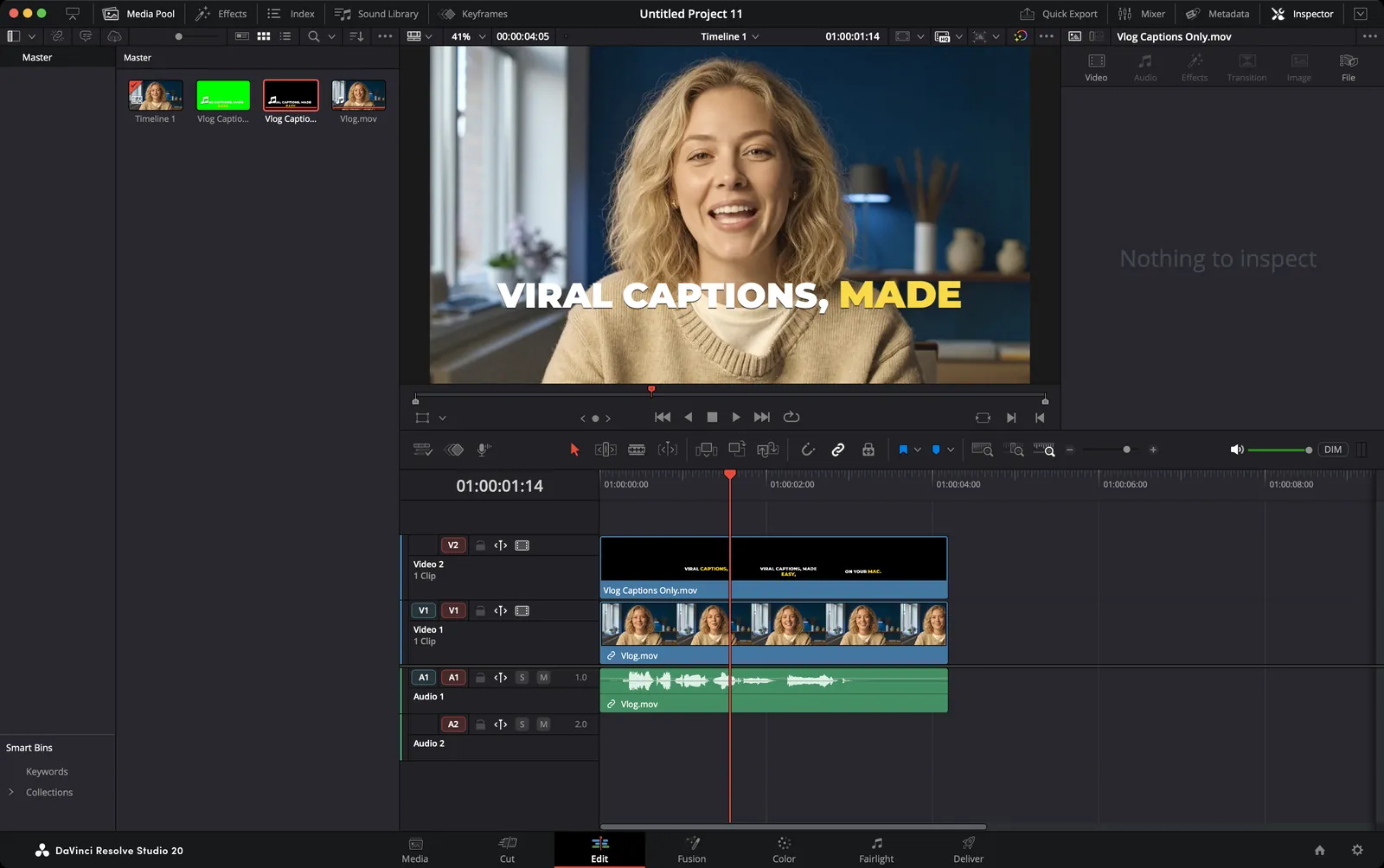
자막 오버레이는 반드시 영상보다 위 트랙에 있어야 합니다. 투명한 부분으로 아래 트랙의 영상이 비쳐 보이기 때문입니다. 타임코드가 아니라 위치로 맞추세요. Resolve의 타임라인은 01:00:00:00에서 시작하지만, 자막 오버레이에는 자체 타임코드가 없습니다.
클립을 트리밍했다면
자막 오버레이는 클립의 원래 첫 프레임에서 시작합니다. Resolve에서 클립 앞부분을 트리밍했거나, 속도를 높였거나, 확대했다면 자막이 따라가지 않습니다. 실제로 쓰는 부분에만 자막을 넣으려면 다음과 같이 하세요.
- 재생헤드를 클립 위에 놓고 X(Mark Clip)를 눌러, 클립 범위에 맞춰 타임라인의 인/아웃 포인트를 지정합니다.
- 파일 › 빠른 내보내기(File › Quick Export)를 선택합니다. 인/아웃 포인트가 지정되어 있으면 Resolve는 그 부분만 내보냅니다.
- 내보낸 파일에 Easy Caption Pro로 자막을 넣은 뒤, 위와 같이 투명 배경 자막을 내보냅니다.
- 인/아웃 포인트가 지정된 상태에서 자막 오버레이를 Source Viewer에서 열고 F12(Edit › Place on Top)를 누릅니다. 자막이 클립 위쪽의 첫 번째 빈 트랙에, 클립과 정확히 겹치게 놓입니다.
- Place on Top은 소리도 함께 가져오므로, 타임라인에서 자막 오버레이의 오디오 클립을 Option-클릭해 선택한 뒤 삭제합니다.
또는 완성된 영상에 자막 넣기
가장 간단한 방법은 편집을 끝내고 내보낸 다음, 내보낸 영상에 자막을 넣는 것입니다. 딜리버리(Deliver) 페이지에서 H.264 Master 같은 프리셋을 고르고, Render는 Single clip으로 둔 채 Add to Render Queue를 클릭한 다음 Render All을 클릭합니다. 내보낸 영상을 Easy Caption Pro에서 열어 자막을 넣고 자막 포함 내보내기(Export with Captions)를 클릭하면 완성 영상이 만들어집니다. 이렇게 하면 휴대폰으로 찍은 영상에서 자막이 조금씩 어긋나는 문제도 피할 수 있습니다. 휴대폰 영상은 가변 프레임 레이트인 경우가 많은데, Resolve가 이를 항상 안정적으로 처리하지는 못하기 때문입니다.
자막을 입혀 내보내기
- Resolve 자막: 딜리버리 페이지에서 Video 설정을 열고 Export Subtitle을 켠 다음 Format을 Burn into video로 설정합니다. 별도 파일로 내보내거나 QuickTime 또는 MXF 파일에 캡션으로 포함할 수도 있습니다.
- Easy Caption Pro 자막: 자막이 화면의 일부이므로 평소처럼 렌더링하면 됩니다. Render는 Single clip으로 두고 자막 트랙은 켜 두세요.
문제 해결
- Create Subtitles from Audio가 비활성화되어 있습니다
- Studio 전용 기능입니다. Resolve 무료 버전에서는 자막을 직접 입력하거나 Easy Caption Pro로 만드세요.
- 렌더링한 영상에 자막이 나오지 않습니다
- 딜리버리 페이지의 Video 설정에서 Export Subtitle이 켜져 있고 Burn into video가 선택되어 있는지 확인하세요. Resolve는 한 번에 자막 트랙 하나만 표시하므로, 원하는 트랙이 켜져 있는지도 확인하세요.
- 소리가 두 번 들리거나 울립니다
- 자막 오버레이에 들어 있던 클립 소리까지 함께 들어왔기 때문입니다. 타임라인에서 그 오디오 클립을 Option-클릭해 오디오만 선택한 다음 삭제하세요.
- 자막이 점점 어긋납니다
- 대개 가변 프레임 레이트로 촬영된 휴대폰 영상이 원인입니다. 원본 클립 대신 편집을 마치고 내보낸 영상에 자막을 넣으세요.
- 자막이 흐릿하게 보입니다
- 자막이 확대되었기 때문입니다. Easy Caption Pro에서 해상도를 원본과 동일로 설정해 내보내세요. Resolve 무료 버전은 최대 Ultra HD까지 내보냅니다.
자주 묻는 질문
- DaVinci Resolve의 자동 자막은 무료인가요?
- 아니요. Create Subtitles from Audio와 한 단어씩 움직이는 애니메이션 자막은 DaVinci Resolve Studio에만 있습니다. Resolve 무료 버전에서도 직접 입력하거나 가져온 자막을 표시하고 영상에 입힐 수는 있지만, 음성으로 자막을 만들 수는 없습니다.
- 자막이 한 단어씩 나오게 하려면 어떻게 하나요?
- Studio에서는 자막 트랙에 Animated 타이틀 템플릿을 적용하세요. Resolve 무료 버전에서는 Easy Caption Pro로 자막을 만들어 투명 배경 클립으로 가져오면 됩니다. Easy Caption Pro의 스타일에는 단어별 하이라이트와 한 번에 한 단어씩 보여 주는 자막도 있습니다.
- 한국어 자막도 자동으로 만들 수 있나요?
- Studio에서는 가능합니다. 한국어를 포함한 14개 언어를 받아쓰고, 추가 다운로드로 약 45개 언어를 더 받아쓸 수 있습니다. Easy Caption Pro는 인터넷 연결 없이 Mac에서 99개 언어를 받아씁니다.
- Resolve 무료 버전에서도 자막의 투명 배경이 유지되나요?
- 네. 무료 버전도 ProRes 4444의 투명도를 그대로 읽고, 아래 트랙 위에 알아서 합성합니다.
바이럴 자막, 쉽게 만드세요.
Mac에서 받아쓰고, 어떤 단어든 몇 초 만에 고치고, 애니메이션 자막으로 꾸며 보세요. 완성된 영상은 물론, 편집 앱에 얹을 투명 오버레이로도 내보낼 수 있습니다.
Easy Caption Pro 다운로드