DaVinci Resolve(达芬奇)的免费版就能显示和烧录字幕,但要把语音转成字幕、做逐词动画,就得用付费的 Studio 版。下面介绍两个版本各自怎么给视频加字幕,以及怎样在免费版里也用上逐词动态字幕。
DaVinci Resolve 能自动加字幕吗?
只有 DaVinci Resolve Studio 可以。免费版不能转录语音,每一行字幕都得你自己输入或导入。两个版本的字幕功能对比如下:
| DaVinci Resolve(免费版) | DaVinci Resolve Studio | |
|---|---|---|
| 字幕轨道(手动输入或导入) | 支持 | 支持 |
| 根据音频生成字幕 | 不支持 | 支持:从音频创建字幕(Create Subtitles from Audio) |
| 说话时逐词高亮 | 不支持 | 支持:AI Animated Subtitles |
| 把字幕烧录进视频 | 支持 | 支持 |
| 导出上限 | 超高清,帧率不超过 60 fps | 高于超高清 |
在 DaVinci Resolve Studio 中自动生成字幕
- 在剪辑页面(Edit)中打开你的时间线。
- 选取时间线 › AI Tools › 从音频创建字幕(Timeline › AI Tools › Create Subtitles from Audio)。
- 选择语言(Language),其中自动(Auto)会帮你自动检测。然后设置字幕预设(Caption Preset)、每行字符最大值(Max Characters per Line)、显示几行(Lines)以及字幕之间的空隙(Gap Between Subtitles),再创建字幕。
- Resolve 会在时间线上添加一条字幕轨道,字幕都在这条轨道上。从头播放一遍,选中有错的字幕,在检查器(Inspector)中改正文字。
Studio 开箱即可转录 14 种语言,包括英语、西班牙语、法语、德语、意大利语、葡萄牙语、日语、韩语和简体中文。另外约 45 种语言包含在 Extended AI Transcription Support Package 中,可通过 Extras Downloads Manager 下载。
在免费版中手动添加字幕
- 在剪辑页面中,右键点按轨道标题,然后选取添加字幕轨道(Add Subtitle Track)。
- 把播放头移到第一句话开始的位置,右键点按字幕轨道,然后选取添加字幕(Add Subtitle)。
- 在检查器中输入这句话,然后在时间线上拖动字幕的两端,让它的时长与这句话一致。
- 每一句都重复以上步骤。
如果已经有字幕文件,请选取文件 › 导入 › 字幕(File › Import › Subtitles)。Resolve 支持 .srt、.vtt、.ttml 和 .xml 文件;把文件从媒体池(Media Pool)拖到视频轨道上方,即可添加到时间线。
片段很短的话,手动输入字幕还行。稍长一点的视频,用下面的 Easy Caption Pro 方法,输入和对时间都能替你搞定。
设置字幕样式
- 整条轨道:选中字幕轨道,打开检查器中的轨道(Track)面板。你可以更改字体、颜色、大小、行距、字距、对齐方式和位置,还可以添加阴影、描边或背景。
- 单条字幕:选中它,勾选自定义字幕(Customize Caption),然后重新设置样式,甚至可以细到单个词。
- 重复使用你的样式:从字幕检查器的选项菜单中选取将轨道保存为预设(Save Track as Preset)。
- 把标题当字幕用:从 Resolve 20 开始,你可以把 Fusion 标题模板拖到字幕轨道的轨道标题上,它会覆盖轨道本身的样式。从 Resolve 21 开始,字幕还有了淡入淡出控制柄。
逐词动画是 Studio 版的功能。它的 Animated 标题模板(例如 Word Highlight)会在每个词说出时为它变色;把模板拖到字幕轨道的轨道标题上,再在检查器中调整即可。
用 Easy Caption Pro 在免费版中加动态字幕
Easy Caption Pro 是我们开发的 Mac App,能在你的 Mac 上把语音转成字幕,支持 99 种语言,无需联网。它有 280+ 款现成样式,从简洁的字幕到逐词高亮和 3D 字幕都有,并以透明片段的形式交给 Resolve。免费版和 Studio 版用起来完全一样。
制作字幕
- 在 Easy Caption Pro 中打开你的片段,点按全部转录(Transcribe All)。
- 在文稿编辑器(Script Editor)或时间线上修正任意一个词,然后在预设(Presets)中选一种设计。
- 在导出(Export)菜单中,把分辨率(Resolution)设为与源视频相同(Match Source)。
- 选取仅导出字幕 › 透明(ProRes 4444)(Export Captions Only › Transparent (ProRes 4444))。
在 Resolve 中把字幕放到视频上
- 选取文件 › 导入 › 媒体(File › Import › Media)或按下 Command-I,把字幕文件导入媒体池。
- 按 N 打开吸附,把播放头放在你加了字幕的那个片段的第一帧。按上箭头键和下箭头键可以在编辑点之间跳转。
- 按住 Option 键,把字幕文件从媒体池拖到片段上方的轨道上,让它的开头对齐播放头。按住 Option 键拖动只会带入画面;字幕文件里带着一份片段的声音,不这样做的话声音会播放两遍。
- 回放一下:字幕周围透出的就是你的视频画面。
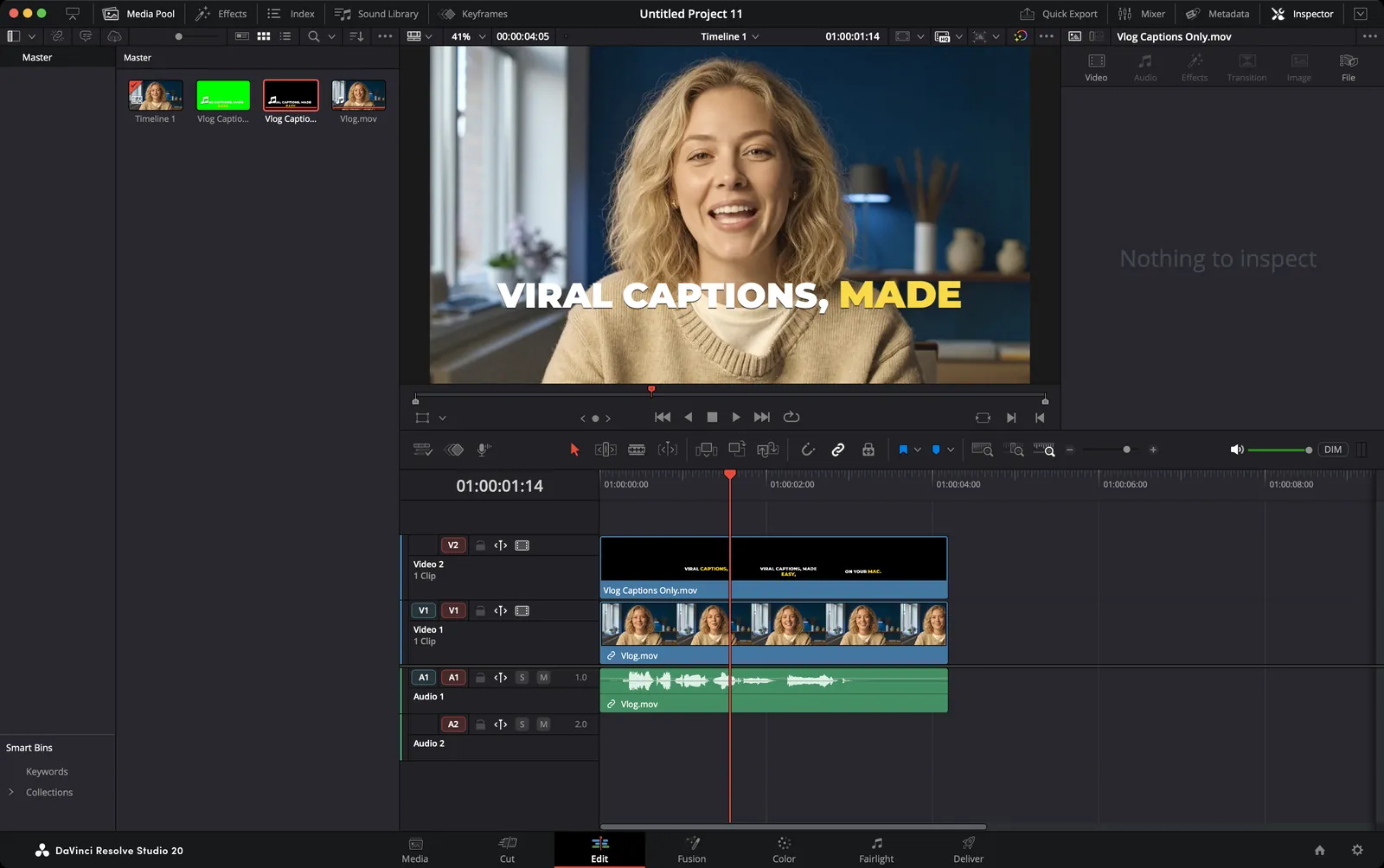
字幕文件必须放在视频上方的轨道上,透明的部分会透出下方的画面。请按位置对齐,而不是按时间码对齐:Resolve 的时间线从 01:00:00:00 开始,而字幕文件本身没有时间码。
如果你修剪过片段
字幕文件从片段原本的第一帧开始。如果你在 Resolve 中修剪过片段的开头、改过速度或做过缩放,字幕就不会跟着变。只给实际用到的部分加字幕,方法如下:
- 把播放头放在片段上,按 X(标记片段,Mark Clip),在片段两端设置时间线的入点和出点。
- 选取文件 › 快捷导出(File › Quick Export)。设置了入点和出点时,Resolve 只会导出这一段。
- 在 Easy Caption Pro 中给这个文件加字幕,然后按上文的方法导出透明字幕。
- 在源检视器中打开字幕文件,趁入点和出点还在,按 F12(Edit › Place on Top)。字幕会正好落在片段上方的第一条空轨道上。
- Place on Top 也会把声音一起带进来,所以请在时间线上按住 Option 键点按字幕的音频片段,然后将其删除。
或者给成片加字幕
还有一个更省事的办法:先完成剪辑并导出,再给导出的视频加字幕。在交付页面(Deliver)中选择 H.264 Master 等预设,保持渲染(Render)设为单个片段(Single clip),点按添加到渲染队列(Add to Render Queue),然后点按渲染所有(Render All)。在 Easy Caption Pro 中打开导出的视频,加好字幕后点按导出带字幕的视频(Export with Captions),就能得到成片。这样还能避免手机素材的字幕漂移:手机视频常常是可变帧率,而 Resolve 并不总能可靠地处理这类素材。
导出烧录了字幕的视频
- Resolve 的字幕:在交付页面打开视频(Video)设置,勾选导出字幕(Export Subtitle),并把格式(Format)设为烧录到视频中(Burn into video)。你也可以把字幕导出为单独的文件,或者作为内嵌字幕嵌入 QuickTime 或 MXF 文件。
- Easy Caption Pro 字幕:它们本身就是画面的一部分,所以照常渲染即可:渲染设为单个片段,并确保字幕所在的轨道已启用。
故障排除
- “从音频创建字幕”是灰色的
- 这是 Studio 版的功能。在免费版中,请自己输入字幕,或者在 Easy Caption Pro 中制作。
- 渲染出来的视频里没有字幕
- 请在交付页面的视频设置中,确认已勾选导出字幕并选择了烧录到视频中。Resolve 一次只显示一条字幕轨道,所以请确保你要的那一条已启用。
- 声音重复或有回声
- 字幕文件带进了一份片段的声音。在时间线上按住 Option 键点按它的音频片段,只选中音频,然后删除。
- 字幕慢慢变得不同步
- 通常是手机拍摄的可变帧率素材造成的。请给导出的成片加字幕,而不是给原始片段加。
- 字幕看起来发虚
- 字幕被放大了。在 Easy Caption Pro 中导出时,把分辨率设为与源视频相同。免费版 Resolve 的导出上限是超高清。
常见问题
- DaVinci Resolve 的自动字幕免费吗?
- 不免费。“从音频创建字幕”和逐词动画字幕都只有 DaVinci Resolve Studio 才有。免费版可以显示并烧录你自己输入或导入的字幕,但不能根据语音生成字幕。
- 怎样让字幕逐词出现?
- 在 Studio 版中,把 Animated 标题模板用在字幕轨道上。在免费版中,用 Easy Caption Pro 制作字幕,再以透明片段的形式导入;它的样式里既有逐词高亮,也有一次只显示一个词的字幕。
- 支持中文吗?
- Studio 能转录 14 种语言,其中包括简体中文,额外下载后还能再增加约 45 种。Easy Caption Pro 可以在你的 Mac 上转录包括中文在内的 99 种语言,无需联网。
- 在免费版中,字幕能保持透明背景吗?
- 能。免费版可以读取带透明度的 ProRes 4444,并会自动把它合成到下方轨道的画面上。
爆款字幕,轻松搞定。
在 Mac 上转录,几秒修正任意一个词,为字幕加上样式和动画,然后导出成片,或导出透明叠加层,放进你的剪辑软件。
获取 Easy Caption Pro