La versión gratuita de DaVinci Resolve puede mostrar e incrustar subtítulos, pero convertir la voz en subtítulos y animarlos palabra por palabra requiere la versión de pago, Studio. Aquí verás cómo subtitular un video con cualquiera de las dos y cómo conseguir subtítulos animados palabra por palabra también en la versión gratuita.
¿DaVinci Resolve puede poner subtítulos automáticamente?
Solo en DaVinci Resolve Studio. La versión gratuita no puede transcribir la voz, así que tienes que escribir o importar tú cada frase. Esto es lo que puede hacer cada versión con los subtítulos:
| DaVinci Resolve (versión gratuita) | DaVinci Resolve Studio | |
|---|---|---|
| Pistas de subtítulos escritos a mano o importados | Sí | Sí |
| Subtítulos generados a partir del audio | No | Sí: Create Subtitles from Audio |
| Palabras resaltadas a medida que se pronuncian | No | Sí: AI Animated Subtitles |
| Incrustar los subtítulos en el video | Sí | Sí |
| Máximo al exportar | Ultra HD, hasta 60 fps | Por encima de Ultra HD |
Subtítulos automáticos en DaVinci Resolve Studio
- Abre tu línea de tiempo en el módulo Edición (Edit).
- Elige Timeline › AI Tools › Create Subtitles from Audio.
- Elige el idioma en Language; con Auto, Resolve lo detecta por ti. Después elige un Caption Preset, el máximo de caracteres por línea en Max Characters per Line, el número de líneas en Lines y la separación entre subtítulos en Gap Between Subtitles, y crea los subtítulos.
- Resolve añade a la línea de tiempo una pista de subtítulos que ya los contiene. Reprodúcela de principio a fin, selecciona cada subtítulo que tenga un error y corrige el texto en el inspector.
Studio transcribe 14 idiomas sin descargar nada más, entre ellos inglés, español, francés, alemán, italiano, portugués, japonés, coreano y chino simplificado. Unos 45 más llegan con el Extended AI Transcription Support Package, que se descarga desde el Extras Downloads Manager.
Poner subtítulos a mano en la versión gratuita
- En el módulo Edición, haz clic con el botón derecho en los encabezados de pista y elige Add Subtitle Track.
- Lleva el cabezal de reproducción al punto donde empieza la primera frase, haz clic con el botón derecho en la pista de subtítulos y elige Add Subtitle.
- Escribe la frase en el inspector y arrastra los extremos del subtítulo en la línea de tiempo para que dure lo mismo que la frase.
- Repite el proceso con cada frase.
Si ya tienes un archivo de subtítulos, elige File › Import › Subtitles. Resolve lee archivos .srt, .vtt, .ttml y .xml; para añadirlo, arrástralo desde el panel multimedia (Media Pool) hasta encima de tus pistas de video.
Escribir los subtítulos a mano está bien para un clip corto. Para algo más largo, el método de Easy Caption Pro que verás más abajo se encarga de escribirlos y sincronizarlos por ti.
Dar estilo a los subtítulos
- Toda la pista: selecciona la pista de subtítulos y abre el panel Track del inspector. Puedes cambiar la fuente, el color, el tamaño, el interlineado, el espaciado entre letras (kerning), la alineación y la posición, y añadir sombra, contorno o fondo.
- Un solo subtítulo: selecciónalo, marca Customize Caption y cambia su estilo, incluso el de una sola palabra.
- Para reutilizar tu estilo: elige Save Track as Preset en el menú de opciones del inspector de subtítulos.
- Títulos como subtítulos: desde Resolve 20 puedes arrastrar una plantilla de títulos Fusion al encabezado de la pista de subtítulos, y su estilo sustituye al de la pista. Desde Resolve 21, los subtítulos también tienen tiradores de fundido.
La animación palabra por palabra es una función de Studio. Sus plantillas de títulos Animated, como Word Highlight, colorean cada palabra a medida que se pronuncia; arrastra una al encabezado de la pista de subtítulos y ajústala en el inspector.
Subtítulos animados en la versión gratuita de Resolve, con Easy Caption Pro
Desarrollamos Easy Caption Pro, una app para Mac que convierte la voz en subtítulos en tu propio Mac, en 99 idiomas y sin conexión a internet. Tiene más de 280 estilos listos para usar, desde subtítulos sencillos hasta resaltados palabra por palabra y subtítulos 3D, y se los entrega a Resolve como un clip transparente. Funciona igual en la versión gratuita que en Studio.
Crea los subtítulos
- Abre tu clip en Easy Caption Pro y haz clic en Transcribir todo (Transcribe All).
- Corrige cualquier palabra en el Editor de guion (Script Editor) o en la línea de tiempo, y elige un estilo en Plantillas (Presets).
- En el menú Exportar (Export), pon Resolución (Resolution) en Igual que el original (Match Source).
- Elige Exportar solo los subtítulos › Transparente (ProRes 4444) (Export Captions Only › Transparent [ProRes 4444]).
Ponlos sobre tu video en Resolve
- Elige File › Import › Media (Comando + I) e importa el clip de subtítulos al panel multimedia.
- Activa el ajuste magnético (pulsa N) y coloca el cabezal de reproducción en el primer fotograma del clip subtitulado. Las teclas Flecha arriba y Flecha abajo saltan de un corte a otro.
- Mantén pulsada la tecla Opción y arrastra el clip de subtítulos desde el panel multimedia hasta la pista que hay encima de tu clip, con el inicio en el cabezal. Al arrastrar con la tecla Opción solo entra la imagen; el archivo lleva una copia del sonido del clip, que de lo contrario se oiría dos veces.
- Reprodúcelo. Alrededor de los subtítulos se ve tu video.
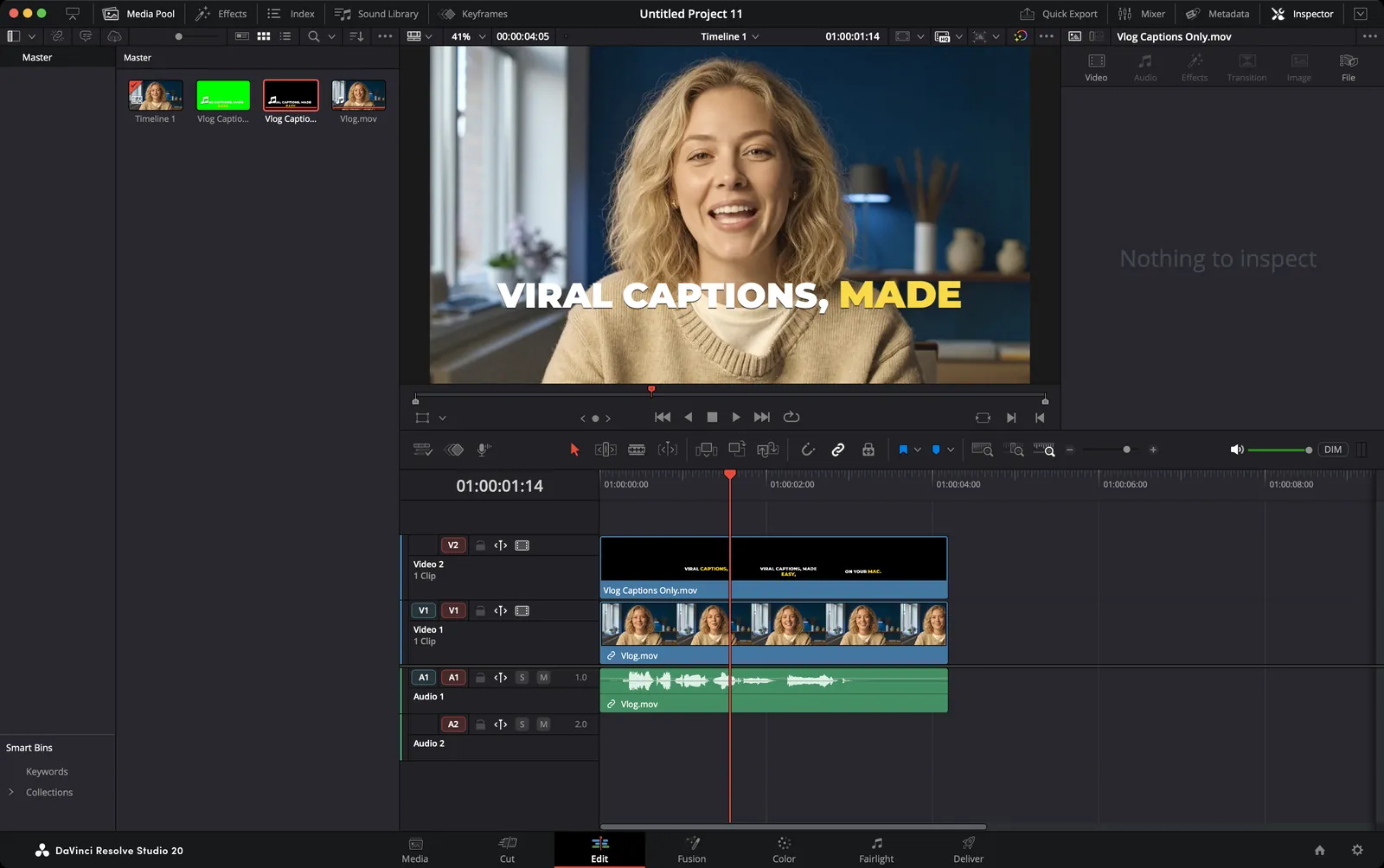
El clip de subtítulos tiene que estar en una pista por encima de tu video: la transparencia deja ver lo que hay debajo. Alinéalo por su posición, no por código de tiempo: las líneas de tiempo de Resolve empiezan en 01:00:00:00, y el clip de subtítulos no tiene código de tiempo propio.
Si el clip está recortado
El clip de subtítulos empieza en el primer fotograma original de tu clip. Si en Resolve recortas el principio del clip, lo aceleras o le aplicas zoom, los subtítulos no lo seguirán. Para subtitular solo la parte que usas:
- Coloca el cabezal sobre el clip y pulsa X (Mark Clip) para marcar a su alrededor los puntos de entrada y salida de la línea de tiempo.
- Elige Archivo › Exportar rápido (File › Quick Export). Con los puntos de entrada y salida marcados, Resolve exporta solo esa parte.
- Subtitula ese archivo en Easy Caption Pro y exporta los subtítulos transparentes, como antes.
- Abre el clip de subtítulos en el visor de origen y, con los puntos de entrada y salida todavía marcados, pulsa F12, el atajo de Superponer (Edit › Place on Top). El clip se coloca justo encima del tuyo, en la primera pista libre por encima de él.
- Superponer también trae el sonido, así que haz clic con la tecla Opción pulsada en el clip de audio de los subtítulos, en la línea de tiempo, y elimínalo.
O subtitula el video terminado
La vía más sencilla de todas es terminar el montaje, exportarlo y subtitular esa exportación. En el módulo Entrega (Deliver), elige un ajuste predefinido como H.264 Master, deja Render en Single clip, haz clic en Add to Render Queue y luego en Render All. Abre la exportación en Easy Caption Pro, subtitúlala y haz clic en Exportar con subtítulos (Export with Captions) para obtener un video terminado. Así también evitas desfases con el video grabado con el teléfono, que suele tener una frecuencia de fotogramas variable que Resolve no siempre gestiona de forma fiable.
Exportar con los subtítulos incrustados
- Los subtítulos de Resolve: en el módulo Entrega, abre los ajustes de Video, activa Export Subtitle y pon su Format en Burn into video. También puedes exportarlos como archivo aparte o incorporarlos como subtítulos en un archivo QuickTime o MXF.
- Los subtítulos de Easy Caption Pro: forman parte de la imagen, así que renderiza como siempre, con Render en Single clip y la pista de los subtítulos activada.
Solución de problemas
- Create Subtitles from Audio aparece atenuado
- Es una función de Studio. En la versión gratuita, escribe tú los subtítulos o créalos en Easy Caption Pro.
- Los subtítulos no aparecen en el video renderizado
- Comprueba que Export Subtitle esté activado y con Burn into video elegido en los ajustes de Video del módulo Entrega. Resolve solo muestra una pista de subtítulos a la vez, así que asegúrate de que esté activada la que quieres.
- El sonido se oye doble o con eco
- El clip de subtítulos trae su propia copia del sonido del clip. Haz clic con la tecla Opción pulsada en su clip de audio, en la línea de tiempo, para seleccionar solo el audio, y elimínalo.
- Los subtítulos se van desincronizando poco a poco
- Suele pasar con video grabado con el teléfono, que tiene una frecuencia de fotogramas variable. Subtitula el montaje exportado en lugar del clip original.
- Los subtítulos se ven poco nítidos
- Están ampliados. Expórtalos desde Easy Caption Pro con Resolución en Igual que el original. La versión gratuita de Resolve exporta hasta Ultra HD.
Preguntas frecuentes
- ¿Los subtítulos automáticos de DaVinci Resolve son gratis?
- No. Create Subtitles from Audio y los subtítulos animados palabra por palabra solo están en DaVinci Resolve Studio. La versión gratuita puede mostrar e incrustar los subtítulos que escribas o importes, pero no puede crearlos a partir de la voz.
- ¿Cómo hago que los subtítulos aparezcan palabra por palabra?
- En Studio, usa las plantillas de títulos Animated en tu pista de subtítulos. En la versión gratuita de Resolve, crea los subtítulos en Easy Caption Pro e impórtalos como clip transparente; entre sus estilos hay resaltados palabra por palabra y subtítulos de una palabra cada vez.
- ¿Funciona en mi idioma?
- Studio transcribe 14 idiomas, y unos 45 más con una descarga adicional. Easy Caption Pro transcribe 99 idiomas en tu Mac, sin conexión a internet.
- ¿Los subtítulos conservan el fondo transparente en la versión gratuita de Resolve?
- Sí. La versión gratuita lee ProRes 4444 con su transparencia y lo superpone por sí sola a la pista de abajo.
Subtítulos virales. Así de fácil.
Transcribe en tu Mac, corrige cualquier palabra en segundos y dale estilo a subtítulos animados. Después, exporta el video terminado o solo los subtítulos, con fondo transparente, para tu editor.
Consigue Easy Caption Pro