La version gratuite de DaVinci Resolve sait afficher et incruster des sous-titres, mais pour transformer la parole en sous-titres, et pour les animer mot par mot, il faut la version payante, Studio. Voici comment sous-titrer une vidéo dans l’une ou l’autre, et comment obtenir des sous-titres animés mot par mot, y compris dans la version gratuite.
DaVinci Resolve peut-il créer des sous-titres automatiquement ?
Seulement dans DaVinci Resolve Studio. La version gratuite ne sait pas transcrire la parole : vous devez saisir ou importer vous-même chaque sous-titre. Voici ce que permet chaque version en matière de sous-titres :
| DaVinci Resolve (gratuit) | DaVinci Resolve Studio | |
|---|---|---|
| Pistes de sous-titres saisis ou importés | Oui | Oui |
| Sous-titres générés à partir de l’audio | Non | Oui : Créer des sous-titres depuis Audio (Create Subtitles from Audio) |
| Mots mis en surbrillance au moment où ils sont prononcés | Non | Oui : sous-titres animés par IA (AI Animated Subtitles) |
| Incrustation des sous-titres dans la vidéo | Oui | Oui |
| Export maximal | Ultra HD, jusqu’à 60 i/s | Au-delà de l’Ultra HD |
Sous-titres automatiques dans DaVinci Resolve Studio
- Ouvrez votre timeline dans la page Montage (Edit).
- Choisissez Timeline › Outils AI › Créer des sous-titres depuis Audio (Timeline › AI Tools › Create Subtitles from Audio).
- Choisissez la Langue (Language) ; l’option Auto la détecte pour vous. Sélectionnez ensuite un préréglage de sous-titres (Caption Preset), le nombre maximal de caractères par ligne (Max Characters per Line), le nombre de lignes (Lines) et l’écart entre les sous-titres (Gap Between Subtitles), puis créez les sous-titres.
- Resolve ajoute à la timeline une piste contenant les sous-titres. Lisez la timeline en entier, sélectionnez chaque sous-titre qui comporte une erreur et corrigez son texte dans l’inspecteur (Inspector).
Studio transcrit d’emblée 14 langues, dont l’anglais, l’espagnol, le français, l’allemand, l’italien, le portugais, le japonais, le coréen et le chinois simplifié. Environ 45 autres s’ajoutent avec l’Extended AI Transcription Support Package, à télécharger depuis le Gestionnaire des paquets supplémentaires (Extras Downloads Manager).
Ajouter des sous-titres à la main dans la version gratuite
- Dans la page Montage, faites un clic droit dans les en-têtes de piste et ajoutez une piste de sous-titres (Add Subtitle Track).
- Placez la tête de lecture à l’endroit où la première phrase est prononcée, faites un clic droit sur la piste de sous-titres et choisissez Ajouter des sous-titres (Add Subtitle).
- Saisissez la phrase dans l’inspecteur, puis faites glisser les extrémités du sous-titre dans la timeline pour qu’il dure aussi longtemps que la phrase.
- Recommencez pour chaque phrase.
Si vous avez déjà un fichier de sous-titres, choisissez Fichier › Importer › Sous-titre (File › Import › Subtitles). Resolve lit les fichiers .srt, .vtt, .ttml et .xml ; pour ajouter le fichier, faites-le glisser depuis la bibliothèque de médias (Media Pool) au-dessus de vos pistes vidéo.
Saisir les sous-titres à la main convient pour une vidéo courte. Au-delà, la méthode Easy Caption Pro décrite plus bas se charge de la saisie et du minutage à votre place.
Mettre en forme vos sous-titres
- Toute la piste : sélectionnez la piste de sous-titres et ouvrez l’onglet Piste (Track) de l’inspecteur. Vous pouvez y modifier la police, la couleur, la taille, l’interligne, le crénage, l’alignement et la position, et ajouter une ombre portée, un contour ou un arrière-plan.
- Un seul sous-titre : sélectionnez-le, cochez Sous-titre personnalisé (Customize Caption) et modifiez son style, jusqu’au mot près.
- Réutiliser votre style : dans le menu d’options de l’inspecteur des sous-titres, enregistrez la piste comme préréglage (Save Track as Preset).
- Des titres en guise de sous-titres : depuis Resolve 20, vous pouvez faire glisser un modèle de titre Fusion sur l’en-tête de la piste de sous-titres ; il prend alors le pas sur le style de la piste. Depuis Resolve 21, les sous-titres disposent aussi de poignées de fondu.
L’animation mot par mot est réservée à Studio. Ses modèles de titres Animated, comme Word Highlight, colorent chaque mot au moment où il est prononcé : faites-en glisser un sur l’en-tête de la piste de sous-titres, puis réglez-le dans l’inspecteur.
Des sous-titres animés dans la version gratuite, avec Easy Caption Pro
Nous développons Easy Caption Pro, une app qui transforme la parole en sous-titres directement sur votre Mac, en 99 langues et sans connexion Internet. Elle propose plus de 280 styles prêts à l’emploi, des sous-titres sobres au surlignage mot par mot et aux sous-titres 3D, et livre les sous-titres à Resolve sous forme de plan transparent. Cela fonctionne de la même façon dans la version gratuite et dans Studio.
Créer les sous-titres
- Ouvrez votre vidéo dans Easy Caption Pro et cliquez sur Tout transcrire (Transcribe All).
- Corrigez les mots erronés dans l’Éditeur de script (Script Editor) ou sur la timeline, puis choisissez une apparence dans Préréglages (Presets).
- Dans le menu Exporter (Export), réglez Résolution (Resolution) sur Identique à la source (Match Source).
- Choisissez Exporter les sous-titres seuls (Export Captions Only) › Transparent (ProRes 4444).
Les placer sur votre vidéo dans Resolve
- Choisissez Fichier › Importer › Médias (File › Import › Media) ou appuyez sur Commande + I, puis importez la vidéo des sous-titres dans la bibliothèque de médias.
- Activez l’aimant (Snapping) en appuyant sur N, puis placez la tête de lecture sur la première image du plan que vous avez sous-titré. Les touches Flèche vers le haut et Flèche vers le bas passent d’une coupe à l’autre.
- Maintenez la touche Option enfoncée et faites glisser la vidéo des sous-titres depuis la bibliothèque de médias jusqu’à la piste située au-dessus de votre plan, en calant son début sur la tête de lecture. Avec la touche Option, seule l’image est ajoutée : le fichier contient une copie du son du plan, que vous entendriez sinon deux fois.
- Lancez la lecture. Votre vidéo apparaît tout autour des sous-titres.
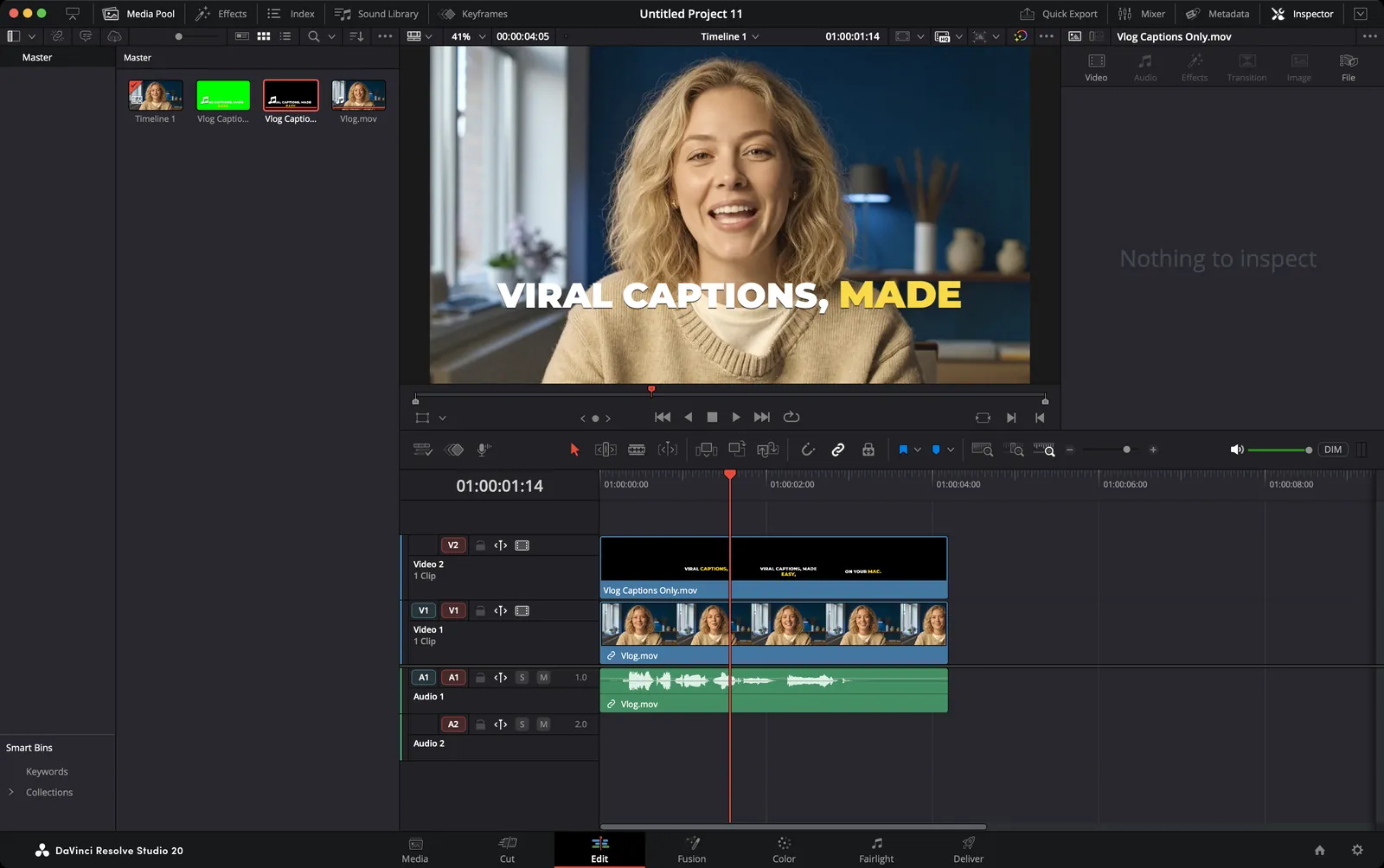
La vidéo des sous-titres doit se trouver sur une piste au-dessus de votre vidéo : la transparence laisse voir ce qui se trouve en dessous. Calez-la d’après sa position, et non d’après le timecode : les timelines de Resolve commencent à 01:00:00:00, et la vidéo des sous-titres n’a pas de timecode propre.
Si vous avez raccourci le plan
La vidéo des sous-titres commence à la toute première image de votre plan d’origine. Si, dans Resolve, vous avez raccourci le début du plan, l’avez accéléré ou y avez appliqué un zoom, les sous-titres ne suivront pas. Pour ne sous-titrer que la partie utilisée :
- Placez la tête de lecture sur le plan et appuyez sur X (Mark Clip) pour placer les points d’entrée et de sortie de la timeline autour de lui.
- Choisissez Fichier › Exportation rapide (File › Quick Export). Comme des points d’entrée et de sortie sont définis, Resolve n’exporte que cette partie.
- Sous-titrez ce fichier dans Easy Caption Pro et exportez les sous-titres transparents, comme ci-dessus.
- Ouvrez la vidéo des sous-titres dans le viewer source (Source Viewer) et appuyez sur F12, c’est-à-dire Édition › Placer au-dessus (Edit › Place on Top), tant que les points d’entrée et de sortie sont encore définis. Elle vient se placer exactement sur le plan, sur la première piste libre au-dessus de lui.
- Placer au-dessus ajoute aussi le son : dans la timeline, cliquez sur le plan audio des sous-titres en maintenant la touche Option enfoncée, puis supprimez-le.
Ou sous-titrer la vidéo terminée
Le plus simple reste de terminer votre montage, de l’exporter, puis de sous-titrer le fichier exporté. Dans la page Exportation (Deliver), choisissez un préréglage comme Master H.264 (H.264 Master), laissez Exporter (Render) sur Plan unique (Single clip), cliquez sur Ajouter à la liste d’export (Add to Render Queue), puis sur Render All. Ouvrez le fichier exporté dans Easy Caption Pro, sous-titrez-le et cliquez sur Exporter avec les sous-titres (Export with Captions) pour obtenir une vidéo finale. Cette méthode évite aussi les décalages avec les vidéos de téléphone, dont la fréquence d’images est souvent variable, ce que Resolve ne gère pas toujours de façon fiable.
Exporter avec les sous-titres incrustés
- Les sous-titres de Resolve : dans la page Exportation, ouvrez les paramètres Vidéo (Video), activez Exporter les sous-titres (Export Subtitle) et réglez son Format sur Incruster à la vidéo (Burn into video). Vous pouvez aussi les exporter dans un fichier séparé, ou les intégrer sous forme de sous-titres codés à un fichier QuickTime ou MXF.
- Les sous-titres d’Easy Caption Pro : ils font partie de l’image ; exportez donc comme d’habitude, avec Exporter réglé sur Plan unique et la piste des sous-titres activée.
Dépannage
- La commande Créer des sous-titres depuis Audio est grisée
- C’est une fonction de Studio. Dans la version gratuite, saisissez les sous-titres vous-même ou créez-les dans Easy Caption Pro.
- Les sous-titres n’apparaissent pas dans le fichier exporté
- Vérifiez que l’option Exporter les sous-titres est activée, avec Incruster à la vidéo sélectionné, dans les paramètres Vidéo de la page Exportation. Resolve n’affiche qu’une piste de sous-titres à la fois : assurez-vous que celle que vous voulez est activée.
- Le son est en double ou fait écho
- La vidéo des sous-titres a apporté sa copie du son du plan. Dans la timeline, cliquez sur son plan audio en maintenant la touche Option enfoncée pour ne sélectionner que l’audio, puis supprimez-le.
- Les sous-titres se décalent peu à peu
- C’est généralement le cas des vidéos de téléphone à fréquence d’images variable. Sous-titrez le montage exporté plutôt que le plan d’origine.
- Les sous-titres manquent de netteté
- Ils ont été agrandis. Exportez-les depuis Easy Caption Pro avec la Résolution réglée sur Identique à la source. La version gratuite de Resolve exporte jusqu’en Ultra HD.
Questions fréquentes
- Les sous-titres automatiques sont-ils gratuits dans DaVinci Resolve ?
- Non. Créer des sous-titres depuis Audio et les sous-titres animés mot par mot sont réservés à DaVinci Resolve Studio. La version gratuite peut afficher et incruster les sous-titres que vous saisissez ou importez, mais elle ne sait pas les créer à partir de la parole.
- Comment faire apparaître les sous-titres mot par mot ?
- Dans Studio, utilisez les modèles de titres Animated sur votre piste de sous-titres. Dans la version gratuite, créez les sous-titres dans Easy Caption Pro et importez-les sous forme de plan transparent ; ses styles comprennent le surlignage mot par mot et l’affichage d’un seul mot à la fois.
- La transcription fonctionne-t-elle en français ?
- Oui, dans Studio, qui transcrit 14 langues, dont le français, et environ 45 autres avec un téléchargement supplémentaire. Easy Caption Pro, lui, transcrit 99 langues sur votre Mac, sans connexion Internet.
- Les sous-titres gardent-ils leur fond transparent dans la version gratuite ?
- Oui. La version gratuite lit le ProRes 4444 avec sa transparence et le superpose d’elle-même à la piste du dessous.
Sous-titres viraux. En toute simplicité.
Transcrivez sur votre Mac, corrigez chaque mot en quelques secondes et créez des sous-titres animés, puis exportez une vidéo finale ou une superposition transparente pour votre logiciel de montage.
Obtenir Easy Caption Pro