La versione gratuita di DaVinci Resolve può mostrare i sottotitoli e imprimerli nel video, ma per trasformare il parlato in sottotitoli, e animarli parola per parola, serve la versione a pagamento, Studio. Ecco come sottotitolare un video con l’una o con l’altra, e come avere sottotitoli animati parola per parola anche nella versione gratuita.
DaVinci Resolve può creare i sottotitoli automaticamente?
Solo DaVinci Resolve Studio. La versione gratuita non sa trascrivere il parlato, quindi ogni battuta devi scriverla o importarla tu. Ecco cosa può fare ciascuna versione con i sottotitoli:
| DaVinci Resolve (gratuito) | DaVinci Resolve Studio | |
|---|---|---|
| Tracce dei sottotitoli, scritti a mano o importati | Sì | Sì |
| Sottotitoli creati dall’audio | No | Sì: Create Subtitles from Audio |
| Parole evidenziate mentre vengono pronunciate | No | Sì: AI Animated Subtitles |
| Sottotitoli impressi nel video | Sì | Sì |
| Esportazione massima | Ultra HD, fino a 60 fps | Oltre l’Ultra HD |
Sottotitoli automatici in DaVinci Resolve Studio
- Apri la timeline nella pagina Edit.
- Scegli Timeline › AI Tools › Create Subtitles from Audio.
- Scegli la lingua in Language; con Auto la riconosce Resolve. Poi scegli un Caption Preset, il numero massimo di caratteri per riga in Max Characters per Line, il numero di righe in Lines e lo spazio tra un sottotitolo e l’altro in Gap Between Subtitles, e crea i sottotitoli.
- Resolve aggiunge alla timeline una traccia con i sottotitoli. Riproducila dall’inizio alla fine, seleziona ogni sottotitolo con un errore e correggine il testo nell’Inspector.
Studio trascrive di serie 14 lingue, tra cui inglese, spagnolo, francese, tedesco, italiano, portoghese, giapponese, coreano e cinese semplificato. Altre 45 circa arrivano con l’Extended AI Transcription Support Package, che si scarica dall’Extras Downloads Manager.
Aggiungi i sottotitoli a mano nella versione gratuita
- Nella pagina Edit, fai clic con il tasto destro nelle intestazioni delle tracce e scegli Add Subtitle Track.
- Porta la testina di riproduzione nel punto in cui viene pronunciata la prima battuta, fai clic con il tasto destro sulla traccia dei sottotitoli e scegli Add Subtitle.
- Scrivi la battuta nell’Inspector, poi trascina le estremità del sottotitolo nella timeline perché duri quanto la battuta.
- Ripeti per ogni battuta.
Se hai già un file di sottotitoli, scegli File › Import › Subtitles. Resolve legge i file .srt, .vtt, .ttml e .xml; per aggiungerlo, trascina il file dal Media Pool sopra le tracce video.
Scrivere i sottotitoli a mano va bene per una clip breve. Per tutto ciò che è più lungo, il metodo con Easy Caption Pro descritto più avanti scrive i sottotitoli e li mette a tempo al posto tuo.
Personalizza i sottotitoli
- Tutta la traccia: seleziona la traccia dei sottotitoli e apri il pannello Track nell’Inspector. Puoi cambiare font, colore, dimensione, interlinea, crenatura, allineamento e posizione, e aggiungere un’ombra, un contorno o uno sfondo.
- Un solo sottotitolo: selezionalo, spunta Customize Caption e cambiane lo stile, fino alla singola parola.
- Il tuo stile, da riutilizzare: scegli Save Track as Preset dal menu delle opzioni dell’Inspector dei sottotitoli.
- Titoli come sottotitoli: da Resolve 20 puoi trascinare un modello di titolo Fusion sull’intestazione della traccia dei sottotitoli, e il modello ha la precedenza sullo stile della traccia. Da Resolve 21 i sottotitoli hanno anche le maniglie di dissolvenza.
L’animazione parola per parola è una funzione di Studio. I suoi modelli di titolo Animated, come Word Highlight, colorano ogni parola mentre viene pronunciata: trascinane uno sull’intestazione della traccia dei sottotitoli e regolalo nell’Inspector.
Sottotitoli animati nella versione gratuita, con Easy Caption Pro
Easy Caption Pro è la nostra app per Mac che trasforma il parlato in sottotitoli direttamente sul tuo Mac, in 99 lingue e senza connessione a internet. Offre oltre 280 look pronti, dai sottotitoli più sobri alle parole evidenziate una per una fino ai sottotitoli 3D, e li consegna a Resolve come clip trasparente. Funziona allo stesso modo nella versione gratuita e in Studio.
Crea i sottotitoli
- Apri la clip in Easy Caption Pro e fai clic su Trascrivi tutto (Transcribe All).
- Correggi qualsiasi parola nell’Editor dello script (Script Editor) o nella timeline, e scegli un look in Preset (Presets).
- Nel menu Esporta (Export), imposta Risoluzione (Resolution) su Come l’originale (Match Source).
- Scegli Esporta solo i sottotitoli › Trasparente (ProRes 4444) (Export Captions Only › Transparent).
Mettili sul video in Resolve
- Scegli File › Import › Media (Comando-I) e importa il file dei sottotitoli nel Media Pool.
- Attiva lo snapping (premi N) e porta la testina di riproduzione sul primo fotogramma della clip che hai sottotitolato. Con i tasti Freccia su e Freccia giù salti da un punto di montaggio all’altro.
- Tieni premuto Opzione e trascina il file dei sottotitoli dal Media Pool sulla traccia sopra la clip, con l’inizio sulla testina di riproduzione. Trascinando con Opzione porti nella timeline solo l’immagine: il file contiene una copia dell’audio della clip, che altrimenti si sentirebbe due volte.
- Avvia la riproduzione: tutto intorno ai sottotitoli si vede il video.
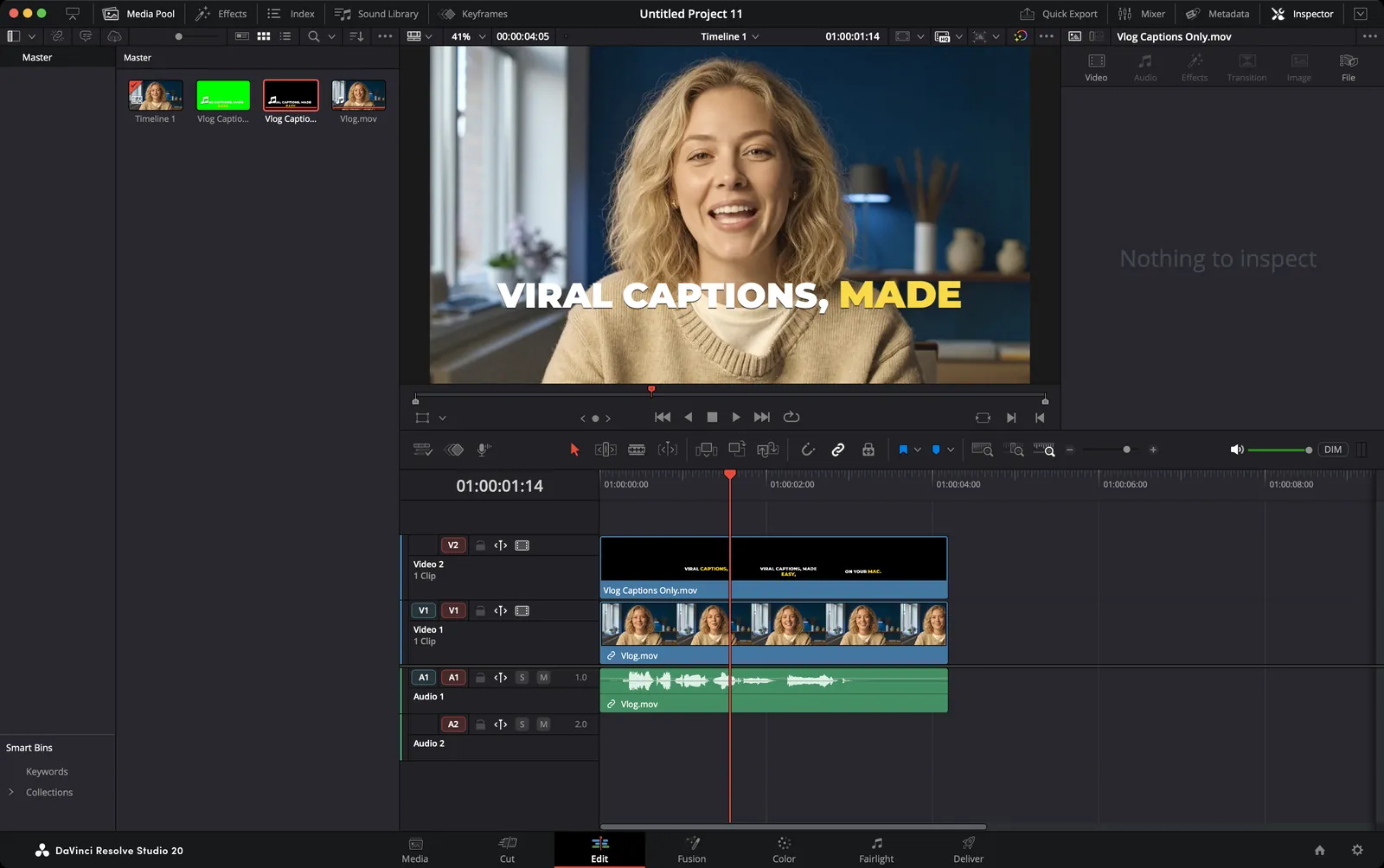
Il file dei sottotitoli deve stare su una traccia sopra il video: attraverso la trasparenza si vede ciò che c’è sotto. Allinealo in base alla posizione, non al timecode: le timeline di Resolve partono da 01:00:00:00, e il file dei sottotitoli non ha un timecode proprio.
Se hai accorciato la clip
Il file dei sottotitoli parte dal primo fotogramma originale della clip. Se in Resolve hai accorciato l’inizio della clip, l’hai accelerata o ingrandita, i sottotitoli non si adeguano. Per sottotitolare solo la parte che usi:
- Porta la testina di riproduzione sulla clip e premi X (Mark Clip) per impostare attorno alla clip i punti In e Out della timeline.
- Scegli File › Esportazione veloce (File › Quick Export). Con i punti In e Out impostati, Resolve esporta solo quella parte.
- Sottotitola quel file in Easy Caption Pro ed esporta i sottotitoli trasparenti, come sopra.
- Apri il file dei sottotitoli nel Source Viewer e premi F12 (Edit › Place on Top) mentre i punti In e Out sono ancora impostati. Il file finisce esattamente sopra la clip, sulla prima traccia libera sopra di essa.
- Place on Top porta anche l’audio: nella timeline, fai clic tenendo premuto Opzione sulla clip audio dei sottotitoli ed eliminala.
Oppure sottotitola il video finito
La strada più semplice in assoluto è finire il montaggio, esportarlo e sottotitolare il file esportato. Nella pagina Deliver, scegli un preset come H.264 Master, lascia Render su Single clip, fai clic su Add to Render Queue e poi su Render All. Apri il file esportato in Easy Caption Pro, sottotitolalo e fai clic su Esporta con i sottotitoli (Export with Captions) per avere un video finito. Così eviti anche che i sottotitoli perdano la sincronia con i video girati con lo smartphone: spesso hanno una frequenza fotogrammi variabile, che Resolve non sempre gestisce in modo affidabile.
Esporta con i sottotitoli impressi
- I sottotitoli di Resolve: nella pagina Deliver, apri le impostazioni Video, attiva Export Subtitle e imposta il suo Format su Burn into video. Puoi anche esportarli come file separato o come sottotitoli incorporati in un file QuickTime o MXF.
- I sottotitoli di Easy Caption Pro: fanno parte dell’immagine, quindi esegui il render come al solito, con Render su Single clip e la traccia dei sottotitoli attiva.
Risoluzione dei problemi
- Create Subtitles from Audio è in grigio
- È una funzione di Studio. Nella versione gratuita, scrivi i sottotitoli a mano o creali con Easy Caption Pro.
- I sottotitoli non compaiono nel render
- Controlla che nelle impostazioni Video della pagina Deliver Export Subtitle sia attivo e che sia scelto Burn into video. Resolve mostra una sola traccia di sottotitoli alla volta, quindi assicurati che sia attiva quella che ti serve.
- L’audio si sente doppio o con l’eco
- Il file dei sottotitoli ha portato con sé la sua copia dell’audio della clip. Fai clic tenendo premuto Opzione sulla sua clip audio nella timeline per selezionare solo l’audio, ed eliminala.
- I sottotitoli perdono lentamente la sincronia
- Di solito succede con i video girati con lo smartphone, che hanno una frequenza fotogrammi variabile. Sottotitola il montaggio esportato invece della clip originale.
- I sottotitoli sono poco nitidi
- Sono stati ingranditi. Esportali da Easy Caption Pro con Risoluzione impostata su Come l’originale. La versione gratuita di Resolve esporta fino all’Ultra HD.
Domande frequenti
- I sottotitoli automatici di DaVinci Resolve sono gratis?
- No. Create Subtitles from Audio e i sottotitoli animati parola per parola ci sono solo in DaVinci Resolve Studio. La versione gratuita può mostrare e imprimere nel video i sottotitoli che scrivi o importi, ma non può crearli dal parlato.
- Come faccio a far apparire i sottotitoli parola per parola?
- In Studio, usa i modelli di titolo Animated sulla traccia dei sottotitoli. Nella versione gratuita, crea i sottotitoli in Easy Caption Pro e importali come clip trasparente: tra i suoi look ci sono le parole evidenziate una per una e i sottotitoli con una parola alla volta.
- I sottotitoli automatici funzionano in italiano?
- In Studio sì: l’italiano è tra le 14 lingue che trascrive di serie, e con un download aggiuntivo se ne aggiungono circa altre 45. Easy Caption Pro trascrive 99 lingue, italiano compreso, sul tuo Mac e senza connessione a internet.
- Nella versione gratuita i sottotitoli mantengono lo sfondo trasparente?
- Sì. La versione gratuita legge il ProRes 4444 con la sua trasparenza e lo sovrappone da sola alla traccia sottostante.
Sottotitoli virali. Senza fatica.
Trascrivi sul tuo Mac, correggi qualsiasi parola in pochi secondi, personalizza e anima i sottotitoli, poi esporta un video finito o una sovrimpressione trasparente per il tuo editor video.
Scarica Easy Caption Pro