파이널컷 프로(Final Cut Pro)는 영상 속 말이 미국 영어이고 Apple 실리콘 Mac을 쓴다면 자막을 자동으로 만들어 줍니다. 이 글에서는 자체 기능을 쓰는 방법을 단계별로 알려 드리고, 99개 언어 중 어떤 언어로 말하는 영상이든 Easy Caption Pro로 한 단어씩 움직이는 애니메이션 자막을 만들어 가져오는 방법도 소개합니다.
Final Cut Pro에 자동 자막 기능이 있나요?
네. Final Cut Pro 12.3부터는 캡션 생성(Generate Captions) 기능이 타임라인의 음성을 듣고 자막을 대신 써 줍니다. 만들 수 있는 자막은 두 가지입니다.
| 청각 장애인용 자막(Closed Captions) | 자막(Subtitles) | |
|---|---|---|
| 형태 | 타임라인 맨 위의 레인에 들어가는 캡션 텍스트(Apple의 iTT 포맷) | Subtitle 타이틀을 사용하는 일반 타이틀 클립 |
| 꾸미기 | 제한적: 몇 가지 색상, 굵게, 기울임꼴, 위치 정도만 바꿀 수 있고 글꼴은 고를 수 없음 | 글꼴, 크기, 색상을 자유롭게 바꿀 수 있고, 한 단어씩 강조하는 하이라이트 같은 애니메이션도 가능 |
| 시청자가 끌 수 있음 | 가능(영상에 입히지 않은 경우) | 불가(항상 화면의 일부) |
다만 제한이 있습니다. 캡션 생성은 Apple 실리콘 Mac에서만 쓸 수 있고 미국 영어만 지원합니다. 또 처음 사용할 때 Final Cut Pro가 언어 모델을 다운로드하므로 인터넷 연결이 필요합니다. Apple은 배경 소음이나 음악이 있거나 여러 사람이 겹쳐 말하면 정확도가 떨어진다고도 안내합니다.
자동으로 자막 만들기
- 타임라인에서 말소리가 들어 있는 클립을 선택합니다.
- 스타일을 바꿀 수 있는 자막을 만들려면 편집 › 캡션 생성 › 자막(Edit › Generate Captions › Subtitles, Shift-Command-S)을, 청각 장애인용 자막을 만들려면 편집 › 캡션 생성 › 청각 장애인용 자막(Edit › Generate Captions › Closed Captions, Shift-Command-C)을 선택합니다. 선택한 클립을 Control-클릭해 캡션 생성을 선택해도 됩니다.
- Final Cut Pro가 오디오를 받아쓰는 동안 기다립니다. 자막은 영상 위에 타이틀 클립으로 나타나고, 청각 장애인용 자막은 타임라인 맨 위의 캡션 레인에 나타납니다.
- 프로젝트를 처음부터 끝까지 재생하면서, 일반 타이틀을 고칠 때처럼 잘못 받아쓴 단어를 고칩니다.
Final Cut Pro 11.0~12.2에서는 대신 Edit › Captions › Transcribe to Captions를 선택합니다. 이 기능은 영어 청각 장애인용 자막을 만들며, macOS Sequoia 이상이 필요합니다.
자막 꾸미기와 단어별 하이라이트
자막은 타이틀이므로 다른 텍스트처럼 인스펙터에서 꾸밉니다.
- 텍스트(Text) 인스펙터에서 글꼴, 크기, 색상을 바꿉니다.
- 타이틀(Title) 인스펙터에서 Animation Style을 선택합니다. None, Fade, Scale, Highlight, Fill 중에서 고를 수 있으며, Highlight는 말하는 순서대로 단어에 하나씩 색을 입힙니다.
- Animate By를 Character, Word, Line, All 중 하나로 설정합니다.
- 9:16 영상이라면 Vertical Social Media Safe를 켜서 자막이 앱 버튼에 가리지 않게 하세요.
12.3부터는 명령 하나로 모든 자막을 선택해 위치, 크기, 정렬을 한꺼번에 바꿀 수 있습니다.
청각 장애인용 자막은 이런 꾸미기가 대부분 안 됩니다. CEA-608 자막은 8가지 색상에 한 줄 32자까지만 쓸 수 있고, iTT 자막은 색상, 굵게, 기울임꼴, 밑줄, 위쪽 또는 아래쪽 위치만 바꿀 수 있습니다. 청각 장애인용 자막을 제대로 꾸미려면 Edit › Closed Captions › Duplicate Captions to Subtitles를 선택해 자막으로 바꾸세요.
직접 자막 넣기
Mac에서 캡션 생성을 쓸 수 없거나 영상 속 말이 영어가 아니어도, 자막을 직접 입력할 수 있습니다.
- 타이틀 및 생성기(Titles and Generators) 사이드바를 열고 Subtitles 카테고리를 선택합니다.
- Subtitle 타이틀을 첫 대사가 나오는 지점의 영상 위로 드래그합니다.
- 뷰어에서 대사를 입력한 다음, 타이틀의 양 끝을 드래그해 대사 길이에 맞춥니다.
- 대사마다 같은 과정을 반복합니다.
짧은 클립이라면 이 정도로 충분합니다. 하지만 5분짜리 영상이라면 백 줄이 훌쩍 넘는 대사를 입력하고 타이밍을 맞춰야 합니다. 이럴 때 다음 방법을 쓰면 오후 시간을 통째로 아낄 수 있습니다.
Easy Caption Pro로 99개 언어 영상에 애니메이션 자막 넣기
저희는 Final Cut Pro가 다루지 못하는 바로 그런 경우를 위해 Easy Caption Pro를 만들었습니다. 99개 언어 중 어떤 언어로 말하는 영상이든 받아쓸 수 있고, 하이라이트에 그치지 않고 굵직한 단어별 스타일부터 3D 자막까지 다양한 자막 스타일을 쓸 수 있습니다. 인터넷 연결 없이 Mac에서 받아쓰고, 완성한 자막은 영상 위에 얹는 투명 배경 클립으로 돌려줍니다.
자막 만들기
- Easy Caption Pro에서 클립을 열고 모두 받아쓰기(Transcribe All)를 클릭합니다.
- 스크립트 편집기(Script Editor)나 타임라인에서 단어를 고치고, 프리셋(Presets)에서 스타일을 고릅니다.
- 내보내기(Export) 메뉴에서 해상도(Resolution)를 원본과 동일(Match Source)로 설정합니다.
- 자막만 내보내기 › 투명 배경(ProRes 4444)(Export Captions Only › Transparent (ProRes 4444))를 선택합니다.
Final Cut Pro에서 영상 위에 얹기
- 파일 › 가져오기 › 미디어(File › Import › Media, Command-I)를 선택해 자막 오버레이 파일을 가져옵니다.
- 타임라인에서 자막을 만든 클립의 첫 프레임에 재생헤드를 놓습니다. 위쪽 및 아래쪽 화살표 키를 누르면 편집점 사이를 이동합니다.
- 타임라인 왼쪽 위의 편집 팝업 메뉴에서 비디오만(Video Only, Shift-2)을 선택합니다. 자막 오버레이에는 클립의 소리가 그대로 들어 있는데, 이렇게 하면 소리를 빼고 가져옵니다.
- 브라우저에서 자막 오버레이를 선택하고 Q 키를 누릅니다. 편집 › 주 스토리라인에 연결(Edit › Connect to Primary Storyline)과 같은 동작입니다. Q를 누를 때는 포인터를 타임라인 밖에 두세요. 그렇지 않으면 파일이 재생헤드가 아니라 포인터 위치에 연결됩니다.
- 재생해 봅니다. 자막이 영상 위에 얹혀 있고, 클립을 옮기면 자막도 함께 움직입니다. 작업이 끝나면 편집 팝업 메뉴를 다시 모두(All, Shift-1)로 바꿔 두세요.
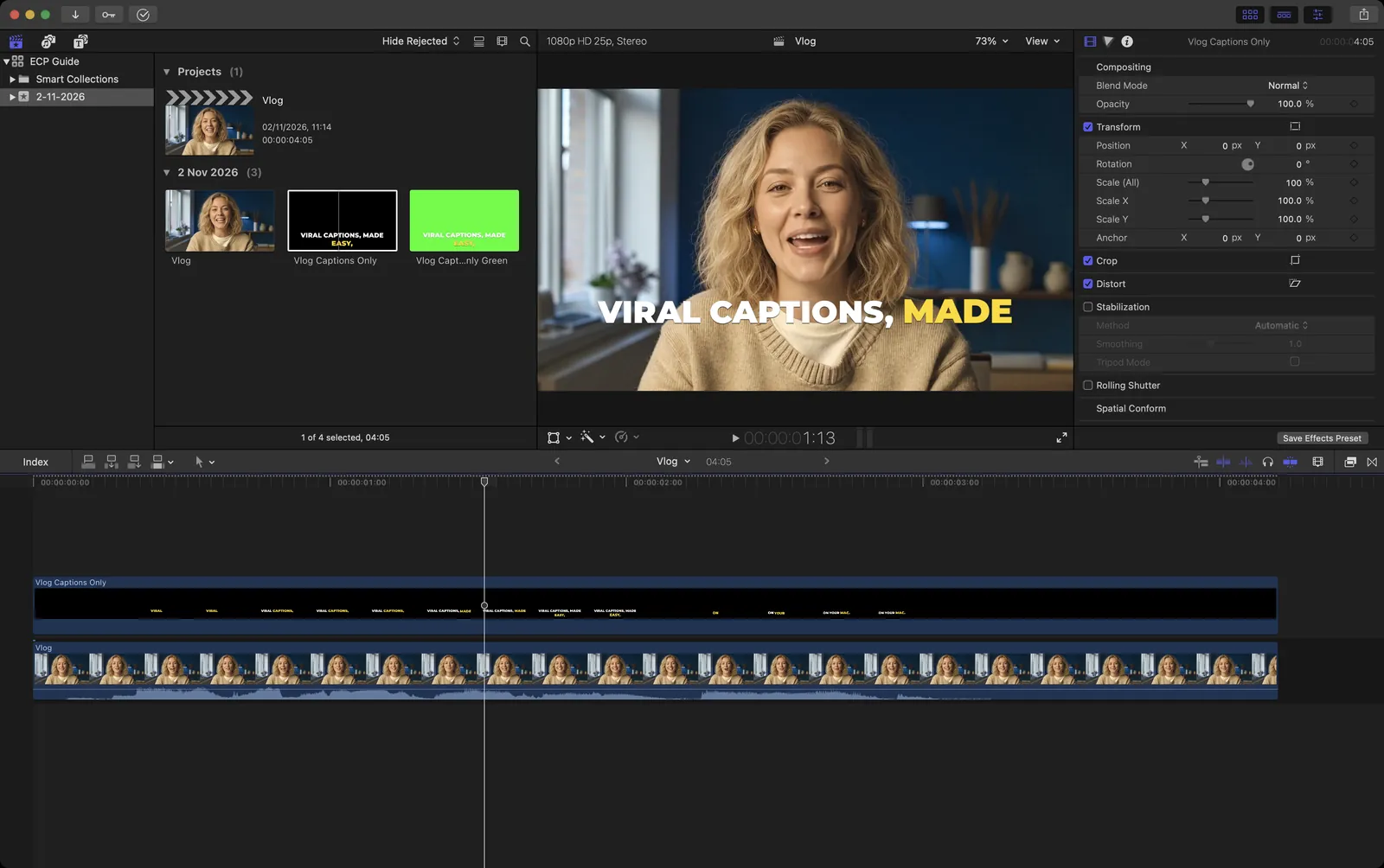
자막 오버레이 파일은 길이와 프레임 레이트가 클립과 같으므로 단어 타이밍이 어긋나지 않습니다.
또는 완성된 영상에 자막 넣기
TikTok, Instagram, YouTube에 바로 올릴 영상이라면 더 간단한 방법이 있습니다. 파일 › 공유 › 파일 내보내기(File › Share › Export File, Command-E)를 선택해 편집을 마친 영상을 내보내고, Easy Caption Pro에서 열어 자막을 넣은 다음 자막 포함 내보내기(Export with Captions)를 클릭합니다. 그러면 자막이 입혀진 완성 영상이 만들어집니다. Easy Caption Pro의 세이프 존(Safe Zones)을 켜면 각 앱의 버튼이 영상 위에 표시되므로, 버튼을 피해 자막을 배치할 수 있습니다.
자막을 입혀 내보내기
- 자막은 타이틀이므로 내보낸 영상에 항상 화면의 일부로 들어갑니다.
- 청각 장애인용 자막은 따로 지정해야 영상에 입혀집니다. 파일 › 공유 › 파일 내보내기를 선택하고 역할(Roles)을 클릭하고 파란색 캡션 버튼을 클릭한 다음, 번인 캡션(Burn in captions) 팝업 메뉴에서 언어를 선택합니다. CEA-608 자막을 파일에 포함하거나 자막을 별도 파일로 내보낼 수도 있습니다.
- Easy Caption Pro 자막은 영상 클립이므로 다른 클립과 똑같이 내보내집니다.
문제 해결
- 캡션 생성을 쓸 수 없습니다
- Apple 실리콘 Mac과 Final Cut Pro 12.3 이상이 필요합니다. 11.0~12.2에서는 Edit › Captions에서 Transcribe to Captions를 찾으세요. 이 기능도 macOS Sequoia 이상이 필요합니다.
- 자막이 엉뚱한 언어로 나옵니다
- 캡션 생성은 미국 영어만 알아듣습니다. 다른 언어라면 위에서 설명한 Easy Caption Pro 오버레이를 쓰세요.
- 내보낸 뒤 자막이 사라집니다
- 청각 장애인용 자막은 영상에 입혔을 때(역할 › 번인 캡션)나 자막을 표시하는 플레이어에서만 화면에 나타납니다. 타이틀로 만든 자막과 Easy Caption Pro 오버레이는 항상 화면에 들어 있습니다.
- 소리가 두 번 들리거나 울립니다
- 자막 오버레이에 들어 있던 클립 소리까지 함께 들어왔기 때문입니다. 자막 오버레이를 선택하고 수정 › 음량 조절 › 무음(–∞)(Modify › Adjust Volume › Silence (–∞))을 선택하거나, 비디오만으로 다시 연결하세요.
자주 묻는 질문
- Final Cut Pro의 자동 자막은 한국어도 되나요?
- 아니요. 캡션 생성은 미국 영어만 받아쓰고 다른 언어는 받아쓰지 않습니다. Easy Caption Pro는 Mac에서 99개 언어를 받아쓰며, 그 자막을 오버레이로 Final Cut Pro에 가져올 수 있습니다.
- Final Cut Pro에서 자막을 한 단어씩 보여 줄 수 있나요?
- 자막에 Highlight 애니메이션 스타일을 적용하면 단어를 하나씩 강조할 수 있고, Animate By를 쓰면 텍스트를 한 단어씩 나타나게 할 수 있습니다. 단어 박스, 노래방처럼 색이 바뀌는 글자, 통통 튀는 단어, 3D 자막 같은 스타일을 더 원한다면 Easy Caption Pro의 280개 이상의 바로 쓰는 스타일을 써 보세요.
- 자막의 투명 배경이 유지되나요?
- 네. 투명 배경(ProRes 4444) 내보내기는 투명도를 유지하고, Final Cut Pro는 키잉 없이 그대로 읽습니다. 그린 스크린(Green Screen)이나 블루 스크린(Blue Screen)은 투명도를 읽지 못하는 다른 앱에서만 쓰세요.
- Final Cut Pro로 가져온 뒤에도 자막을 수정할 수 있나요?
- 오버레이는 영상 클립이므로 Easy Caption Pro에서 단어를 고친 뒤 다시 내보내세요. 프로젝트는 Easy Caption Pro에 자동으로 저장되어 있습니다. 그런 다음 Final Cut Pro에서 클립을 교체하면 됩니다.
바이럴 자막, 쉽게 만드세요.
Mac에서 받아쓰고, 어떤 단어든 몇 초 만에 고치고, 애니메이션 자막으로 꾸며 보세요. 완성된 영상은 물론, 편집 앱에 얹을 투명 오버레이로도 내보낼 수 있습니다.
Easy Caption Pro 다운로드