DaVinci Resolve(ダヴィンチリゾルブ)は、無料版でも字幕の表示や焼き付けができます。ただし、音声から字幕を作ったり、字幕を1語ずつアニメーションさせたりするには、有料のStudio版が必要です。この記事では、それぞれの版での字幕の入れ方と、無料版でも1語ずつ動くアニメーション字幕を入れる方法を紹介します。
DaVinci Resolveで字幕を自動で作成できますか?
自動で作成できるのは、DaVinci Resolve Studioだけです。無料版には音声を文字起こしする機能がないため、字幕はすべて自分で入力するか、ファイルから読み込む必要があります。字幕について、それぞれの版でできることは次のとおりです。
| DaVinci Resolve(無料版) | DaVinci Resolve Studio | |
|---|---|---|
| 字幕トラック(手入力または読み込み) | 対応 | 対応 |
| 音声からの字幕作成 | 非対応 | 対応(Create Subtitles from Audio) |
| 話している単語のハイライト | 非対応 | 対応(AI Animated Subtitles) |
| 字幕の焼き付け | 対応 | 対応 |
| 書き出しの上限 | Ultra HD(60fpsまで) | Ultra HDを超える解像度にも対応 |
DaVinci Resolve Studioで字幕を自動作成する
- 「エディット」ページ(Edit)でタイムラインを開きます。
- Timeline › AI Tools › Create Subtitles from Audioを選択します。
- Languageで言語を選びます(Autoにすると自動で検出されます)。続いてCaption Presetを選び、Max Characters per Lineで1行の最大文字数を、Linesで行数を、Gap Between Subtitlesで字幕どうしの間隔を設定して、字幕を作成します。
- タイムラインに字幕トラックが追加され、そこに字幕が並びます。最後まで再生して確認し、間違いのある字幕を選択して、インスペクタ(Inspector)でテキストを修正します。
Studioは、英語、スペイン語、フランス語、ドイツ語、イタリア語、ポルトガル語、日本語、韓国語、簡体字中国語を含む14の言語を標準で文字起こしできます。Extras Downloads ManagerからExtended AI Transcription Support Packageを入手すると、さらに約45の言語に対応します。
無料版で字幕を手作業で入れる
- 「エディット」ページで、トラックヘッダーを右クリックして「字幕トラックを追加」(Add Subtitle Track)を選択します。
- 最初のセリフが始まる位置に再生ヘッドを移動し、字幕トラックを右クリックして「字幕を追加」(Add Subtitle)を選択します。
- インスペクタでセリフを入力し、タイムライン上で字幕の両端をドラッグして、セリフの長さに合わせます。
- これをすべてのセリフで繰り返します。
字幕ファイルがすでにある場合は、File › Import › Subtitlesを選択します。Resolveは.srt、.vtt、.ttml、.xmlファイルを読み込めます。読み込んだファイルをメディアプール(Media Pool)からビデオトラックの上にドラッグすると、タイムラインに追加できます。
短いクリップなら、手入力でも十分です。それより長い動画なら、このあと紹介するEasy Caption Proを使う方法で、入力もタイミング合わせもアプリに任せられます。
字幕のデザインを整える
- トラック全体:字幕トラックを選択し、インスペクタのTrackパネルを開きます。フォント、色、サイズ、行間、カーニング、配置、位置を変更できるほか、ドロップシャドウ、ストローク(縁取り)、背景も付けられます。
- 1つの字幕だけ:その字幕を選択してCustomize Captionにチェックを入れると、その字幕だけスタイルを変更できます。単語1つだけのスタイルを変えることもできます。
- 自分のスタイルを再利用:字幕インスペクタのオプションメニューからSave Track as Presetを選択します。
- タイトルを字幕に使う:Resolve 20以降は、Fusionのタイトルテンプレートを字幕トラックのヘッダーにドラッグでき、トラック本来のスタイルより優先されます。Resolve 21以降は、字幕にフェードハンドルも付いています。
1語ずつのアニメーションはStudioの機能です。Word HighlightなどのAnimatedのタイトルテンプレートを使うと、話すのに合わせて単語に1つずつ色が付きます。テンプレートを字幕トラックのヘッダーにドラッグし、インスペクタで調整します。
Easy Caption Proで、無料版でもアニメーション字幕を
私たちが開発しているEasy Caption Proは、99言語の音声を、インターネットに接続せずにMac上で字幕にできるアプリです。シンプルな字幕から1語ずつのハイライト、3D字幕まで、280種類以上のすぐに使えるデザインがあり、作った字幕は透過クリップとしてResolveに渡せます。無料版でもStudioでも、使い方は同じです。
字幕を作る
- Easy Caption Proでクリップを開き、「すべて文字起こし」(Transcribe All)をクリックします。
- 「スクリプトエディタ」(Script Editor)かタイムラインで単語を修正し、「プリセット」(Presets)からデザインを選びます。
- 「書き出し」(Export)メニューで、「解像度」(Resolution)を「ソースに合わせる」(Match Source)に設定します。
- 「字幕のみを書き出す」>「透過(ProRes 4444)」(Export Captions Only › Transparent (ProRes 4444))を選択します。
Resolveで動画に重ねる
- 「ファイル」>「読み込み」>「メディア」(File › Import › Media)を選択し(またはCommand+Iキーを押し)、字幕の動画をメディアプールに読み込みます。
- スナップをオンにして(Nキー)、字幕を付けたクリップの最初のフレームに再生ヘッドを合わせます。上矢印キーと下矢印キーで、前後の編集点に移動できます。
- Optionキーを押したまま、字幕の動画をメディアプールからクリップの上のトラックにドラッグし、先頭を再生ヘッドに合わせます。Optionキーを押しながらドラッグすると、映像だけが配置されます。字幕の動画には元のクリップの音声のコピーが入っているので、普通にドラッグすると音が二重に再生されてしまいます。
- 再生して確認します。字幕のまわりには、下の動画がそのまま見えます。
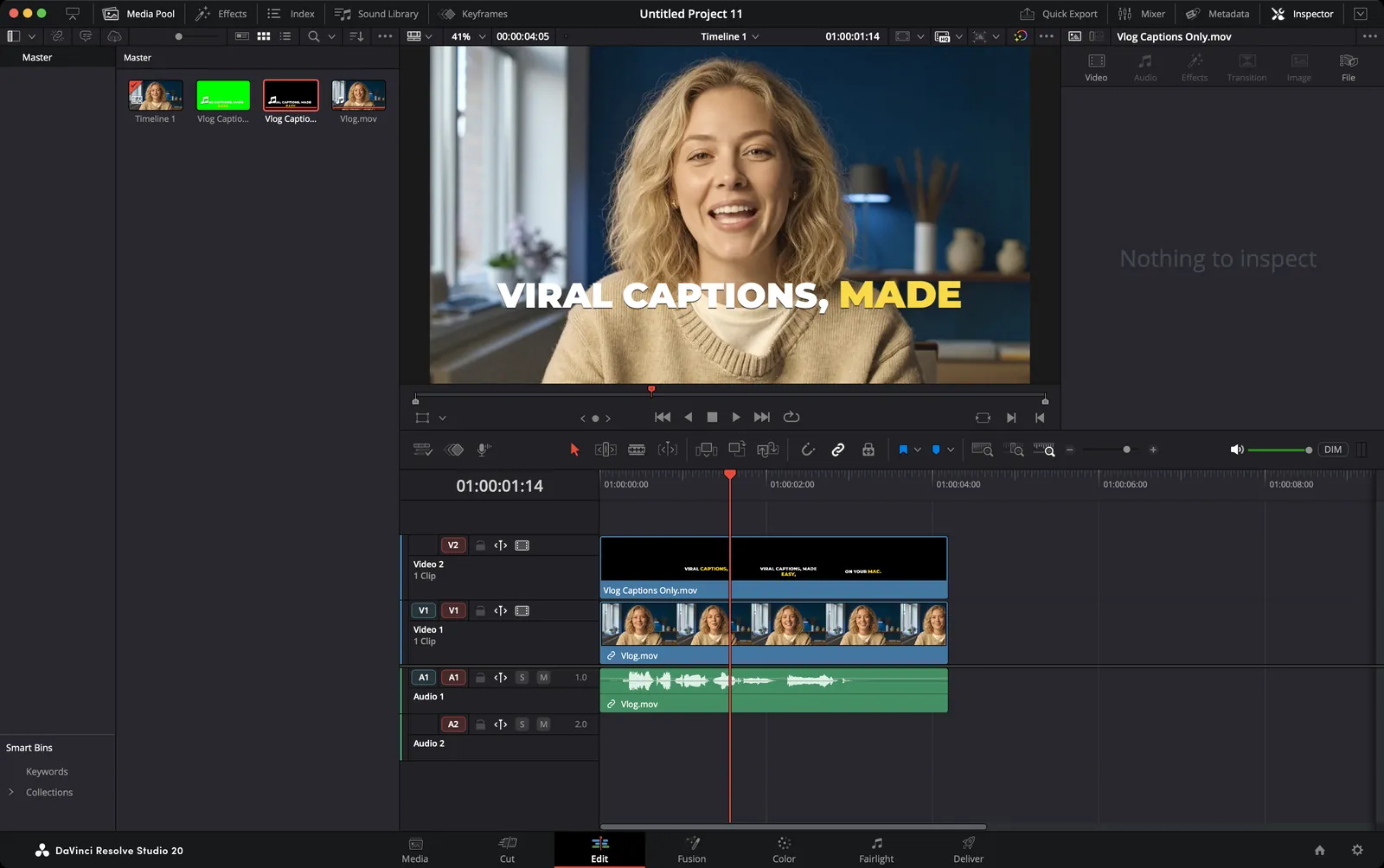
字幕の動画は、必ず動画より上のトラックに置いてください。透明な部分には、下のトラックにあるものが表示されるしくみです。位置合わせはタイムコードではなく、タイムライン上の位置で行います。Resolveのタイムラインは01:00:00:00から始まりますが、字幕の動画には独自のタイムコードがないためです。
クリップをトリミングした場合
字幕の動画は、トリミング前のクリップの最初のフレームから始まります。Resolveでクリップの先頭をトリミングしたり、速度を上げたり、ズームしたりしていると、字幕はそれに追従しません。実際に使っている部分だけに字幕を付けるには、次のようにします。
- 再生ヘッドをクリップの上に置き、Xキーを押して「クリップをマーク」(Mark Clip)を実行し、そのクリップの範囲にタイムラインのイン点とアウト点を設定します。
- 「ファイル」>「クイックエクスポート」(File › Quick Export)を選択します。イン点とアウト点が設定されていれば、その範囲だけが書き出されます。
- 書き出したファイルにEasy Caption Proで字幕を付け、上と同じ手順で透過の字幕を書き出します。
- イン点とアウト点を設定したまま、字幕の動画をソースビューアで開き、「編集」>「最上位トラックに配置」(Edit › Place on Top)を選択します(またはF12キーを押します)。字幕の動画は、クリップより上にある最初の空きトラックに、クリップとぴったり重なるように配置されます。
- 「最上位トラックに配置」では音声も一緒に配置されるため、タイムラインで字幕の動画のオーディオクリップをOptionキーを押したままクリックして選択し、削除します。
または、完成した動画に字幕を付ける
いちばんシンプルなのは、編集を仕上げて書き出し、書き出した動画に字幕を付ける方法です。「デリバー」ページ(Deliver)でH.264 Masterなどのプリセットを選び、「レンダー」(Render)は「単一のクリップ」(Single clip)のままにして、「レンダーキューに追加」(Add to Render Queue)をクリックし、続けて「すべてレンダー」(Render All)をクリックします。書き出した動画をEasy Caption Proで開いて字幕を付け、「字幕付きで書き出す」(Export with Captions)をクリックすれば、完成した動画ができあがります。スマートフォンで撮影した映像は可変フレームレートであることが多く、Resolveでは常に安定して扱えるとは限りませんが、この方法なら字幕が少しずつずれていく心配もありません。
字幕を焼き付けて書き出す
- Resolveの字幕:「デリバー」ページで「ビデオ」の設定を開き、「字幕の書き出し」(Export Subtitle)をオンにして、「フォーマット」(Format)を「ビデオに焼き付け」(Burn into video)に設定します。字幕を別ファイルとして書き出したり、QuickTimeやMXFファイルにキャプションとして埋め込んだりすることもできます。
- Easy Caption Proの字幕:映像の一部になっているので、「レンダー」を「単一のクリップ」にし、字幕のトラックをオンにした状態で、いつもどおりレンダーするだけです。
トラブルシューティング
- Create Subtitles from Audioがグレー表示で選べない
- Studio版の機能です。無料版では、字幕を自分で入力するか、Easy Caption Proで作成してください。
- レンダーした動画に字幕が表示されない
- 「デリバー」ページの「ビデオ」の設定で、「字幕の書き出し」がオンになり、「ビデオに焼き付け」が選択されているか確認してください。Resolveで一度に表示できる字幕トラックは1つだけなので、使いたいトラックがオンになっていることも確認しましょう。
- 音が二重に聞こえる、エコーがかかったように聞こえる
- 字幕の動画に入っている、クリップの音声のコピーが再生されています。タイムラインでそのオーディオクリップをOptionキーを押したままクリックして音声だけを選択し、削除してください。
- 字幕が少しずつずれていく
- 多くの場合、可変フレームレートのスマートフォン映像が原因です。元のクリップではなく、書き出した編集済みの動画に字幕を付けてください。
- 字幕がぼやけて見える
- 字幕が拡大されています。Easy Caption Proで「解像度」を「ソースに合わせる」に設定して書き出してください。なお、Resolveの無料版で書き出せるのはUltra HDまでです。
よくある質問
- DaVinci Resolveの自動字幕は無料で使えますか?
- いいえ。Create Subtitles from Audioと、1語ずつ動くアニメーション字幕は、DaVinci Resolve Studioでしか使えません。無料版でも、自分で入力した字幕や読み込んだ字幕の表示と焼き付けはできますが、音声から字幕を作ることはできません。
- 字幕を1語ずつ表示させるには?
- Studioでは、字幕トラックにAnimatedのタイトルテンプレートを使います。無料版では、Easy Caption Proで字幕を作り、透過クリップとして読み込みます。Easy Caption Proのデザインには、1語ずつのハイライトや、1語ずつ表示される字幕もあります。
- 日本語の文字起こしに対応していますか?
- Studioは日本語を含む14の言語を文字起こしでき、追加のダウンロードでさらに約45の言語に対応します。Easy Caption Proは、日本語を含む99の言語を、インターネットに接続せずにMac上で文字起こしできます。
- 無料版でも、字幕の透明な背景は保たれますか?
- はい。無料版でもProRes 4444を透明度ごと読み込み、下のトラックの上に自動で合成します。
バズる字幕を、かんたんに。
Macで文字起こしして、どんな言葉も数秒で修正。アニメーション字幕のデザインを整えたら、完成した動画として、またはお使いの編集アプリ用の透過オーバーレイとして書き出せます。
Easy Caption Proを入手