DaVinci Resolve kann Untertitel schon in der kostenlosen Version anzeigen und einbrennen. Um Sprache automatisch in Untertitel zu verwandeln und diese Wort für Wort zu animieren, brauchst du allerdings die kostenpflichtige Studio-Version. Hier erfährst du, wie du ein Video in beiden Versionen untertitelst und wie du auch in der kostenlosen Version animierte Untertitel Wort für Wort bekommst.
Kann DaVinci Resolve Untertitel automatisch erstellen?
Nur in DaVinci Resolve Studio. Die kostenlose Version kann keine Sprache transkribieren, deshalb tippst oder importierst du dort jede Zeile selbst. Was die beiden Versionen bei Untertiteln können:
| DaVinci Resolve (kostenlos) | DaVinci Resolve Studio | |
|---|---|---|
| Untertitelspuren, getippt oder importiert | Ja | Ja |
| Untertitel aus dem Ton | Nein | Ja: Create Subtitles from Audio |
| Wörter werden beim Sprechen hervorgehoben | Nein | Ja: AI Animated Subtitles |
| Untertitel ins Video einbrennen | Ja | Ja |
| Maximaler Export | Ultra HD, bis 60 fps | Höher als Ultra HD |
Automatische Untertitel in DaVinci Resolve Studio
- Öffne deine Timeline im Montage-Modul (Edit).
- Wähle Timeline › AI Tools › Create Subtitles from Audio.
- Wähle unter Language die Sprache; mit „Auto“ erkennt Resolve sie selbst. Wähle dann ein Caption Preset und lege Max Characters per Line, Lines und Gap Between Subtitles fest, also die Höchstzahl der Zeichen pro Zeile, die Zahl der Zeilen und den Abstand zwischen den Untertiteln. Erstelle dann die Untertitel.
- Resolve legt in der Timeline eine Untertitelspur mit den Untertiteln an. Spiel alles einmal ab, wähle jeden fehlerhaften Untertitel aus und korrigiere seinen Text im Inspektor (Inspector).
Studio transkribiert ab Werk 14 Sprachen, darunter Englisch, Spanisch, Französisch, Deutsch, Italienisch, Portugiesisch, Japanisch, Koreanisch und vereinfachtes Chinesisch. Rund 45 weitere kommen mit dem Extended AI Transcription Support Package aus dem Extras Downloads Manager hinzu.
Untertitel in der kostenlosen Version von Hand hinzufügen
- Klicke im Montage-Modul mit der rechten Maustaste in die Spurköpfe und wähle Add Subtitle Track.
- Setz den Abspielkopf an die Stelle, an der die erste Zeile gesprochen wird, klicke mit der rechten Maustaste auf die Untertitelspur und wähle Add Subtitle.
- Tippe die Zeile im Inspektor ein und zieh dann die Enden des Untertitels in der Timeline, bis er so lange dauert wie die gesprochene Zeile.
- Wiederhole das für jede Zeile.
Hast du schon eine Untertiteldatei, wähle File › Import › Subtitles. Resolve liest .srt-, .vtt-, .ttml- und .xml-Dateien. Zieh die Datei aus der Mediathek (Media Pool) über deine Videospuren, um sie einzufügen.
Für einen kurzen Clip ist das Abtippen von Hand in Ordnung. Bei allem, was länger ist, nimmt dir die Methode mit Easy Caption Pro weiter unten das Tippen und das Timing ab.
Untertitel gestalten
- Die ganze Spur: Wähle die Untertitelspur aus und öffne im Inspektor den Bereich „Track“. Dort änderst du Schrift, Farbe, Größe, Zeilenabstand, Kerning, Ausrichtung und Position und fügst einen Schlagschatten, eine Kontur oder einen Hintergrund hinzu.
- Ein einzelner Untertitel: Wähle ihn aus, aktiviere Customize Caption und gestalte ihn neu, bis hin zu einem einzelnen Wort.
- Deinen Stil wiederverwenden: Wähle im Optionsmenü des Untertitel-Inspektors Save Track as Preset.
- Titel als Untertitel: Seit Resolve 20 kannst du eine Fusion-Titelvorlage auf den Spurkopf der Untertitelspur ziehen; sie überschreibt dann den Stil der Spur. Seit Resolve 21 haben Untertitel außerdem Griffe zum Ein- und Ausblenden.
Die Animation Wort für Wort ist eine Studio-Funktion. Die Titelvorlagen der Gruppe Animated, etwa Word Highlight, färben jedes Wort ein, während es gesprochen wird. Zieh eine davon auf den Spurkopf der Untertitelspur und passe sie im Inspektor an.
Animierte Untertitel in der kostenlosen Version, mit Easy Caption Pro
Wir entwickeln Easy Caption Pro, eine Mac-App, die das Gesprochene direkt auf deinem Mac in Untertitel verwandelt, in 99 Sprachen und ohne Internetverbindung. Sie bietet über 280 fertige Looks, von schlichten Untertiteln über Wort-für-Wort-Hervorhebungen bis zu 3D-Untertiteln, und übergibt die Untertitel als transparenten Clip an Resolve. Das funktioniert in der kostenlosen Version genauso wie in Studio.
Untertitel erstellen
- Öffne deinen Clip in Easy Caption Pro und klicke auf Alles transkribieren (Transcribe All).
- Korrigiere einzelne Wörter im Skript-Editor (Script Editor) oder auf der Zeitleiste und wähle unter Vorlagen (Presets) einen Look.
- Stell im Menü Exportieren (Export) die Auflösung (Resolution) auf Wie Quelle (Match Source).
- Wähle Nur Untertitel exportieren (Export Captions Only) > Transparent (ProRes 4444).
Untertitel in Resolve über dein Video legen
- Wähle File › Import › Media (Command-I) und importiere die Untertiteldatei in die Mediathek.
- Schalte das Einrasten ein (Snapping, Taste N) und setz den Abspielkopf auf das erste Bild des Clips, den du untertitelt hast. Mit den Aufwärts- und Abwärtspfeiltasten springst du von Schnitt zu Schnitt.
- Halte die Option-Taste gedrückt und zieh die Untertiteldatei aus der Mediathek auf die Spur über deinem Clip, sodass ihr Anfang am Abspielkopf liegt. Mit gedrückter Option-Taste kommt nur das Bild in die Timeline. Die Datei enthält nämlich eine Kopie des Clip-Tons, der sonst doppelt zu hören wäre.
- Spiel es ab. Rund um die Untertitel ist dein Video zu sehen.
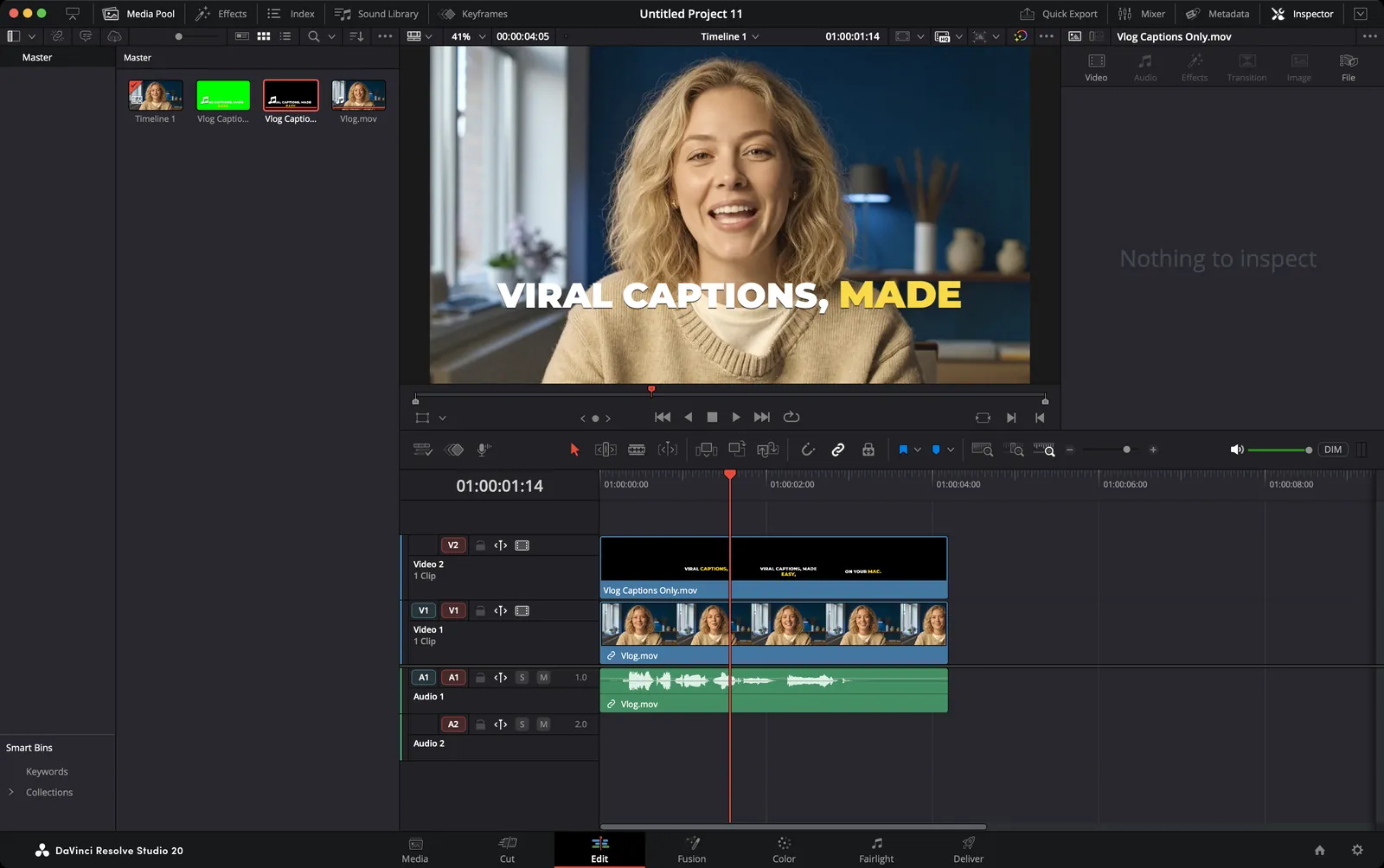
Die Untertiteldatei muss auf einer Spur über deinem Video liegen, denn durch die transparenten Bereiche siehst du, was darunter liegt. Richte sie nach der Position aus, nicht nach dem Timecode: Timelines in Resolve beginnen bei 01:00:00:00, und die Untertiteldatei hat keinen eigenen Timecode.
Wenn du den Clip getrimmt hast
Die Untertiteldatei beginnt beim ursprünglich ersten Bild deines Clips. Hast du in Resolve den Anfang des Clips getrimmt, den Clip beschleunigt oder hineingezoomt, ziehen die Untertitel nicht mit. So versiehst du nur den Teil mit Untertiteln, den du tatsächlich verwendest:
- Setz den Abspielkopf auf den Clip und drück X (Mark Clip), um In- und Out-Punkt der Timeline um den Clip zu setzen.
- Wähle „Schnellexport“ (File › Quick Export). Mit gesetzten In- und Out-Punkten exportiert Resolve nur diesen Teil.
- Versieh diese Datei in Easy Caption Pro mit Untertiteln und exportiere die transparenten Untertitel wie oben beschrieben.
- Öffne die Untertiteldatei im Source Viewer und drück F12 („Darüber platzieren“, Edit › Place on Top), solange In- und Out-Punkt noch gesetzt sind. Die Datei landet genau über dem Clip, auf der ersten freien Spur darüber.
- „Darüber platzieren“ übernimmt auch den Ton. Klicke deshalb in der Timeline bei gedrückter Option-Taste auf den Audioclip der Untertiteldatei und lösche ihn.
Oder das fertige Video untertiteln
Am einfachsten ist es, den Schnitt fertigzustellen, ihn zu exportieren und dann den Export zu untertiteln. Wähle im Export-Modul (Deliver) eine Voreinstellung wie H.264 Master, lass Render auf Single clip, klicke auf Add to Render Queue und dann auf Render All. Öffne den Export in Easy Caption Pro, versieh ihn mit Untertiteln und klicke auf Mit Untertiteln exportieren (Export with Captions), um ein fertiges Video zu erhalten. So vermeidest du auch, dass Untertitel bei Handyvideos allmählich verrutschen: Die haben oft eine variable Bildrate, mit der Resolve nicht immer zuverlässig umgeht.
Mit eingebrannten Untertiteln exportieren
- Untertitel aus Resolve: Öffne im Export-Modul die Video-Einstellungen, aktiviere Export Subtitle und stell Format auf Burn into video. Du kannst die Untertitel auch als separate Datei exportieren oder als eingebettete Untertitel in eine QuickTime- oder MXF-Datei schreiben.
- Untertitel aus Easy Caption Pro: Sie sind Teil des Bildes. Rendere also wie gewohnt mit Render auf Single clip und eingeschalteter Spur mit den Untertiteln.
Fehlerbehebung
- Create Subtitles from Audio ist ausgegraut
- Das ist eine Studio-Funktion. In der kostenlosen Version tippst du die Untertitel selbst oder erstellst sie in Easy Caption Pro.
- Die Untertitel fehlen im gerenderten Video
- Prüfe in den Video-Einstellungen des Export-Moduls, ob Export Subtitle aktiviert und Burn into video ausgewählt ist. Resolve zeigt immer nur eine Untertitelspur an, achte also darauf, dass die gewünschte eingeschaltet ist.
- Der Ton ist doppelt oder hallt
- Die Untertiteldatei hat ihre Kopie des Clip-Tons mitgebracht. Klicke in der Timeline bei gedrückter Option-Taste auf ihren Audioclip, um nur den Ton auszuwählen, und lösche ihn.
- Die Untertitel werden nach und nach asynchron
- Meist liegt das an Handyvideos mit variabler Bildrate. Versieh dann den exportierten Schnitt mit Untertiteln statt des Originalclips.
- Die Untertitel wirken unscharf
- Sie wurden hochskaliert. Exportiere sie aus Easy Caption Pro mit Auflösung auf Wie Quelle. Die kostenlose Version von Resolve exportiert bis Ultra HD.
Häufige Fragen
- Sind automatische Untertitel in DaVinci Resolve kostenlos?
- Nein. Create Subtitles from Audio und die animierten Untertitel Wort für Wort gibt es nur in DaVinci Resolve Studio. Die kostenlose Version kann Untertitel, die du tippst oder importierst, anzeigen und einbrennen, aber keine aus Sprache erstellen.
- Wie lasse ich Untertitel Wort für Wort erscheinen?
- In Studio nutzt du auf deiner Untertitelspur die Titelvorlagen der Gruppe Animated. In der kostenlosen Version erstellst du die Untertitel in Easy Caption Pro und fügst sie als transparenten Clip ein. Zu den Looks gehören Wort-für-Wort-Hervorhebungen und Untertitel, die immer nur ein Wort zeigen.
- Funktioniert das auch auf Deutsch?
- In Studio ja: Deutsch gehört zu den 14 Sprachen, die Studio transkribiert, und rund 45 weitere kommen mit einem zusätzlichen Download dazu. Easy Caption Pro transkribiert 99 Sprachen auf deinem Mac, ohne Internetverbindung.
- Bleibt der Hintergrund der Untertitel in der kostenlosen Version transparent?
- Ja. Die kostenlose Version liest ProRes 4444 samt Transparenz und legt die Datei von selbst über die Spur darunter.
Virale Untertitel. Ganz einfach.
Transkribiere direkt auf deinem Mac, korrigiere jedes Wort in Sekunden und gestalte animierte Untertitel. Dann exportierst du ein fertiges Video oder ein transparentes Overlay für dein Schnittprogramm.
Hol dir Easy Caption Pro