A versão gratuita do DaVinci Resolve mostra legendas e consegue embuti-las no vídeo, mas transformar a fala em legenda e animá-la palavra por palavra exige a versão paga, o Studio. Veja como colocar legenda no DaVinci Resolve em qualquer uma das duas versões e como ter legendas animadas, palavra por palavra, também na versão gratuita.
O DaVinci Resolve faz legenda automática?
Só no DaVinci Resolve Studio. A versão gratuita não transcreve a fala, então você mesmo digita ou importa cada linha. Veja o que cada versão faz com legendas:
| DaVinci Resolve (gratuito) | DaVinci Resolve Studio | |
|---|---|---|
| Trilhas de legendas, digitadas ou importadas | Sim | Sim |
| Legendas criadas a partir do áudio | Não | Sim: Create Subtitles from Audio |
| Palavras destacadas conforme são ditas | Não | Sim: AI Animated Subtitles |
| Embutir as legendas no vídeo | Sim | Sim |
| Exportação máxima | Ultra HD, até 60 fps | Acima de Ultra HD |
Legenda automática no DaVinci Resolve Studio
- Abra a sua linha do tempo na página Edição (Edit).
- Escolha Timeline › AI Tools › Create Subtitles from Audio.
- Escolha o idioma em Language; a opção Auto detecta o idioma para você. Depois, escolha um preset de legenda em Caption Preset, o máximo de caracteres por linha em Max Characters per Line, o número de linhas em Lines e o intervalo entre as legendas em Gap Between Subtitles, e crie as legendas.
- O Resolve cria na linha do tempo uma trilha de legendas já preenchida. Reproduza do início ao fim, selecione cada legenda com erro e corrija o texto no inspetor (Inspector).
O Studio já vem pronto para transcrever 14 idiomas, entre eles inglês, espanhol, francês, alemão, italiano, português, japonês, coreano e chinês simplificado. Cerca de 45 outros vêm com o Extended AI Transcription Support Package, que você baixa no Extras Downloads Manager.
Coloque legendas à mão na versão gratuita
- Na página Edição, clique com o botão direito nos cabeçalhos das trilhas e escolha Add Subtitle Track.
- Leve o cursor de reprodução até o ponto em que a primeira fala começa, clique com o botão direito na trilha de legendas e escolha Add Subtitle.
- Digite o texto no inspetor e arraste as pontas da legenda na linha do tempo para que ela dure o mesmo que a fala.
- Repita para cada fala.
Se você já tem um arquivo de legenda, escolha File › Import › Subtitles. O Resolve lê arquivos .srt, .vtt, .ttml e .xml; para adicionar o arquivo, arraste-o do pool de mídia (Media Pool) para cima das trilhas de vídeo.
Digitar legendas à mão funciona bem para um clipe curto. Para qualquer coisa mais longa, o método do Easy Caption Pro, mais abaixo, digita e sincroniza tudo para você.
Estilize as legendas
- A trilha inteira: selecione a trilha de legendas e abra o painel Track no inspetor. Dá para mudar a fonte, a cor, o tamanho, o espaçamento entre linhas, o kerning, o alinhamento e a posição, além de adicionar sombra projetada, contorno ou fundo.
- Uma legenda só: selecione a legenda, marque Customize Caption e mude o estilo dela, até mesmo de uma única palavra.
- Para reaproveitar o seu estilo: escolha Save Track as Preset no menu de opções do inspetor de legendas.
- Títulos como legendas: desde o Resolve 20, você pode arrastar um modelo de título do Fusion para o cabeçalho da trilha de legendas, e ele substitui o estilo da própria trilha. Desde o Resolve 21, as legendas também têm alças de fade.
A animação palavra por palavra é um recurso do Studio. Os modelos de título Animated dele, como o Word Highlight, colorem cada palavra no momento em que ela é dita; arraste um deles para o cabeçalho da trilha de legendas e ajuste-o no inspetor.
Legendas animadas na versão gratuita, com o Easy Caption Pro
O Easy Caption Pro, o app para Mac que nós desenvolvemos, transforma a fala em legendas no seu Mac, em 99 idiomas e sem conexão com a internet. Ele tem mais de 280 visuais prontos, de legendas simples a destaques palavra por palavra e legendas 3D, e entrega tudo ao Resolve como um clipe transparente. Funciona do mesmo jeito na versão gratuita e no Studio.
Crie as legendas
- Abra o seu clipe no Easy Caption Pro e clique em Transcrever tudo (Transcribe All).
- Corrija qualquer palavra no Editor de roteiro (Script Editor) ou na linha do tempo e escolha um visual em Presets.
- No menu Exportar (Export), defina Resolução (Resolution) como Igual ao original (Match Source).
- Escolha Exportar só as legendas › Transparente (ProRes 4444) (Export Captions Only › Transparent (ProRes 4444)).
Coloque as legendas sobre o seu vídeo no Resolve
- Escolha File › Import › Media (Command + I) e importe o vídeo das legendas para o pool de mídia.
- Ative o snapping (pressione N) e coloque o cursor de reprodução no primeiro quadro do clipe que você legendou. As teclas de seta para cima e para baixo pulam de um corte para o outro.
- Mantenha a tecla Option pressionada e arraste o vídeo das legendas do pool de mídia para a trilha acima do seu clipe, com o início no cursor de reprodução. Arrastar com a tecla Option traz só a imagem: o arquivo leva uma cópia do som do clipe, que de outro modo tocaria duas vezes.
- Reproduza para conferir: o seu vídeo aparece em toda a volta das legendas.
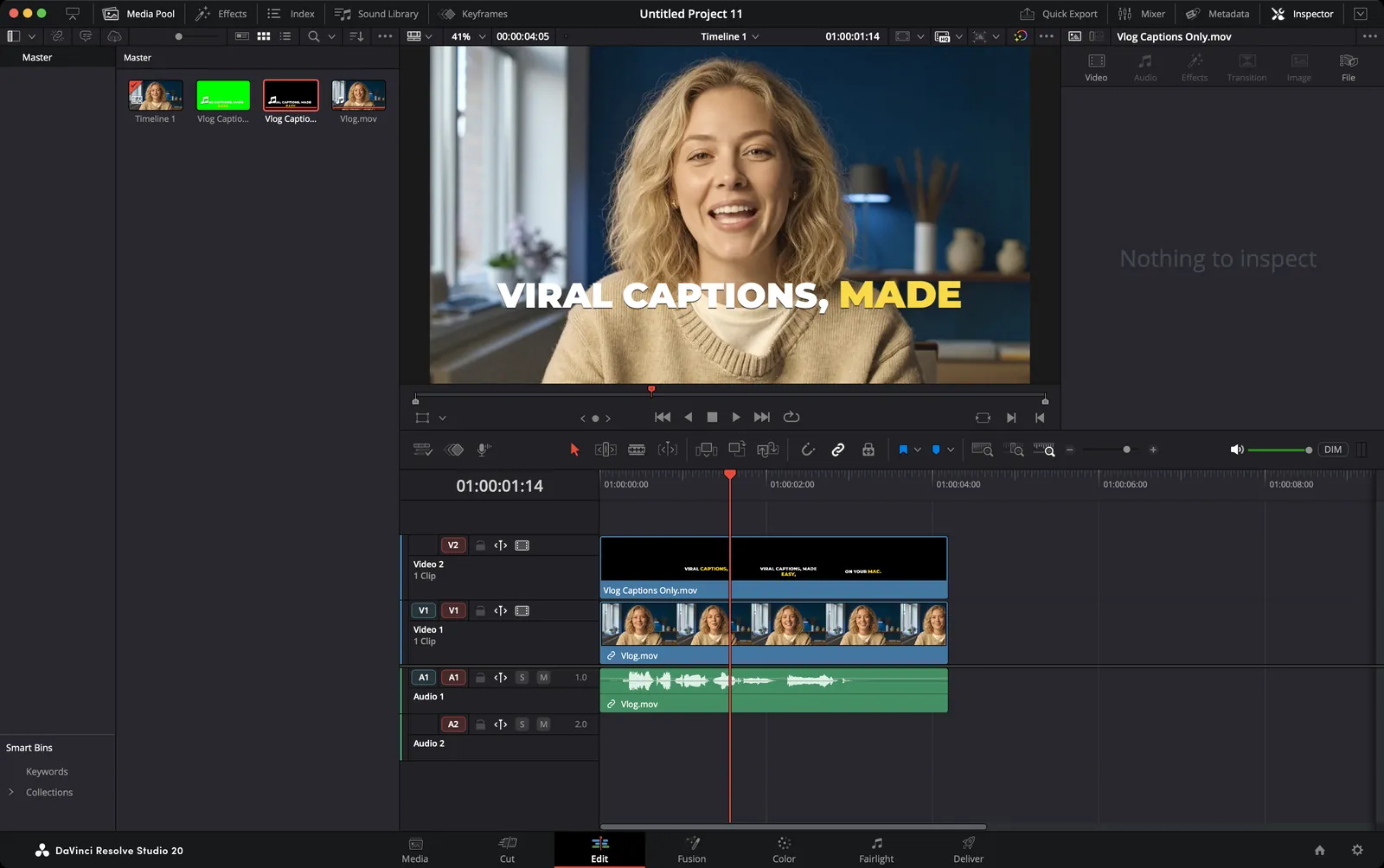
O vídeo das legendas precisa ficar em uma trilha acima do seu vídeo, porque a transparência mostra o que estiver embaixo. Alinhe pela posição, e não pelo timecode: as linhas do tempo do Resolve começam em 01:00:00:00, e o vídeo das legendas não tem timecode próprio.
Se você aparou o clipe
O vídeo das legendas começa no primeiro quadro original do seu clipe. Se você aparou o início do clipe, acelerou ou deu zoom nele no Resolve, as legendas não acompanham. Para legendar só a parte que você está usando:
- Coloque o cursor de reprodução sobre o clipe e pressione X (Mark Clip) para marcar os pontos de entrada e saída da linha do tempo em volta dele.
- Escolha Arquivo › Exportação Rápida (File › Quick Export). Com os pontos de entrada e saída marcados, o Resolve exporta só esse trecho.
- Legende esse arquivo no Easy Caption Pro e exporte as legendas transparentes, como mostrado acima.
- Abra o vídeo das legendas no Source Viewer e, com os pontos de entrada e saída ainda marcados, pressione F12, o atalho de Inserir por Cima (Edit › Place on Top). O vídeo é colocado exatamente sobre o clipe, na primeira trilha vazia acima dele.
- O Inserir por Cima também traz o som, então clique com a tecla Option pressionada no clipe de áudio das legendas, na linha do tempo, e apague-o.
Ou legende o vídeo finalizado
O caminho mais simples de todos é terminar a edição, exportá-la e legendar o arquivo exportado. Na página Entrega (Deliver), escolha um preset como H.264 Master, mantenha Render em Single clip, clique em Add to Render Queue e depois em Render All. Abra o arquivo exportado no Easy Caption Pro, legende e clique em Exportar com legendas (Export with Captions) para ter um vídeo finalizado. Isso também evita que as legendas saiam de sincronia em vídeos de celular, que muitas vezes têm taxa de quadros variável, algo que o Resolve nem sempre processa de forma confiável.
Exporte com as legendas embutidas
- Legendas do Resolve: na página Entrega, abra as configurações de Video, ative Export Subtitle e defina Format como Burn into video. Você também pode exportar as legendas como um arquivo separado ou incorporá-las como legendas ocultas (closed captions) em um arquivo QuickTime ou MXF.
- Legendas do Easy Caption Pro: elas fazem parte da imagem, então renderize normalmente, com Render em Single clip e a trilha das legendas ativada.
Solução de problemas
- O Create Subtitles from Audio aparece em cinza
- É um recurso do Studio. Na versão gratuita, digite as legendas você mesmo ou crie-as no Easy Caption Pro.
- As legendas não aparecem no vídeo renderizado
- Verifique se Export Subtitle está ativado, com Burn into video escolhido nas configurações de Video da página Entrega. O Resolve mostra só uma trilha de legendas por vez, então confira se a trilha que você quer está ativada.
- O som está duplicado ou com eco
- O vídeo das legendas trouxe junto a cópia do som do clipe. Clique com a tecla Option pressionada no clipe de áudio dele, na linha do tempo, para selecionar só o áudio, e apague-o.
- As legendas vão saindo de sincronia aos poucos
- Geralmente é vídeo de celular com taxa de quadros variável. Legende a edição exportada em vez do clipe original.
- As legendas estão sem nitidez
- Elas foram ampliadas. Exporte as legendas do Easy Caption Pro com Resolução em Igual ao original. A versão gratuita do Resolve exporta em até Ultra HD.
Perguntas frequentes
- A legenda automática do DaVinci Resolve é grátis?
- Não. O Create Subtitles from Audio e as legendas animadas palavra por palavra só existem no DaVinci Resolve Studio. A versão gratuita mostra e embute no vídeo legendas que você digita ou importa, mas não consegue criá-las a partir da fala.
- Como fazer a legenda aparecer palavra por palavra?
- No Studio, use os modelos de título Animated na trilha de legendas. Na versão gratuita, crie as legendas no Easy Caption Pro e traga-as como um clipe transparente; entre os visuais dele há destaques palavra por palavra e legendas com uma palavra por vez.
- Funciona no meu idioma?
- O Studio transcreve 14 idiomas, e cerca de 45 a mais com um download extra. O Easy Caption Pro transcreve 99 idiomas no seu Mac, sem conexão com a internet.
- As legendas mantêm o fundo transparente na versão gratuita?
- Sim. A versão gratuita lê o ProRes 4444 com a transparência e faz sozinha a composição sobre a trilha de baixo.
Legendas virais. Sem complicação.
Transcreva no seu Mac, corrija qualquer palavra em segundos e estilize legendas animadas. Depois, exporte um vídeo finalizado ou uma sobreposição transparente para o seu editor.
Baixe o Easy Caption Pro