Mac용 아이무비(iMovie)에는 자막 기능이 없고, 음성을 텍스트로 바꾸지도 못합니다. 대사를 한 줄씩 타이틀로 입력하거나, Easy Caption Pro로 영상 전체를 몇 분 만에 받아쓴 다음 자막을 iMovie로 다시 가져올 수 있습니다.
iMovie에서 자동으로 자막을 넣을 수 있나요?
아니요. iMovie에는 자막 기능도 받아쓰기 기능도 없고, 자막 파일을 가져올 수도 없습니다. 화면에 글자를 넣는 방법은 타이틀(Titles)뿐이며, 하나하나 직접 입력하고 타이밍을 맞춰야 합니다.
그러니 방법은 두 가지입니다. 짧은 클립이라면 타이틀을 직접 넣고, 그보다 긴 영상이라면 Easy Caption Pro로 자막을 자동으로 만드세요.
타이틀로 자막 직접 넣기
- 브라우저 위의 타이틀을 클릭합니다.
- 원하는 타이틀을 클립 위로 드래그해 첫 대사가 나오는 지점에 놓습니다.
- 뷰어에서 대사를 입력합니다. 뷰어 위의 컨트롤로 글꼴, 색상, 크기, 스타일, 정렬을 바꿀 수 있습니다.
- 타임라인에서 타이틀의 양 끝을 드래그해 대사 길이에 맞추거나, Duration 필드에 시간을 입력합니다.
- 대사마다 같은 과정을 반복합니다.
알아 두면 좋은 점은 다음과 같습니다.
- 타이틀 스타일 중에는 애니메이션이 들어간 것도 있고, 글꼴을 바꿀 수 없는 것도 있습니다. 대사가 한 줄씩 깔끔하게 바뀌는 자막을 원한다면 단순한 스타일을 고르세요.
- 음성에 맞춰 자동으로 타이밍이 잡히지 않으므로, 모든 대사의 타이밍을 눈과 귀로 직접 맞춰야 합니다.
- 5분 동안 말하는 영상이라면 대사가 백 줄을 훌쩍 넘습니다. 입력하고 드래그하다 보면 저녁 시간이 다 갑니다.
iMovie 영상에 자동으로 자막 넣기
저희는 저녁 내내 걸릴 그 작업을 몇 분 만에 끝내도록 Easy Caption Pro를 만들었습니다. 인터넷 연결 없이 Mac에서 99개 언어를 받아쓰고, 어떤 단어든 고치고 자막을 꾸밀 수 있습니다. iMovie와 함께 쓰는 가장 간단한 방법은 먼저 편집을 끝내는 것입니다.
- iMovie에서 동영상을 고른 다음 파일 › 공유 › 파일(File › Share › File)을 선택합니다. 해상도(Resolution)를 고르고 다음(Next)을 클릭한 다음, 파일 이름을 정하고 저장(Save)을 클릭합니다.
- 내보낸 동영상을 Easy Caption Pro에서 열고 모두 받아쓰기(Transcribe All)를 클릭합니다.
- 스크립트 편집기(Script Editor)나 타임라인에서 단어를 고친 다음, 프리셋(Presets)에서 스타일을 고릅니다.
- 자막 포함 내보내기(Export with Captions)를 클릭합니다.
이걸로 끝입니다. 자막이 입혀진 완성 영상을 바로 업로드할 수 있습니다. TikTok, Instagram, YouTube 쇼츠에 올릴 영상이라면 Easy Caption Pro의 세이프 존(Safe Zones)이 각 앱의 버튼을 영상 위에 보여 주므로, 버튼을 피해 자막을 배치할 수 있습니다.
또는 iMovie 프로젝트에 자막 넣기
iMovie에서 계속 작업하고 싶다면 Easy Caption Pro에서 자막만 내보내 클립 위에 얹으세요.
투명 오버레이로 넣기
- Easy Caption Pro에서 내보내기(Export) 메뉴를 열고 해상도(Resolution)를 원본과 동일(Match Source)로 설정한 다음, 자막만 내보내기 › 투명 배경(ProRes 4444)(Export Captions Only › Transparent (ProRes 4444))를 선택합니다.
- iMovie에서 도구 막대의 가져오기(Import)를 클릭해 자막 오버레이 파일을 가져오거나, Finder에서 이벤트로 드래그합니다.
- 자막을 만든 클립의 시작 지점에 재생헤드를 놓고, 브라우저에서 자막 오버레이를 선택한 다음 Q 키를 누릅니다. 자막 오버레이를 클립 위로 드래그해 시작점을 클립 시작점에 맞춰도 됩니다.
- 오버레이 컨트롤이 보이지 않으면 비디오 오버레이 설정(Video Overlay Settings) 버튼을 클릭하고, 왼쪽 팝업 메뉴가 컷어웨이(Cutaway)로 되어 있는지 확인합니다. 화면 속의 화면(Picture in Picture)으로 되어 있으면 자막이 작은 창 안으로 줄어듭니다.
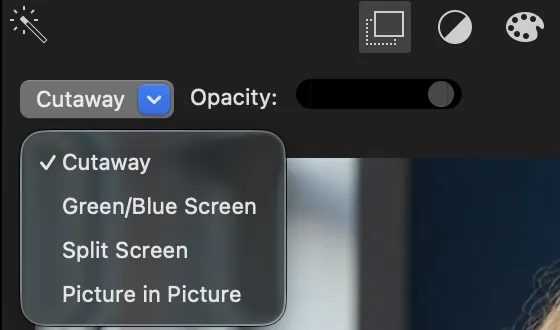
- 자막 오버레이 클립을 선택하고 음량(Volume) 버튼을 클릭한 다음 음소거(Mute, Shift-Command-M)를 클릭합니다. 자막 오버레이에는 클립의 소리가 그대로 들어 있어서, 음소거하지 않으면 소리가 두 번 재생됩니다.
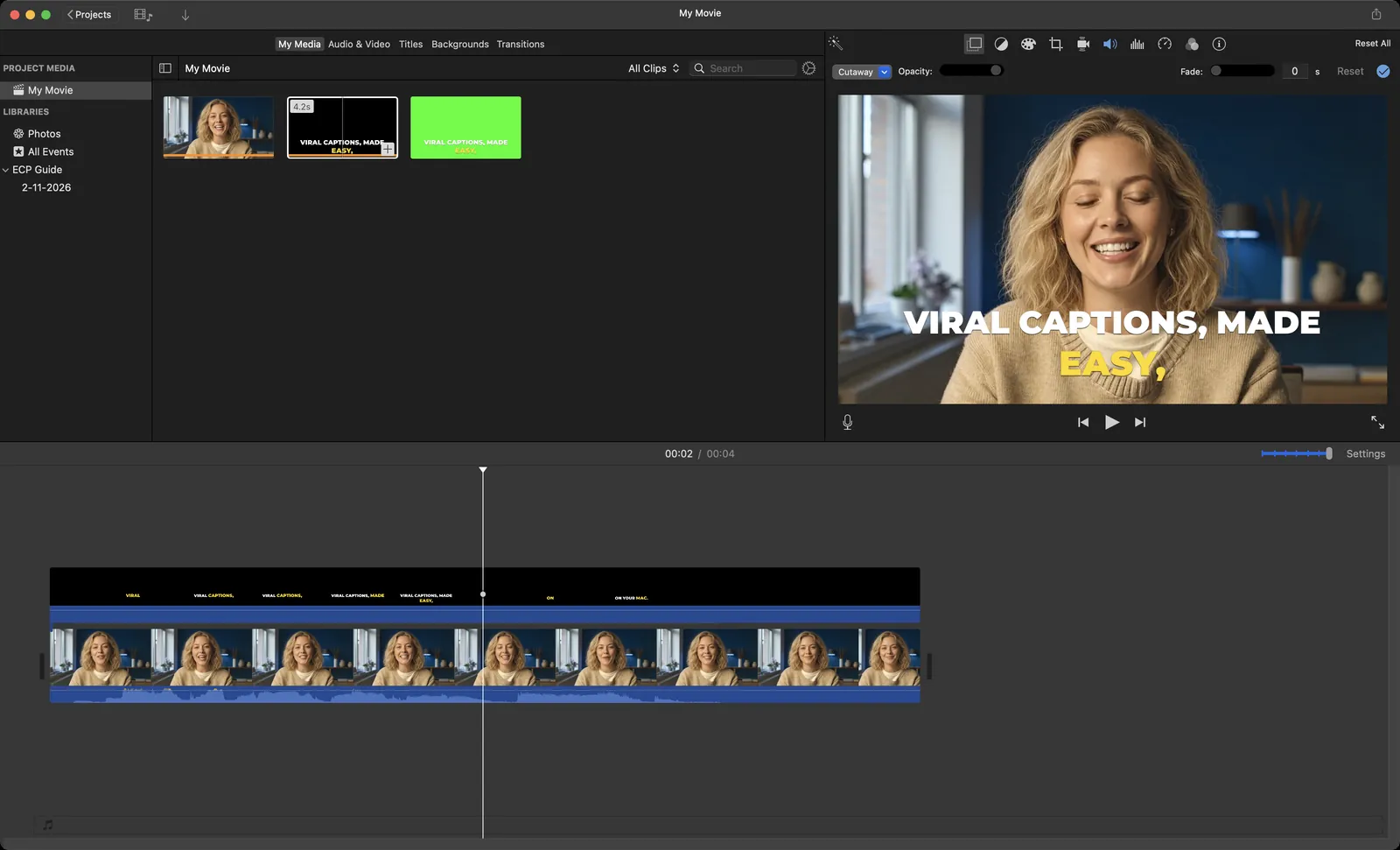
브라우저에서 자막 오버레이의 썸네일이 검게 보이는 것은 정상입니다. 클립 위에 컷어웨이로 놓으면 배경이 투명하게 보입니다.
그린 스크린이나 블루 스크린으로 넣기
자막이 검은 상자 안에 나타나는 경우가 있다면 대신 그린 스크린을 쓰세요.
- Easy Caption Pro에서 자막만 내보내기 › 그린 스크린(Export Captions Only › Green Screen)을 선택합니다. 자막에 초록색이 들어 있다면 블루 스크린(Blue Screen)을 선택하세요.
- iMovie에서 자막 오버레이를 클립 위로 드래그해 클립 시작점에 맞춥니다.
- 배경이 대부분인 프레임에 재생헤드를 놓습니다. iMovie는 재생헤드 위치의 화면에서 가장 많은 색을 제거합니다.
- 비디오 오버레이 설정을 클릭하고 왼쪽 팝업 메뉴에서 그린/블루 스크린(Green/Blue Screen)을 선택한 다음 적용(Apply)을 클릭합니다.
- 가장자리가 거칠어 보이면 부드러운 정도(Softness) 슬라이더를 조절합니다. 부드러운 정도는 지우기(Clean-up)를 쓰기 전에 설정하세요. 나중에 바꾸면 지우기 결과가 초기화됩니다.
- 위와 같이 자막 오버레이 클립을 음소거합니다.
부드러운 글로우, 그림자, 모션 블러는 키잉으로 완벽하게 빠지지 않으므로, 투명 오버레이가 제대로 작동한다면 그쪽이 가장 보기 좋습니다.
문제 해결
- 자막이 검은 상자 안에 나옵니다
- 위의 그린 스크린 또는 블루 스크린 방법을 쓰세요.
- 자막이 작게 구석에 나옵니다
- 오버레이가 화면 속의 화면으로 설정되어 있습니다. 비디오 오버레이 설정을 클릭하고 컷어웨이를 선택하세요.
- 소리가 울립니다
- 두 클립에서 같은 소리가 함께 재생되고 있습니다. 자막 오버레이 클립을 음소거하세요.
- 자막이 빠르거나 늦게 나옵니다
- 자막 오버레이는 자막을 만든 클립의 첫 프레임에서 시작합니다. iMovie에서 그 클립의 앞부분을 트리밍했다면 자막 오버레이 클립의 시작 부분도 같은 길이만큼 안쪽으로 드래그하거나, 대신 완성된 동영상에 자막을 넣으세요.
자주 묻는 질문
- iMovie에서 SRT 자막을 가져올 수 있나요?
- 아니요. iMovie에는 자막 기능이 없어서 자막 파일을 넣을 곳이 없습니다. iMovie 영상에 자막을 넣으려면 자막을 화면에 직접 입혀야 합니다.
- iMovie에서 자막을 한 단어씩 나오게 할 수 있나요?
- iMovie의 타이틀로는 안 됩니다. Easy Caption Pro의 280개 이상의 바로 쓰는 스타일에는 한 단어씩 나오는 스타일도 있으며, 위의 두 방법 중 어느 쪽으로든 iMovie로 가져올 수 있습니다.
- 한국어 영상에도 자막을 넣을 수 있나요?
- 네. Easy Caption Pro는 Mac에서 99개 언어를 받아씁니다. 받아쓰기 전에 언어를 선택하거나, 언어를 자동으로 감지하게 하세요.
바이럴 자막, 쉽게 만드세요.
Mac에서 받아쓰고, 어떤 단어든 몇 초 만에 고치고, 애니메이션 자막으로 꾸며 보세요. 완성된 영상은 물론, 편집 앱에 얹을 투명 오버레이로도 내보낼 수 있습니다.
Easy Caption Pro 다운로드