Final Cut Pro può creare i sottotitoli al posto tuo, purché il parlato sia in inglese degli Stati Uniti e il tuo Mac abbia un chip Apple. Ecco come usare passo passo i suoi strumenti, e come importare da Easy Caption Pro sottotitoli animati parola per parola per il parlato in una qualsiasi di 99 lingue.
Final Cut Pro ha i sottotitoli automatici?
Sì. Da Final Cut Pro 12.3, Genera sottotitoli (Generate Captions) ascolta la timeline e scrive i sottotitoli al posto tuo. Può crearne di due tipi:
| Sottotitoli per non udenti (Closed Captions) | Sottotitoli (Subtitles) | |
|---|---|---|
| Cosa sono | Testo in una pista nella parte superiore della timeline, nel formato iTT di Apple | Normali clip di titolo, basate sul titolo Sottotitolo (Subtitle) |
| Aspetto | Limitato: pochi colori, grassetto, corsivo e posizione, senza scelta del font | Qualsiasi font, dimensione e colore, con animazioni come l’evidenziazione parola per parola |
| Chi guarda può disattivarli | Sì, a meno che tu non li imprima nel video | No, fanno sempre parte dell’immagine |
Ci sono dei limiti. Genera sottotitoli richiede un Mac con chip Apple, funziona solo in inglese degli Stati Uniti e, la prima volta che lo usi, Final Cut Pro scarica un modello linguistico, quindi ti serve una connessione a internet. Apple segnala inoltre che rumori di fondo, musica e dialoghi sovrapposti ne riducono la precisione.
Genera i sottotitoli automaticamente
- Nella timeline, seleziona le clip che contengono dialoghi.
- Scegli Modifica › Genera sottotitoli › Sottotitoli (Edit › Generate Captions › Subtitles; Maiuscole-Comando-S) per avere sottotitoli personalizzabili, oppure Modifica › Genera sottotitoli › Sottotitoli per non udenti (Edit › Generate Captions › Closed Captions; Maiuscole-Comando-C) per i sottotitoli per non udenti. Puoi anche fare clic sulla selezione tenendo premuto il tasto Control e scegliere Genera sottotitoli.
- Attendi mentre Final Cut Pro trascrive l’audio. I sottotitoli compaiono come clip di titolo sopra il video; quelli per non udenti compaiono nella loro pista, nella parte superiore della timeline.
- Riproduci tutto il progetto e correggi le parole sbagliate, come faresti in qualsiasi titolo.
In Final Cut Pro dalla 11.0 alla 12.2, scegli invece Edit › Captions › Transcribe to Captions. Crea sottotitoli per non udenti in inglese e richiede macOS Sequoia o versioni successive.
Personalizza i sottotitoli ed evidenzia le parole una per una
Dato che i sottotitoli sono titoli, li personalizzi nell’inspector come qualsiasi altro testo:
- Nell’inspector Testo (Text), cambia font, dimensione e colore.
- Nell’inspector Titolo (Title), scegli uno Stile animazione (Animation Style): Nessuna, Dissolvenza, Ridimensiona, Evidenziazione o Riempi (None, Fade, Scale, Highlight, Fill). Evidenziazione colora le parole una alla volta mentre vengono pronunciate.
- Imposta Anima per (Animate By) su Carattere, Parola, Riga o Tutto (Character, Word, Line, All).
- Per un video 9:16, attiva Sicurezza verticale dei social media (Vertical Social Media Safe) perché i sottotitoli restino lontani dai pulsanti delle app.
Dalla 12.3 puoi selezionare tutti i sottotitoli con un solo comando e cambiarne insieme posizione, scala e allineamento.
I sottotitoli per non udenti non offrono quasi nulla di tutto questo. Quelli CEA-608 hanno otto colori e 32 caratteri per riga, quelli iTT colore, grassetto, corsivo, sottolineato e la posizione in alto o in basso. Per dare davvero uno stile ai sottotitoli per non udenti, trasformali in sottotitoli: scegli Modifica › Sottotitoli per non udenti › Duplica didascalie in sottotitoli (Edit › Closed Captions › Duplicate Captions to Subtitles).
Aggiungi i sottotitoli a mano
Se il tuo Mac non può usare Genera sottotitoli, o il parlato non è in inglese, puoi comunque scrivere i sottotitoli da te:
- Apri la barra laterale Titoli e generatori (Titles and Generators) e scegli la categoria Sottotitoli (Subtitles).
- Trascina il titolo Sottotitolo sopra il video, nel punto in cui viene pronunciata la prima battuta.
- Scrivi la battuta nel visore, poi trascina le estremità del titolo perché duri quanto la battuta.
- Ripeti per ogni battuta.
Per una clip breve va bene. Per un video di cinque minuti, però, vuol dire scrivere e mettere a tempo ben più di cento battute: è qui che il metodo successivo ti fa risparmiare un pomeriggio.
Sottotitoli animati per il parlato in 99 lingue, con Easy Caption Pro
Abbiamo creato Easy Caption Pro proprio per i casi che Final Cut Pro lascia scoperti: il parlato in una qualsiasi di 99 lingue, e stili che vanno oltre l’evidenziazione, dai look vistosi parola per parola ai sottotitoli 3D. Trascrive sul tuo Mac, senza connessione a internet, e ti restituisce i sottotitoli come clip trasparente da mettere sopra il video.
Crea i sottotitoli
- Apri la clip in Easy Caption Pro e fai clic su Trascrivi tutto (Transcribe All).
- Correggi qualsiasi parola nell’Editor dello script (Script Editor) o nella timeline, e scegli un look in Preset (Presets).
- Nel menu Esporta (Export), imposta Risoluzione (Resolution) su Come l’originale (Match Source).
- Scegli Esporta solo i sottotitoli › Trasparente (ProRes 4444) (Export Captions Only › Transparent).
Mettili sul video in Final Cut Pro
- Scegli File › Importa › File multimediali (File › Import › Media; Comando-I) e importa il file dei sottotitoli.
- Nella timeline, porta la testina di riproduzione sul primo fotogramma della clip che hai sottotitolato. Con i tasti Freccia su e Freccia giù salti da un punto di montaggio all’altro.
- Nel menu a comparsa Modifica (Edit), in alto a sinistra nella timeline, scegli Solo video (Video Only; Maiuscole-2). Il file dei sottotitoli contiene una copia dell’audio della clip, e così la lasci fuori.
- Seleziona il file dei sottotitoli nel browser e premi Q, cioè Modifica › Collega alla storyline principale (Edit › Connect to Primary Storyline). Mentre premi Q tieni il puntatore fuori dalla timeline, altrimenti il file viene collegato dove si trova il puntatore invece che alla testina di riproduzione.
- Avvia la riproduzione. I sottotitoli stanno sopra il video e, se sposti la clip, la seguono. Quando hai finito, rimetti il menu a comparsa Modifica su Tutto (All; Maiuscole-1).
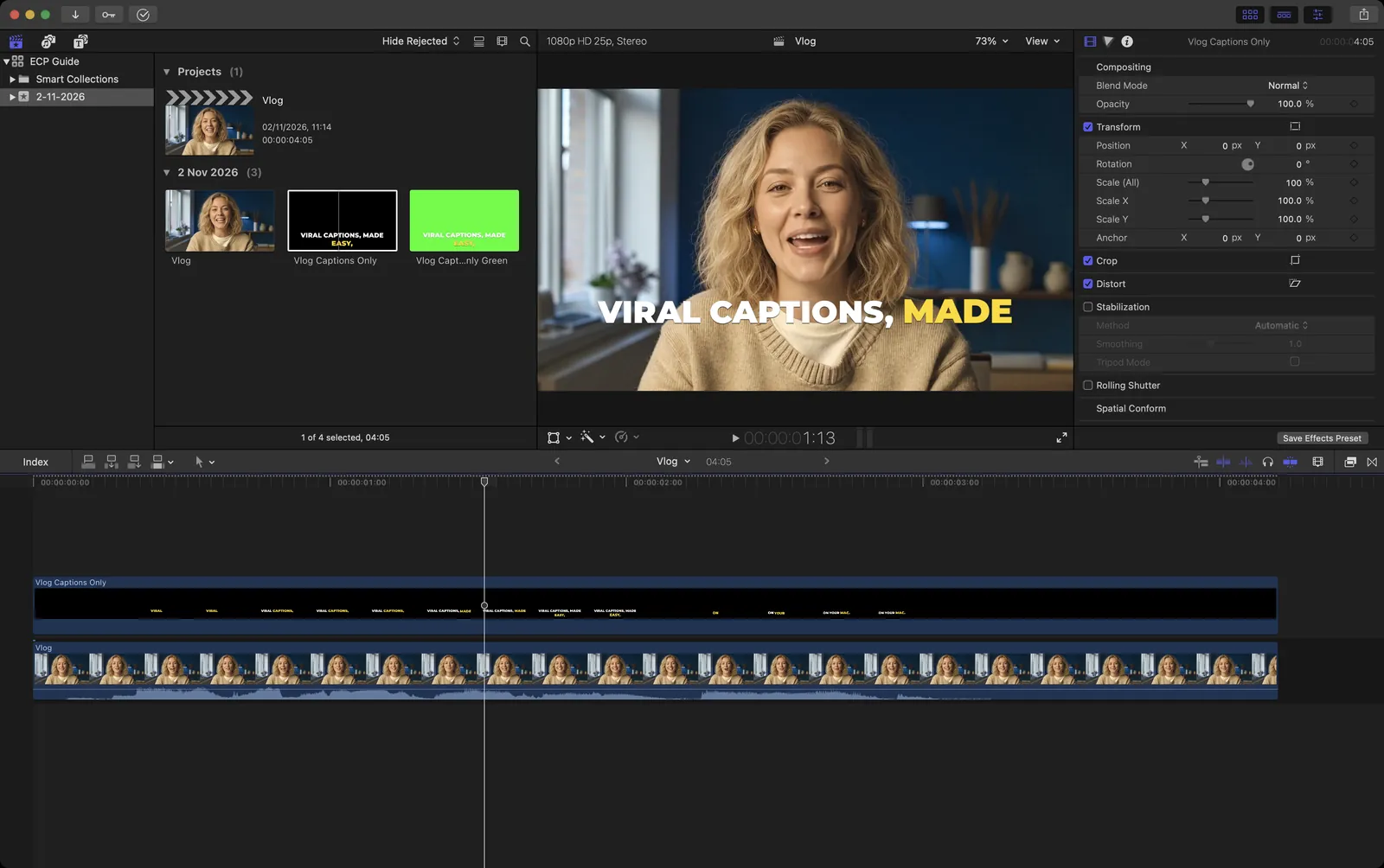
Il file ha la stessa durata e la stessa frequenza fotogrammi della clip, quindi le parole restano sincronizzate.
Oppure sottotitola il video finito
Se pubblichi direttamente su TikTok, Instagram o YouTube, c’è una strada ancora più semplice. Scegli File › Condividi › Esporta file (File › Share › Export File; Comando-E) per esportare il montaggio finito, aprilo in Easy Caption Pro, sottotitolalo e fai clic su Esporta con i sottotitoli (Export with Captions). Ottieni un video finito con i sottotitoli impressi. Con Zone sicure (Safe Zones) di Easy Caption Pro vedi sopra il video i pulsanti di ogni app, così puoi evitare che coprano i sottotitoli.
Esporta con i sottotitoli impressi
- I sottotitoli sono titoli, quindi fanno sempre parte dell’immagine esportata.
- I sottotitoli per non udenti vengono impressi solo se lo chiedi. Scegli File › Condividi › Esporta file, fai clic su Ruoli (Roles), poi sul pulsante blu Sottotitoli (Captions), e scegli una lingua dal menu a comparsa Imprimi sottotitoli (Burn in captions). Puoi anche incorporare nel file i sottotitoli CEA-608 o esportare i sottotitoli come file separati.
- I sottotitoli di Easy Caption Pro sono una clip video, quindi vengono esportati come qualsiasi altra clip.
Risoluzione dei problemi
- Genera sottotitoli non è disponibile
- Richiede un Mac con chip Apple e Final Cut Pro 12.3 o versioni successive. Dalla 11.0 alla 12.2 cerca Transcribe to Captions in Edit › Captions; serve anche macOS Sequoia o versioni successive.
- I sottotitoli escono nella lingua sbagliata
- Genera sottotitoli capisce solo l’inglese degli Stati Uniti. Per qualsiasi altra lingua, usa la sovrimpressione di Easy Caption Pro descritta sopra.
- I sottotitoli spariscono dopo l’esportazione
- I sottotitoli per non udenti compaiono nell’immagine solo se li imprimi (Ruoli › Imprimi sottotitoli) o nei player che mostrano i sottotitoli. I sottotitoli normali e le sovrimpressioni di Easy Caption Pro sono sempre nell’immagine.
- L’audio si sente doppio o con l’eco
- Il file dei sottotitoli ha portato con sé la sua copia dell’audio della clip. Selezionalo e scegli Modifica › Regola volume › Silenzia (-∞) (Modify › Adjust Volume › Silence), oppure collegalo di nuovo con Solo video.
Domande frequenti
- La trascrizione automatica di Final Cut Pro funziona in italiano?
- No: Genera sottotitoli trascrive solo l’inglese degli Stati Uniti. Easy Caption Pro trascrive 99 lingue sul tuo Mac, italiano compreso, e puoi importare i suoi sottotitoli in Final Cut Pro come sovrimpressione.
- Final Cut Pro può mostrare i sottotitoli una parola alla volta?
- I suoi sottotitoli possono evidenziare le parole una alla volta con lo stile di animazione Evidenziazione, e Anima per può far entrare il testo parola per parola. Per altri effetti, come i riquadri sulle parole, i colori in stile karaoke, le parole che rimbalzano o i sottotitoli 3D, usa uno degli oltre 280 look pronti di Easy Caption Pro.
- I sottotitoli mantengono lo sfondo trasparente?
- Sì. Trasparente (ProRes 4444) mantiene la trasparenza, e Final Cut Pro la legge senza bisogno di alcun chroma key. Usa Green screen o Blue screen solo se un’altra app non legge la trasparenza.
- Posso modificare i sottotitoli dopo averli messi in Final Cut Pro?
- Una sovrimpressione è una clip video, quindi cambia le parole in Easy Caption Pro, dove il progetto viene salvato automaticamente, ed esporta di nuovo. Poi sostituisci la clip in Final Cut Pro.
Sottotitoli virali. Senza fatica.
Trascrivi sul tuo Mac, correggi qualsiasi parola in pochi secondi, personalizza e anima i sottotitoli, poi esporta un video finito o una sovrimpressione trasparente per il tuo editor video.
Scarica Easy Caption Pro