Final Cut Pro(ファイナルカットプロ)では、動画に自動で字幕を付けられます。ただし、音声が米国英語で、MacがAppleシリコンを搭載している場合に限られます。この記事では、Final Cut Pro自体の機能を使った字幕の入れ方を順を追って説明し、99言語のどの音声にも使える、Easy Caption Proの1語ずつ動くアニメーション字幕を取り込む方法も紹介します。
Final Cut Proに自動字幕の機能はありますか?
あります。Final Cut Pro 12.3以降では、「キャプションを生成」(Generate Captions)がタイムラインの音声を聞き取り、字幕を書き起こしてくれます。作成できる字幕は2種類です。
| クローズドキャプション | 字幕 | |
|---|---|---|
| 概要 | タイムライン上部のレーンに入るキャプションテキスト(AppleのiTT形式) | 「字幕」タイトルを使った通常のタイトルクリップ |
| 見た目 | 限定的:色は数色のみで、ほかは太字、斜体、位置だけ。フォントは選べない | フォント、サイズ、色を自由に設定でき、1語ずつのハイライトなどのアニメーションも使える |
| 視聴者がオフにできるか | できる(焼き込んだ場合を除く) | できない(常に映像の一部) |
ただし、制限もあります。「キャプションを生成」にはAppleシリコン搭載のMacが必要で、対応しているのは米国英語だけです。また、初めて使うときにFinal Cut Proが言語モデルをダウンロードするため、インターネット接続が必要です。Appleによると、背景のノイズや音楽、複数の人の話し声が重なっている部分があると、精度が下がります。
字幕を自動で生成する
- タイムラインで、話し声が入っているクリップを選択します。
- デザインを変えられる字幕にするには、「編集」>「キャプションを生成」>「字幕」(Edit › Generate Captions › Subtitles)を選択します(またはShift+Command+Sキーを押します)。クローズドキャプションにするには、「編集」>「キャプションを生成」>「クローズドキャプション」(Edit › Generate Captions › Closed Captions)を選択します(またはShift+Command+Cキーを押します)。Controlキーを押したまま選択範囲をクリックし、「キャプションを生成」を選ぶこともできます。
- Final Cut Proが音声を文字起こしするまで待ちます。字幕は動画の上にタイトルクリップとして、クローズドキャプションはタイムライン上部のクローズドキャプションレーンに表示されます。
- プロジェクトを最後まで再生し、間違っている単語があれば、通常のタイトルと同じように修正します。
Final Cut Pro 11.0〜12.2では、代わりに「編集」>「キャプション」>「キャプションに文字起こし」(Edit › Captions › Transcribe to Captions)を選択します。この機能で作れるのは英語のクローズドキャプションで、macOS Sequoia以降が必要です。
字幕のデザインを変え、単語を1つずつハイライトする
字幕はタイトルなので、ほかのテキストと同じように、インスペクタでデザインを変更できます。
- 「テキスト」インスペクタ(Text inspector)で、フォント、サイズ、色を変更します。
- 「タイトル」インスペクタ(Title inspector)でAnimation Styleを選びます。選択肢は「なし」(None)、「フェード」(Fade)、「調整」(Scale)、「ハイライト」(Highlight)、「塗りつぶし」(Fill)です。「ハイライト」にすると、話すのに合わせて単語が1つずつ色付きになります。
- 「アニメーションの単位」(Animate By)を「文字」(Character)、「単語」(Word)、「ライン」(Line)、「すべて」(All)のいずれかに設定します。
- 9:16の縦型動画では、「縦向きのソーシャルメディアで使用」(Vertical Social Media Safe)をオンにすると、字幕が各アプリのボタンにかからない位置に収まります。
12.3以降では、1つのコマンドですべての字幕を選択し、位置、スケール、行揃えをまとめて変更できます。
クローズドキャプションでは、こうした設定はほとんどできません。CEA-608のキャプションで使えるのは8色と1行32文字まで、iTTのキャプションで使えるのは色、太字、斜体、下線と、上か下かの位置だけです。クローズドキャプションのデザインをしっかり整えたい場合は、「編集」>「クローズドキャプション」>「キャプションを字幕に複製」(Edit › Closed Captions › Duplicate Captions to Subtitles)を選択して、字幕に変換しましょう。
字幕を手作業で入れる
お使いのMacで「キャプションを生成」が使えない場合や、音声が英語でない場合でも、字幕を自分で入力することはできます。
- 「タイトルとジェネレータ」サイドバー(Titles and Generators)を開き、「字幕」(Subtitles)カテゴリを選択します。
- 最初のセリフが始まる位置で、「字幕」タイトル(Subtitle)を動画の上にドラッグします。
- ビューアでセリフを入力し、タイトルの両端をドラッグしてセリフの長さに合わせます。
- これをすべてのセリフで繰り返します。
短いクリップならこれで十分です。ただ、5分の動画になると、100行を優に超えるセリフを入力し、タイミングを合わせることになります。次の方法を使えば、午後をまるごとその作業に費やさずに済みます。
Easy Caption Proで、99言語の音声にアニメーション字幕を付ける
私たちが開発しているEasy Caption Proは、まさにFinal Cut Proが対応していないケースのためのアプリです。99言語の音声に対応し、ハイライトにとどまらず、インパクトのある1語ずつのデザインから3D字幕まで、さまざまなスタイルを使えます。文字起こしはインターネットに接続せずにMac上で行われ、字幕は動画の上に重ねる透過クリップとして受け取れます。
字幕を作る
- Easy Caption Proでクリップを開き、「すべて文字起こし」(Transcribe All)をクリックします。
- 「スクリプトエディタ」(Script Editor)かタイムラインで単語を修正し、「プリセット」(Presets)からデザインを選びます。
- 「書き出し」(Export)メニューで、「解像度」(Resolution)を「ソースに合わせる」(Match Source)に設定します。
- 「字幕のみを書き出す」>「透過(ProRes 4444)」(Export Captions Only › Transparent (ProRes 4444))を選択します。
Final Cut Proで動画に重ねる
- 「ファイル」>「読み込む」>「メディア」(File › Import › Media)を選択し(またはCommand+Iキーを押し)、字幕の動画を読み込みます。
- タイムラインで、字幕を付けたクリップの最初のフレームに再生ヘッドを合わせます。上矢印キーと下矢印キーで、前後の編集点に移動できます。
- タイムラインの左上にある「編集」ポップアップメニュー(Edit)で、「ビデオのみ」(Video Only)を選択します(またはShift+2キーを押します)。字幕の動画にはクリップの音声のコピーが入っていますが、この設定なら音声は取り込まれません。
- ブラウザで字幕の動画を選択し、「編集」>「基本ストーリーラインに接続」(Edit › Connect to Primary Storyline)を選択します(またはQキーを押します)。Qキーを押すときは、ポインタをタイムラインの外に置いてください。タイムライン上にポインタがあると、再生ヘッドではなくポインタの位置に接続されてしまいます。
- 再生して確認します。字幕は動画の上に重なり、クリップを動かすと一緒に移動します。作業が終わったら、「編集」ポップアップメニューを「すべて」(All)に戻しておきます(またはShift+1キーを押します)。
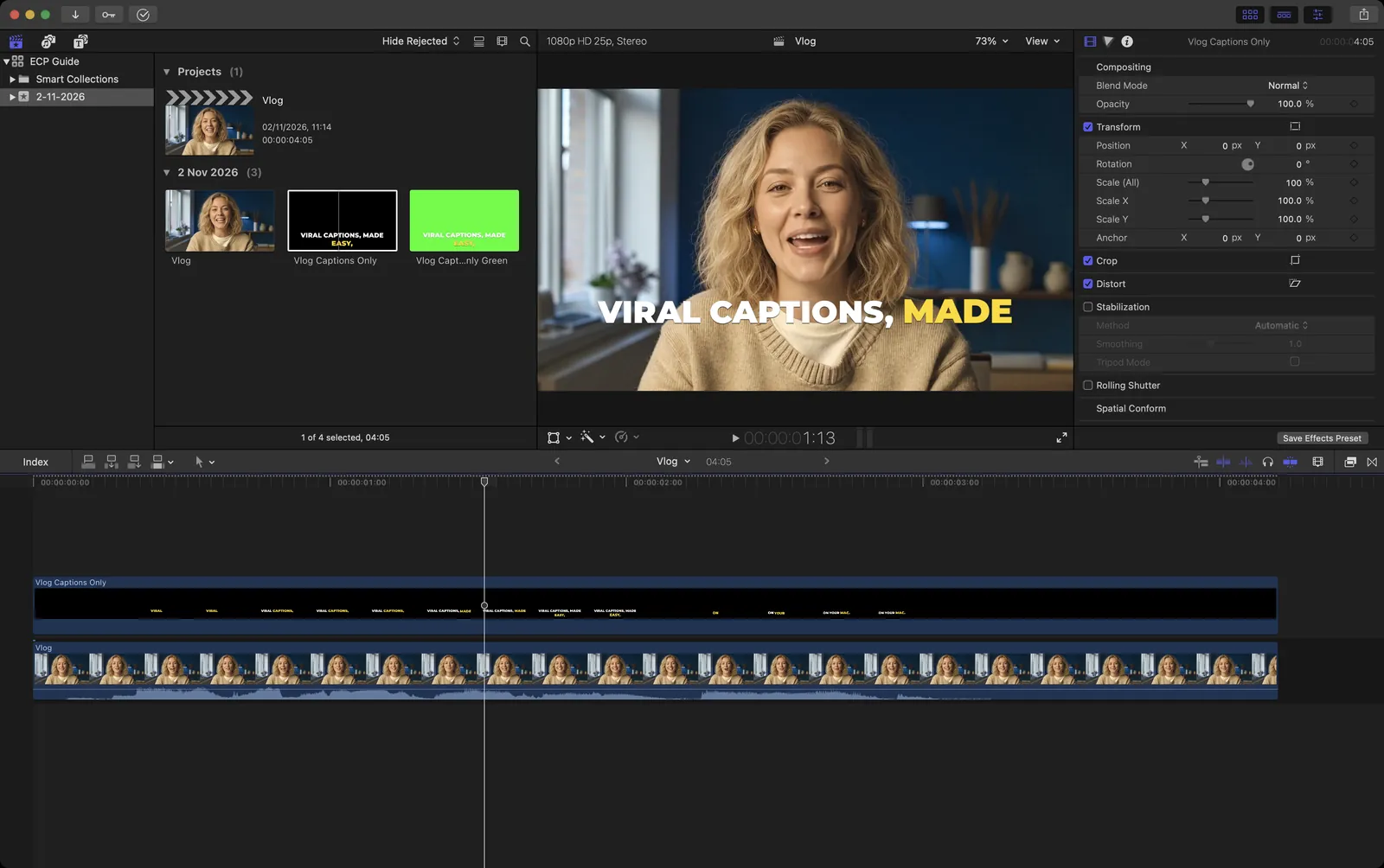
字幕の動画はクリップと同じ長さで、フレームレートも同じなので、言葉のタイミングがずれることはありません。
または、完成した動画に字幕を付ける
TikTok、Instagram、YouTubeに直接投稿するなら、もっとシンプルな方法があります。「ファイル」>「共有」>「ファイルを書き出す」(File › Share › Export File)を選択して(またはCommand+Eキーを押して)完成した動画を書き出し、Easy Caption Proで開いて字幕を付けたら、「字幕付きで書き出す」(Export with Captions)をクリックします。これで、字幕を焼き込んだ完成動画ができあがります。Easy Caption Proの「セーフゾーン」(Safe Zones)を使うと、各アプリのボタンが動画の上に表示されるので、字幕がボタンに重ならないように配置できます。
字幕を焼き込んで書き出す
- 字幕はタイトルなので、書き出した映像に必ず含まれます。
- クローズドキャプションは、指定したときだけ焼き込まれます。「ファイル」>「共有」>「ファイルを書き出す」を選択し、「ロール」(Roles)をクリックして、青い「キャプション」ボタンをクリックしてから、「キャプションを焼き込む」(Burn in captions)ポップアップメニューで言語を選びます。CEA-608のキャプションをファイルに埋め込んだり、キャプションを別ファイルとして書き出したりすることもできます。
- Easy Caption Proの字幕はビデオクリップなので、ほかのクリップと同じように書き出されます。
トラブルシューティング
- 「キャプションを生成」が使えない
- Appleシリコン搭載のMacと、Final Cut Pro 12.3以降が必要です。11.0〜12.2では、「編集」>「キャプション」にある「キャプションに文字起こし」を使います。こちらはmacOS Sequoia以降も必要です。
- 字幕が別の言語になってしまう
- 「キャプションを生成」が認識できるのは米国英語だけです。日本語など、ほかの言語には、上で紹介したEasy Caption Proのオーバーレイを使ってください。
- 書き出すと字幕が消える
- クローズドキャプションが映像に表示されるのは、焼き込んだ場合(「ロール」で「キャプションを焼き込む」を設定した場合)か、キャプションを表示できるプレーヤーで再生した場合だけです。字幕とEasy Caption Proのオーバーレイは、常に映像に含まれます。
- 音が二重に聞こえる、エコーがかかったように聞こえる
- 字幕の動画に入っている、クリップの音声のコピーが再生されています。字幕の動画を選択して「変更」>「音量を調節」>「無音(-∞)」(Modify › Adjust Volume › Silence (–∞))を選択するか、「ビデオのみ」でもう一度接続し直してください。
よくある質問
- Final Cut Proの自動字幕は日本語に対応していますか?
- 対応していません。「キャプションを生成」が文字起こしできるのは米国英語だけです。Easy Caption Proなら、日本語を含む99の言語をMac上で文字起こしでき、その字幕をオーバーレイとしてFinal Cut Proに取り込めます。
- Final Cut Proで字幕を1語ずつ表示できますか?
- 字幕では、「ハイライト」のアニメーションスタイルで単語を1つずつハイライトでき、「アニメーションの単位」を使えばテキストを1語ずつ表示させることもできます。単語ボックス、カラオケ風の色の変化、弾む単語、3D字幕など、ほかのデザインを使いたい場合は、Easy Caption Proの280種類以上のすぐに使えるデザインから選べます。
- 字幕の透明な背景は保たれますか?
- はい。「透過(ProRes 4444)」なら透明度が保たれ、Final Cut Proはキーイングなしでそのまま読み込めます。「グリーンバック」(Green Screen)や「ブルーバック」(Blue Screen)は、透明度を読み込めないほかのアプリで使う場合だけにしてください。
- Final Cut Proに取り込んだあとで、字幕を修正できますか?
- オーバーレイはビデオクリップなので、Easy Caption Proで言葉を修正し、書き出し直してください。プロジェクトはEasy Caption Proに自動で保存されています。そのあと、Final Cut Proでクリップを置き換えます。
バズる字幕を、かんたんに。
Macで文字起こしして、どんな言葉も数秒で修正。アニメーション字幕のデザインを整えたら、完成した動画として、またはお使いの編集アプリ用の透過オーバーレイとして書き出せます。
Easy Caption Proを入手