Final Cut Pro puede subtitular un video por ti, siempre que se hable en inglés de Estados Unidos y tu Mac tenga chip de Apple. Aquí verás, paso a paso, cómo usar sus propias herramientas y cómo traer desde Easy Caption Pro subtítulos animados palabra por palabra para voz en cualquiera de 99 idiomas.
¿Final Cut Pro tiene subtítulos automáticos?
Sí. Desde Final Cut Pro 12.3, Generar subtítulos (Generate Captions) escucha tu línea de tiempo y escribe los subtítulos por ti. Puede crear dos tipos:
| Subtítulos opcionales (closed captions) | Subtítulos (subtitles) | |
|---|---|---|
| Qué son | Texto en una línea de subtítulos opcionales aparte, en la parte superior de la línea de tiempo, en el formato iTT de Apple | Clips de título normales, con el título Subtítulo (Subtitle) |
| Aspecto | Limitado: unos pocos colores, negrita, cursiva y posición, sin poder elegir la fuente | Cualquier fuente, tamaño y color, con animaciones como un resaltado palabra por palabra |
| El espectador puede desactivarlos | Sí, salvo que los incrustes | No, siempre forman parte de la imagen |
Tiene sus límites. Generar subtítulos necesita un Mac con chip de Apple, solo funciona en inglés de Estados Unidos y, la primera vez que lo usas, Final Cut Pro descarga un modelo de idioma, así que necesitarás conexión a internet. Apple también advierte de que el ruido de fondo, la música y las voces que se solapan reducen su precisión.
Generar subtítulos automáticamente
- En la línea de tiempo, selecciona los clips que tengan voz.
- Elige Edición › Generar subtítulos › Subtítulos (Edit › Generate Captions › Subtitles; Mayúsculas + Comando + S) para obtener subtítulos a los que puedes dar estilo, o Edición › Generar subtítulos › Subtítulos opcionales (Edit › Generate Captions › Closed Captions; Mayúsculas + Comando + C) para obtener subtítulos opcionales. También puedes hacer clic en la selección con la tecla Control pulsada y elegir Generar subtítulos.
- Espera mientras Final Cut Pro transcribe el audio. Los subtítulos aparecen como clips de título encima de tu video; los subtítulos opcionales, en la línea de subtítulos opcionales de la parte superior de la línea de tiempo.
- Reproduce el proyecto entero y corrige las palabras que haya transcrito mal, como harías en cualquier título.
En Final Cut Pro 11.0 a 12.2, elige en su lugar Edición › Subtítulos › Transcribir a subtítulos (Edit › Captions › Transcribe to Captions). Crea subtítulos opcionales en inglés y necesita macOS Sequoia o posterior.
Dar estilo a los subtítulos y resaltar las palabras una a una
Como los subtítulos son títulos, les das estilo en el inspector, igual que a cualquier otro texto:
- En el inspector de texto (Text inspector), cambia la fuente, el tamaño y el color.
- En el inspector de títulos (Title inspector), elige un Estilo de animación (Animation Style): Ninguno, Fundido, Escala, Realce o Relleno (None, Fade, Scale, Highlight, Fill). Realce colorea las palabras una a una a medida que se pronuncian.
- Pon Animar por (Animate By) en Carácter, Palabra, Línea o Todas (Character, Word, Line, All).
- Para un video 9:16, activa Aptos para el formato vertical de las redes sociales (Vertical Social Media Safe), para que los subtítulos no queden debajo de los botones de las apps.
Desde la versión 12.3 puedes seleccionar todos los subtítulos con un solo comando y cambiar a la vez su posición, su escala y su alineación.
Los subtítulos opcionales no admiten casi nada de esto. Los CEA-608 tienen ocho colores y 32 caracteres por línea, y los iTT, color, negrita, cursiva, subrayado y posición arriba o abajo. Para darles un estilo de verdad, conviértelos en subtítulos: elige Edit › Closed Captions › Duplicate Captions to Subtitles.
Poner subtítulos a mano
Si tu Mac no puede usar Generar subtítulos, o la voz no está en inglés, puedes escribir tú los subtítulos:
- Abre la barra lateral de títulos y generadores (Titles and Generators) y elige la categoría Subtítulos (Subtitles).
- Arrastra el título Subtítulo encima de tu video, en el punto donde se dice la primera frase.
- Escribe la frase en el visor y arrastra los extremos del título para que dure lo mismo que la frase.
- Repite el proceso con cada frase.
Para un clip corto está bien. Pero un video de cinco minutos supone escribir y sincronizar bastante más de cien frases, y ahí el siguiente método te ahorra la tarde.
Subtítulos animados para voz en 99 idiomas, con Easy Caption Pro
Desarrollamos Easy Caption Pro justo para lo que Final Cut Pro deja fuera: voz en cualquiera de 99 idiomas y diseños de subtítulos que van más allá de un resaltado, desde estilos llamativos palabra por palabra hasta subtítulos 3D. Transcribe en tu Mac, sin conexión a internet, y te devuelve los subtítulos como un clip transparente que se coloca encima de tu video.
Crea los subtítulos
- Abre tu clip en Easy Caption Pro y haz clic en Transcribir todo (Transcribe All).
- Corrige cualquier palabra en el Editor de guion (Script Editor) o en la línea de tiempo, y elige un estilo en Plantillas (Presets).
- En el menú Exportar (Export), pon Resolución (Resolution) en Igual que el original (Match Source).
- Elige Exportar solo los subtítulos › Transparente (ProRes 4444) (Export Captions Only › Transparent [ProRes 4444]).
Ponlos sobre tu video en Final Cut Pro
- Elige Archivo › Importar › Contenido (File › Import › Media; Comando + I) e importa el clip de subtítulos.
- En la línea de tiempo, coloca el cursor de reproducción en el primer fotograma del clip subtitulado. Las teclas Flecha arriba y Flecha abajo saltan de un punto de edición a otro.
- En el menú desplegable Edición (Edit), en la esquina superior izquierda de la línea de tiempo, elige Solo vídeo (Video Only; Mayúsculas + 2). El clip de subtítulos lleva una copia del sonido del clip, y así queda fuera.
- Selecciona el clip de subtítulos en el explorador y pulsa Q (Edición › Conectar con argumento principal; Edit › Connect to Primary Storyline). Al pulsar Q, mantén el puntero fuera de la línea de tiempo; si no, el clip se conecta donde está el puntero en lugar de en el cursor de reproducción.
- Reprodúcelo. Los subtítulos quedan sobre tu video y se mueven con el clip si lo desplazas. Cuando termines, vuelve a poner el menú desplegable Edición en Todo (All; Mayúsculas + 1).
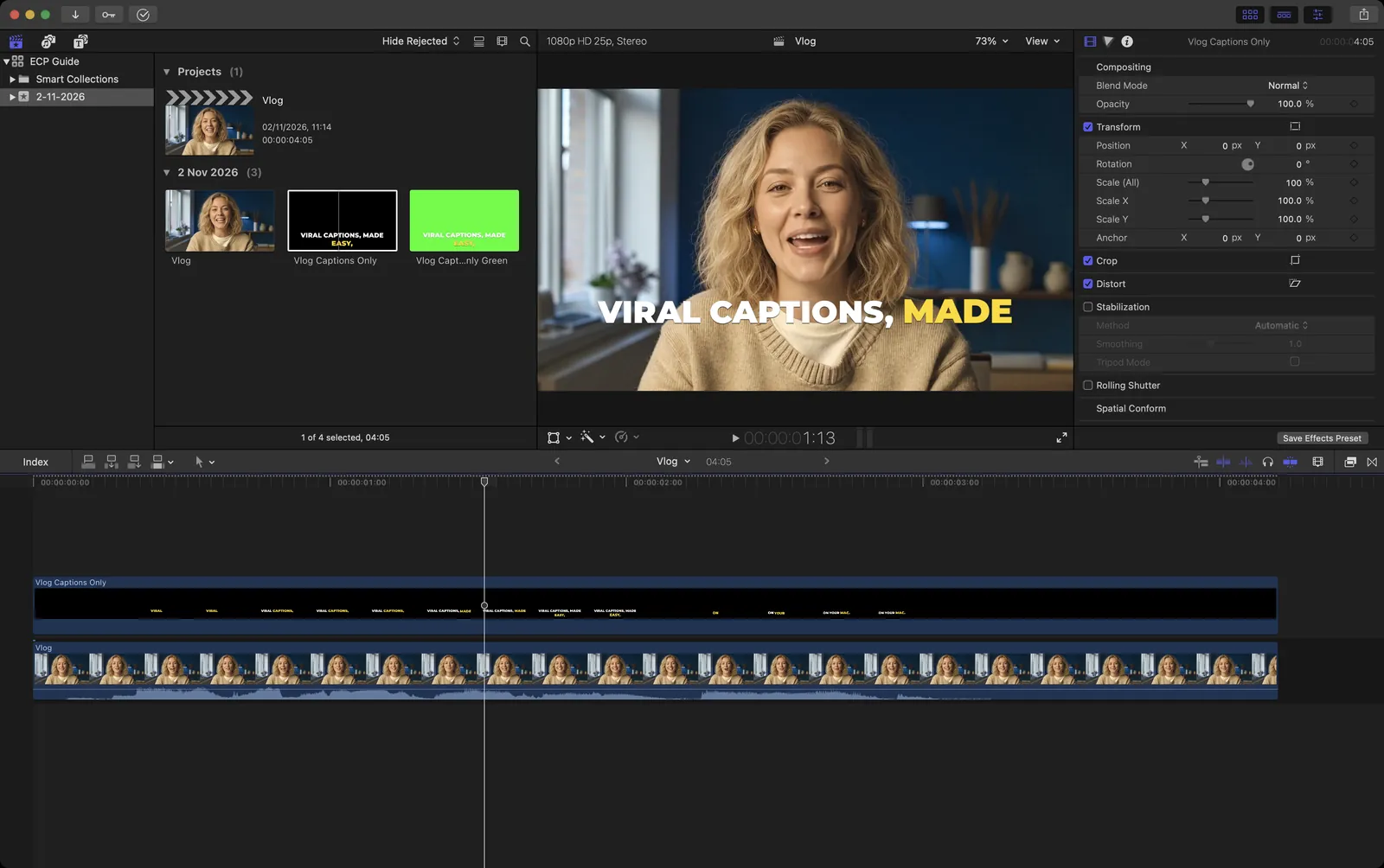
El archivo dura lo mismo que el clip y tiene la misma frecuencia de fotogramas, así que las palabras se mantienen sincronizadas.
O subtitula el video terminado
Si vas a publicar directamente en TikTok, Instagram o YouTube, hay una vía aún más sencilla. Elige Archivo › Compartir › Exportar archivo (File › Share › Export File; Comando + E) para exportar el montaje terminado, ábrelo en Easy Caption Pro, subtitúlalo y haz clic en Exportar con subtítulos (Export with Captions). Obtienes un video terminado con los subtítulos incrustados. Las Zonas seguras (Safe Zones) de Easy Caption Pro muestran sobre tu video los botones de cada app, para que puedas mantener los subtítulos lejos de ellos.
Exportar con los subtítulos incrustados
- Los subtítulos son títulos, así que siempre forman parte de la imagen exportada.
- Los subtítulos opcionales solo se incrustan si lo pides. Elige Archivo › Compartir › Exportar archivo, haz clic en Funciones (Roles), haz clic en el botón azul Subtítulos y elige un idioma en el menú desplegable Incrustar subtítulos (Burn in captions). También puedes incorporar subtítulos CEA-608 al archivo o exportar los subtítulos como archivos aparte.
- Los subtítulos de Easy Caption Pro son un clip de video, así que se exportan como cualquier otro clip.
Solución de problemas
- Generar subtítulos no está disponible
- Necesita un Mac con chip de Apple y Final Cut Pro 12.3 o posterior. En las versiones 11.0 a 12.2, busca Transcribir a subtítulos en Edición › Subtítulos; también necesita macOS Sequoia o posterior.
- Los subtítulos salen en otro idioma
- Generar subtítulos solo entiende inglés de Estados Unidos. Para cualquier otro idioma, usa la superposición de Easy Caption Pro que se explica más arriba.
- Los subtítulos desaparecen al exportar
- Los subtítulos opcionales solo aparecen en la imagen si los incrustas (Funciones › Incrustar subtítulos) o en reproductores que muestran subtítulos. Los subtítulos y las superposiciones de Easy Caption Pro siempre están en la imagen.
- El sonido se oye doble o con eco
- El clip de subtítulos trae su propia copia del sonido del clip. Selecciónalo y elige Modificar › Ajustar volumen › Silenciar (–∞) (Modify › Adjust Volume › Silence [–∞]), o vuelve a conectarlo con Solo vídeo.
Preguntas frecuentes
- ¿Los subtítulos automáticos de Final Cut Pro funcionan en mi idioma?
- Solo si tu idioma es el inglés de Estados Unidos: Generar subtítulos no transcribe ningún otro. Easy Caption Pro transcribe 99 idiomas en tu Mac, y puedes llevar sus subtítulos a Final Cut Pro como superposición.
- ¿Final Cut Pro puede mostrar los subtítulos palabra por palabra?
- Sus subtítulos pueden resaltar las palabras una a una con el estilo de animación Realce, y Animar por puede hacer entrar el texto palabra por palabra. Para otros estilos, como palabras con fondo, colores de karaoke, palabras que rebotan o subtítulos 3D, usa uno de los más de 280 estilos listos para usar de Easy Caption Pro.
- ¿Los subtítulos conservan el fondo transparente?
- Sí. Transparente (ProRes 4444) conserva la transparencia, y Final Cut Pro la lee sin necesidad de chroma key. Usa Pantalla verde (Green Screen) o Pantalla azul (Blue Screen) solo si otra app no puede leer la transparencia.
- ¿Puedo editar los subtítulos cuando ya están en Final Cut Pro?
- La superposición es un clip de video, así que cambia las palabras en Easy Caption Pro y vuelve a exportar; allí tu proyecto se guarda automáticamente. Después, sustituye el clip en Final Cut Pro.
Subtítulos virales. Así de fácil.
Transcribe en tu Mac, corrige cualquier palabra en segundos y dale estilo a subtítulos animados. Después, exporta el video terminado o solo los subtítulos, con fondo transparente, para tu editor.
Consigue Easy Caption Pro