只要视频说的是美式英语,而且你的 Mac 搭载 Apple 芯片,Final Cut Pro 就能自动给视频加字幕。下面一步步介绍它自带的字幕工具,以及怎样导入 Easy Caption Pro 制作的逐词动态字幕;视频说的是 99 种语言中的哪一种都可以。
Final Cut Pro 有自动字幕吗?
有。从 Final Cut Pro 12.3 开始,生成字幕(Generate Captions)会识别时间线中的语音,替你写好字幕。它能生成两种字幕:
| 隐藏式字幕(Closed Captions) | 翻译字幕(Subtitles) | |
|---|---|---|
| 是什么 | 字幕文本,显示在时间线顶部的隐藏式字幕通道条中,采用 Apple 的 iTT 格式 | 普通的标题字幕片段,使用“翻译字幕”标题 |
| 外观 | 有限:几种颜色、粗体、斜体和位置,不能选择字体 | 任意字体、大小和颜色,还有逐词高亮等动画 |
| 观众能否关闭 | 能,除非你把它烧录进画面 | 不能,始终是画面的一部分 |
它也有一些限制。“生成字幕”需要搭载 Apple 芯片的 Mac,仅支持美式英语;第一次使用时,Final Cut Pro 会下载语言模型,所以需要联网。Apple 还提到,背景噪声、音乐或对白重叠会降低识别的准确性。
自动生成字幕
- 在时间线中选择包含语音的片段。
- 想要能设置样式的字幕,就选取编辑 › 生成字幕 › 翻译字幕(Edit › Generate Captions › Subtitles)或按下 Shift-Command-S;想要隐藏式字幕,就选取编辑 › 生成字幕 › 隐藏式字幕(Edit › Generate Captions › Closed Captions)或按下 Shift-Command-C。你也可以按住 Control 键点按所选内容,然后选取生成字幕。
- 等待 Final Cut Pro 转录音频。翻译字幕会以标题字幕片段的形式出现在视频上方;隐藏式字幕则出现在时间线顶部的隐藏式字幕通道条中。
- 从头播放项目,像修改其他标题字幕一样,改正识别错的词。
在 Final Cut Pro 11.0 到 12.2 中,请改为选取 Edit › Captions › Transcribe to Captions。它会生成英文隐藏式字幕,需要 macOS Sequoia 或更高版本。
设置翻译字幕的样式,逐词高亮
翻译字幕本身就是标题字幕,所以和其他文字一样,在检查器中设置样式:
- 在文本检查器(Text inspector)中更改字体、大小和颜色。
- 在标题字幕检查器(Title inspector)中选择动画样式(Animation Style):无、淡入淡出、缩放、高亮标记或填充(None、Fade、Scale、Highlight、Fill)。高亮标记会在说出每个词时依次为它着色。
- 把添加动画方式(Animate By)设为字符、单词、行或全部(Character、Word、Line、All)。
- 如果是 9:16 视频,请勾选适合竖排社交媒体(Vertical Social Media Safe),让字幕避开各个 App 的按钮。
从 12.3 开始,你可以用一个命令选中所有翻译字幕,然后一起更改它们的位置、缩放和对齐方式。
隐藏式字幕在这方面能做的很少。CEA-608 字幕只有八种颜色,每行只有 32 个字符;iTT 字幕可以设置颜色、粗体、斜体、下划线,以及靠上或靠下的位置。想好好设计隐藏式字幕的样式,请先把它们转换成翻译字幕:选取 Edit › Closed Captions › Duplicate Captions to Subtitles。
手动添加字幕
如果你的 Mac 用不了“生成字幕”,或者视频说的不是英语,你仍然可以自己输入翻译字幕:
- 打开标题字幕和发生器边栏(Titles and Generators sidebar),选择翻译字幕(Subtitles)类别。
- 把翻译字幕(Subtitle)标题拖到视频上方第一句话开始的位置。
- 在检视器中输入这句话,然后拖动标题字幕的两端,让它的时长与这句话一致。
- 每一句都重复以上步骤。
短片段这样做没问题。但一条五分钟的视频,意味着要输入并对齐一百多行字幕,这时下一个方法能帮你省下一下午的时间。
用 Easy Caption Pro 给 99 种语言的语音加动态字幕
我们开发 Easy Caption Pro,正是为了补上 Final Cut Pro 顾不到的地方:99 种语言的语音,以及高亮之外的更多字幕样式,从醒目的逐词效果到 3D 字幕都有。它在你的 Mac 上转录,无需联网,并把字幕作为透明片段交给你,叠在视频上方。
制作字幕
- 在 Easy Caption Pro 中打开你的片段,点按全部转录(Transcribe All)。
- 在文稿编辑器(Script Editor)或时间线上修正任意一个词,然后在预设(Presets)中选一种设计。
- 在导出(Export)菜单中,把分辨率(Resolution)设为与源视频相同(Match Source)。
- 选取仅导出字幕 › 透明(ProRes 4444)(Export Captions Only › Transparent (ProRes 4444))。
在 Final Cut Pro 中把字幕放到视频上
- 选取文件 › 导入 › 媒体(File › Import › Media)或按下 Command-I,导入字幕文件。
- 在时间线中,把播放头放在你加了字幕的那个片段的第一帧。按上箭头键和下箭头键可以在编辑点之间跳转。
- 在时间线左上角的编辑弹出式菜单(Edit pop-up menu)中,选取仅视频(Video Only)或按下 Shift-2。字幕文件带着一份片段的声音,这样就能把它排除在外。
- 在浏览器中选中字幕文件,按 Q(编辑 › 连接到主要故事情节,Edit › Connect to Primary Storyline)。按 Q 时别把指针放在时间线上,否则文件会连接到指针所在的位置,而不是播放头的位置。
- 回放一下,检查效果。字幕会叠在视频上方,你移动片段时,字幕也会跟着移动。完成后,把编辑弹出式菜单改回全部(All)或按下 Shift-1。
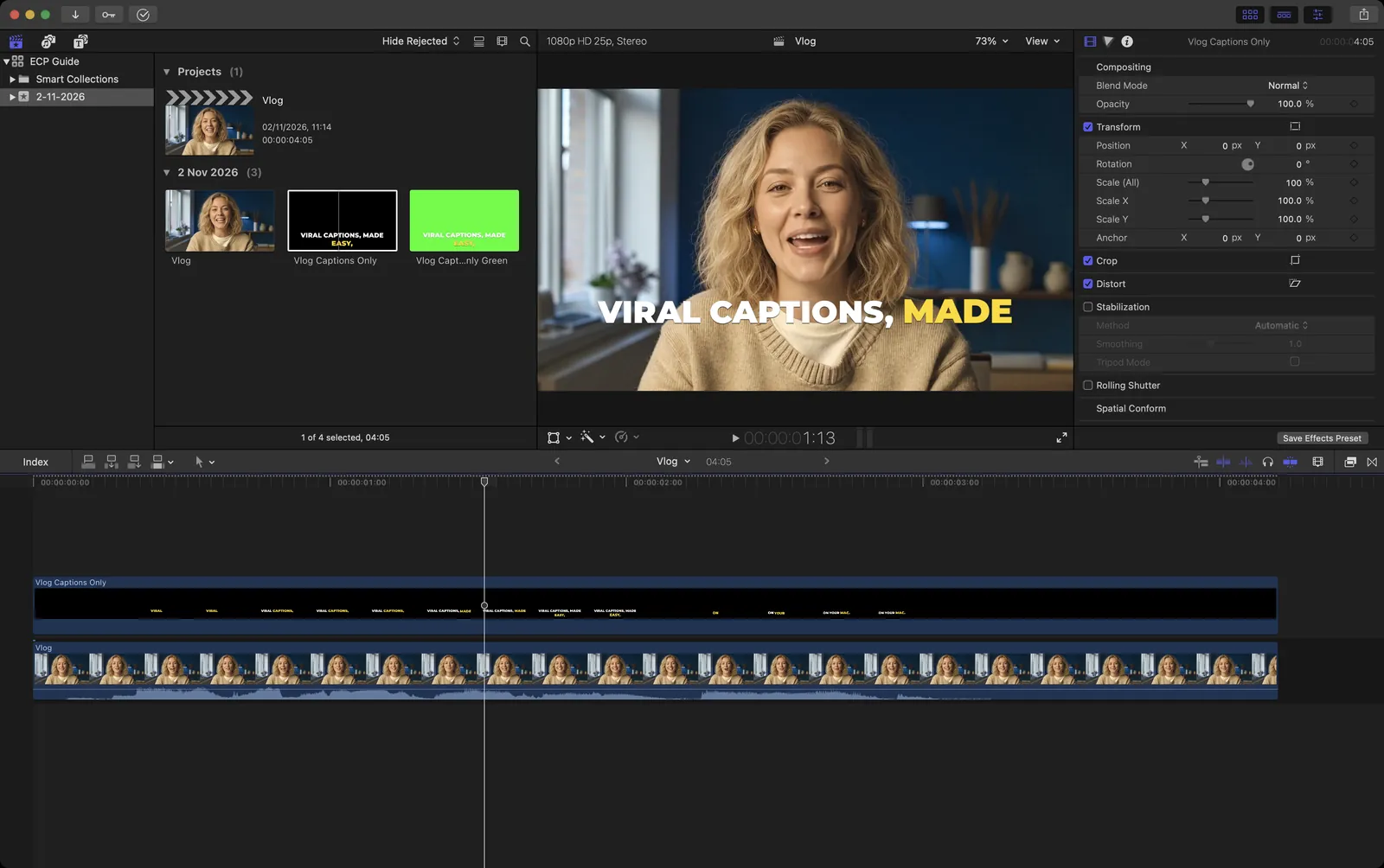
字幕文件与片段时长相同、帧率相同,所以字幕会和语音保持同步。
或者给成片加字幕
如果要直接发到 TikTok、Instagram 或 YouTube,还有更简单的办法。选取文件 › 共享 › 导出文件(File › Share › Export File)或按下 Command-E,导出剪好的成片,在 Easy Caption Pro 中打开它,加好字幕后点按导出带字幕的视频(Export with Captions)。这样就能得到一条烧录了字幕的成片。Easy Caption Pro 的安全区(Safe Zones)会把各个 App 的按钮显示在你的视频上,方便你让字幕避开它们。
导出烧录了字幕的视频
- 翻译字幕本身就是标题字幕,所以始终是导出画面的一部分。
- 隐藏式字幕只有在你设置后才会被烧录。选取文件 › 共享 › 导出文件,点按角色(Roles),点按蓝色的字幕按钮,然后从内嵌字幕(Burn in captions)弹出式菜单中选取一种语言。你也可以把 CEA-608 字幕嵌入文件,或者把字幕导出为单独的文件。
- Easy Caption Pro 字幕是一个视频片段,导出方式和其他片段一样。
故障排除
- “生成字幕”无法使用
- 它需要搭载 Apple 芯片的 Mac 和 Final Cut Pro 12.3 或更高版本。在 11.0 到 12.2 中,请在 Edit › Captions 下找 Transcribe to Captions;它还需要 macOS Sequoia 或更高版本。
- 字幕的语言不对
- “生成字幕”只能识别美式英语。其他语言请使用上文的 Easy Caption Pro 叠加层。
- 导出后字幕不见了
- 隐藏式字幕只有在烧录后(角色 › 内嵌字幕),或者在能显示字幕的播放器中,才会出现在画面里。翻译字幕和 Easy Caption Pro 叠加层则始终在画面中。
- 声音重复或有回声
- 字幕文件带进了一份片段的声音。选中它,选取修改 › 调整音量 › 静音 (–∞)(Modify › Adjust Volume › Silence (–∞)),或者用仅视频模式重新连接。
常见问题
- Final Cut Pro 的自动字幕支持中文吗?
- 不支持。“生成字幕”只转录美式英语,其他语言一概不转录。Easy Caption Pro 可以在你的 Mac 上转录包括中文在内的 99 种语言,你可以把它的字幕作为叠加层导入 Final Cut Pro。
- Final Cut Pro 能让字幕一次显示一个词吗?
- 它的翻译字幕可以用高亮标记动画样式逐个高亮单词,添加动画方式也可以让文字逐词出现。想要更多样式,比如词底框、卡拉 OK 式变色、跳动的文字或 3D 字幕,可以用 Easy Caption Pro 的 280+ 款现成样式。
- 字幕能保持透明背景吗?
- 能。透明(ProRes 4444)会保留透明度,Final Cut Pro 不用抠像就能读取。只有在其他 App 读不了透明度时,才需要用绿幕(Green Screen)或蓝幕(Blue Screen)。
- 字幕导入 Final Cut Pro 之后还能修改吗?
- 叠加层是一个视频片段,所以请在 Easy Caption Pro 中修改文字后重新导出;你的项目会自动存储在 Easy Caption Pro 里。然后在 Final Cut Pro 中替换这个片段。
爆款字幕,轻松搞定。
在 Mac 上转录,几秒修正任意一个词,为字幕加上样式和动画,然后导出成片,或导出透明叠加层,放进你的剪辑软件。
获取 Easy Caption Pro