Final Cut Pro kann ein Video automatisch untertiteln, vorausgesetzt, im Video wird US-Englisch gesprochen und dein Mac hat einen Apple Chip. Hier erfährst du Schritt für Schritt, wie du die eingebauten Werkzeuge nutzt und wie du aus Easy Caption Pro animierte Untertitel Wort für Wort einfügst, egal in welcher von 99 Sprachen gesprochen wird.
Hat Final Cut Pro automatische Untertitel?
Ja. Seit Final Cut Pro 12.3 hört sich „Untertitel generieren“ (Generate Captions) deine Timeline an und schreibt die Untertitel für dich. Die Funktion kann zwei Arten erstellen:
| Erweiterte Untertitel (Closed Captions) | Untertitel (Subtitles) | |
|---|---|---|
| Was sie sind | Untertiteltext in einer Bahn oben in der Timeline, im Apple-Format iTT | Normale Titelclips mit dem Titel „Untertitel“ (Subtitle) |
| Aussehen | Eingeschränkt: wenige Farben, fett, kursiv, Position; keine Schriftwahl | Jede Schrift, Größe und Farbe, mit Animationen wie einer Hervorhebung Wort für Wort |
| Beim Ansehen abschaltbar | Ja, außer du brennst sie ein | Nein, sie sind immer Teil des Bildes |
Es gibt allerdings Grenzen. „Untertitel generieren“ braucht einen Mac mit Apple Chip und funktioniert nur mit US-Englisch. Beim ersten Mal lädt Final Cut Pro außerdem ein Sprachmodell herunter, du brauchst also eine Internetverbindung. Apple weist zudem darauf hin, dass Hintergrundgeräusche, Musik und Menschen, die durcheinanderreden, die Genauigkeit verringern.
Untertitel automatisch generieren
- Wähle in der Timeline die Clips aus, in denen gesprochen wird.
- Für Untertitel, die du gestalten kannst, wählst du „Bearbeiten“ > „Untertitel generieren“ > „Untertitel“ (Edit › Generate Captions › Subtitles) oder drückst Umschalt-Command-S. Für erweiterte Untertitel wählst du „Bearbeiten“ > „Untertitel generieren“ > „Erweiterte Untertitel“ (Edit › Generate Captions › Closed Captions) oder drückst Umschalt-Command-C. Du kannst auch bei gedrückter Control-Taste auf die Auswahl klicken und „Untertitel generieren“ wählen.
- Warte, während Final Cut Pro den Ton transkribiert. Untertitel erscheinen als Titelclips über deinem Video, erweiterte Untertitel in ihrer eigenen Bahn oben in der Timeline.
- Spiel das Projekt einmal durch und korrigiere falsch erkannte Wörter wie in jedem anderen Titel.
In Final Cut Pro 11.0 bis 12.2 wählst du stattdessen „Bearbeiten“ > „Untertitel“ > „Zu Untertiteln transkribieren“ (Edit › Captions › Transcribe to Captions). Die Funktion erstellt englische erweiterte Untertitel und setzt macOS Sequoia oder neuer voraus.
Untertitel gestalten und Wörter einzeln hervorheben
Da Untertitel Titel sind, gestaltest du sie im Informationsfenster wie jeden anderen Text:
- Im Informationsfenster „Text“ (Text inspector) änderst du Schrift, Größe und Farbe.
- Wähle im Informationsfenster „Titel“ (Title inspector) einen „Animationsstil“ (Animation Style): „Ohne“, „Überblenden“, „Skalierung“, „Hervorhebung“ oder „Füllung“ (None, Fade, Scale, Highlight, Fill). „Hervorhebung“ färbt die Wörter nacheinander ein, während sie gesprochen werden.
- Stell „Animieren nach“ (Animate By) auf „Zeichen“, „Wort“, „Zeile“ oder „Alle“ (Character, Word, Line, All).
- Aktiviere bei einem 9:16-Video „Sicher für vertikale Social-Media-Inhalte“ (Vertical Social Media Safe), damit die Untertitel nicht unter den Buttons der Apps landen.
Seit 12.3 kannst du alle Untertitel mit einem Befehl auswählen und ihre Position, Skalierung und Ausrichtung gemeinsam ändern.
Erweiterte Untertitel können davon nur wenig. CEA-608-Untertitel bieten acht Farben und 32 Zeichen pro Zeile, iTT-Untertitel Farbe, Fett- und Kursivschrift, Unterstreichung und eine Position oben oder unten. Um erweiterte Untertitel richtig zu gestalten, machst du Untertitel daraus: Wähle „Bearbeiten“ > „Erweiterte Untertitel“ > „Erweiterte Untertitel in Untertitel duplizieren“ (Edit › Closed Captions › Duplicate Captions to Subtitles).
Untertitel von Hand hinzufügen
Wenn dein Mac „Untertitel generieren“ nicht ausführen kann oder im Video nicht Englisch gesprochen wird, kannst du Untertitel trotzdem selbst tippen:
- Öffne die Seitenleiste „Titel und Generatoren“ (Titles and Generators) und wähle die Kategorie „Untertitel“ (Subtitles).
- Zieh den Titel „Untertitel“ (Subtitle) über dein Video, an die Stelle, an der die erste Zeile gesprochen wird.
- Tippe die Zeile im Viewer ein und zieh dann die Enden des Titels, bis er so lange dauert wie die Zeile.
- Wiederhole das für jede Zeile.
Für einen kurzen Clip ist das in Ordnung. Bei einem fünfminütigen Video musst du aber weit über hundert Zeilen tippen und timen. Genau da erspart dir die nächste Methode einen ganzen Nachmittag.
Animierte Untertitel für Videos in 99 Sprachen, mit Easy Caption Pro
Wir entwickeln Easy Caption Pro für genau die Fälle, die Final Cut Pro auslässt: Videos in einer von 99 Sprachen und Untertitelstile, die über eine Hervorhebung hinausgehen, von kräftigen Wort-für-Wort-Looks bis zu 3D-Untertiteln. Die App transkribiert auf deinem Mac, ohne Internetverbindung, und liefert dir die Untertitel als transparenten Clip, der über deinem Video liegt.
Untertitel erstellen
- Öffne deinen Clip in Easy Caption Pro und klicke auf Alles transkribieren (Transcribe All).
- Korrigiere einzelne Wörter im Skript-Editor (Script Editor) oder auf der Zeitleiste und wähle unter Vorlagen (Presets) einen Look.
- Stell im Menü Exportieren (Export) die Auflösung (Resolution) auf Wie Quelle (Match Source).
- Wähle Nur Untertitel exportieren (Export Captions Only) > Transparent (ProRes 4444).
Untertitel in Final Cut Pro über dein Video legen
- Wähle „Ablage“ > „Importieren“ > „Medien“ (File › Import › Media; Command-I) und importiere die Untertiteldatei.
- Setz die Abspielposition in der Timeline auf das erste Bild des Clips, den du untertitelt hast. Mit Aufwärtspfeil und Abwärtspfeil springst du von Schnittmarke zu Schnittmarke.
- Wähle im Einblendmenü „Bearbeiten“ (Edit) links oben in der Timeline „Nur Video“ (Video Only; Umschalt-2). Die Untertiteldatei enthält eine Kopie des Clip-Tons, die so außen vor bleibt.
- Wähle die Untertiteldatei in der Übersicht (Browser) aus und drück Q („Bearbeiten“ > „Mit primärer Handlung verbinden“, Edit › Connect to Primary Storyline). Halte den Zeiger dabei von der Timeline fern, sonst wird die Datei dort verbunden, wo der Zeiger steht, statt an der Abspielposition.
- Spiel es ab. Die Untertitel liegen über deinem Video und bewegen sich mit, wenn du den Clip verschiebst. Stell das Einblendmenü „Bearbeiten“ danach wieder auf „Alle“ (All; Umschalt-1).
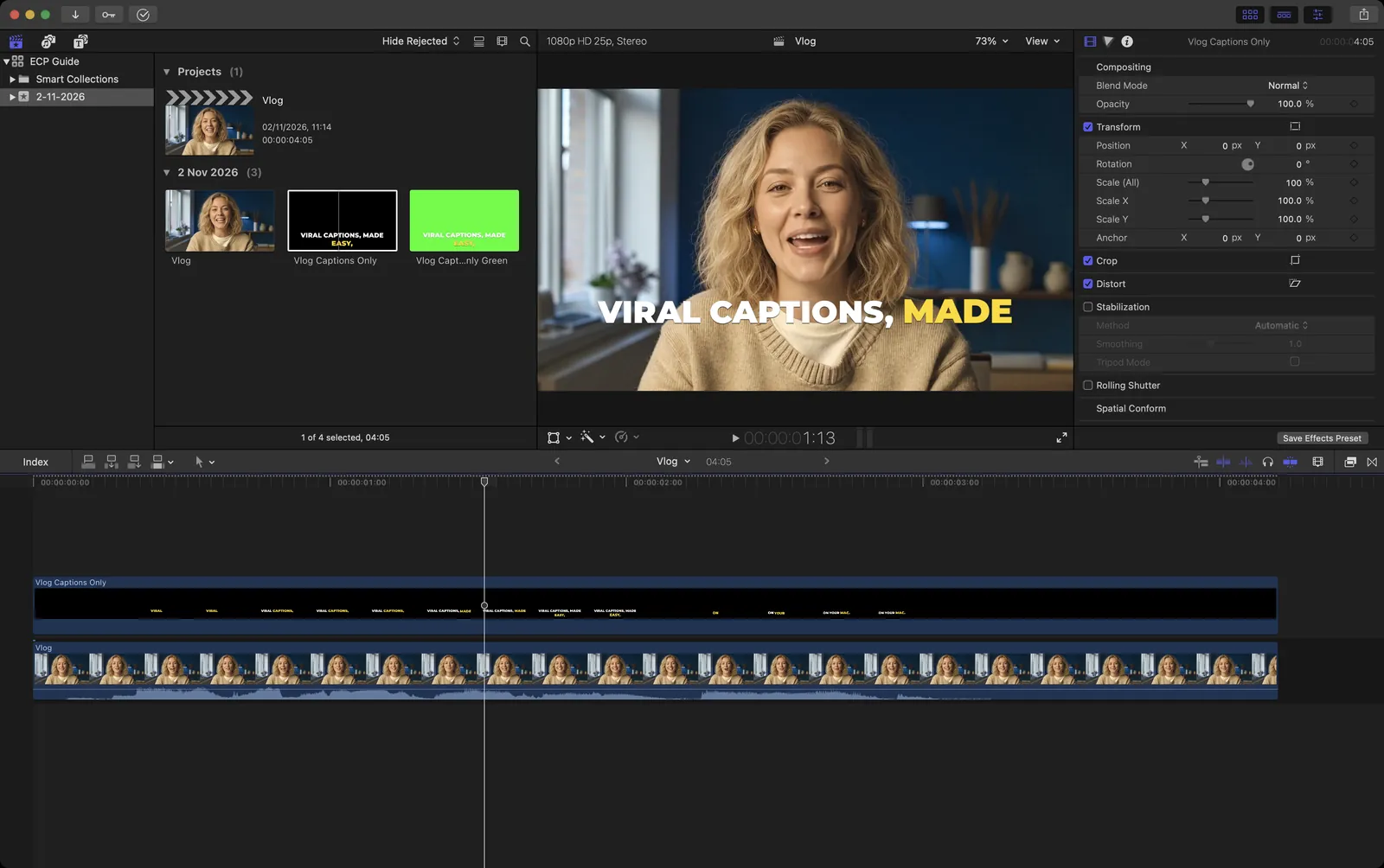
Die Datei ist genauso lang wie der Clip und hat dieselbe Bildrate, deshalb bleiben die Wörter synchron.
Oder das fertige Video untertiteln
Wenn du direkt auf TikTok, Instagram oder YouTube postest, geht es noch einfacher. Exportiere deinen fertigen Schnitt mit „Ablage“ > „Teilen“ > „Datei exportieren“ (File › Share › Export File; Command-E), öffne ihn in Easy Caption Pro, versieh ihn mit Untertiteln und klicke auf Mit Untertiteln exportieren (Export with Captions). Du erhältst ein fertiges Video mit eingebrannten Untertiteln. Safe Zones in Easy Caption Pro blendet die Buttons jeder App über deinem Video ein, damit du die Untertitel davon freihalten kannst.
Mit eingebrannten Untertiteln exportieren
- Untertitel sind Titel und deshalb immer Teil des exportierten Bildes.
- Erweiterte Untertitel werden nur eingebrannt, wenn du es festlegst. Wähle „Ablage“ > „Teilen“ > „Datei exportieren“, klicke auf „Rollen“ (Roles), klicke auf die blaue Taste „Untertitel“ (Captions) und wähle im Einblendmenü „Eingebrannte Untertitel“ (Burn in captions) eine Sprache aus. Du kannst CEA-608-Untertitel auch in die Datei einbetten oder die Untertitel als separate Dateien exportieren.
- Untertitel aus Easy Caption Pro sind ein Videoclip und werden wie jeder andere Clip exportiert.
Fehlerbehebung
- „Untertitel generieren“ ist nicht verfügbar
- Die Funktion braucht einen Mac mit Apple Chip und Final Cut Pro 12.3 oder neuer. In 11.0 bis 12.2 findest du „Zu Untertiteln transkribieren“ unter „Bearbeiten“ > „Untertitel“; das setzt außerdem macOS Sequoia oder neuer voraus.
- Die Untertitel sind in der falschen Sprache
- „Untertitel generieren“ versteht nur US-Englisch. Für andere Sprachen nimmst du das Overlay aus Easy Caption Pro, wie oben beschrieben.
- Die Untertitel verschwinden nach dem Export
- Erweiterte Untertitel sind nur dann im Bild, wenn du sie einbrennst („Rollen“ > „Eingebrannte Untertitel“) oder wenn ein Player sie anzeigt. Untertitel und Overlays aus Easy Caption Pro sind immer im Bild.
- Der Ton ist doppelt oder hallt
- Die Untertiteldatei hat ihre Kopie des Clip-Tons mitgebracht. Wähle sie aus und dann „Ändern“ > „Lautstärke anpassen“ > „Stille (–∞)“ (Modify › Adjust Volume › Silence (–∞)), oder verbinde sie erneut mit „Nur Video“.
Häufige Fragen
- Funktionieren die automatischen Untertitel von Final Cut Pro auf Deutsch?
- Nein. „Untertitel generieren“ transkribiert nur US-Englisch und keine andere Sprache. Easy Caption Pro transkribiert 99 Sprachen auf deinem Mac, und die Untertitel holst du als Overlay in Final Cut Pro.
- Kann Final Cut Pro Untertitel Wort für Wort anzeigen?
- Mit dem Animationsstil „Hervorhebung“ heben seine Untertitel die Wörter einzeln hervor, und mit „Animieren nach“ lässt sich der Text Wort für Wort einblenden. Für weitere Looks wie Wortboxen, Karaoke-Farben, hüpfende Wörter oder 3D-Untertitel nimmst du einen der über 280 fertigen Looks von Easy Caption Pro.
- Bleibt der Hintergrund der Untertitel transparent?
- Ja. Transparent (ProRes 4444) behält die Transparenz, und Final Cut Pro liest sie ganz ohne Keying. Greenscreen oder Bluescreen brauchst du nur, wenn eine andere App keine Transparenz lesen kann.
- Kann ich die Untertitel noch ändern, wenn sie schon in Final Cut Pro sind?
- Ein Overlay ist ein Videoclip. Ändere die Wörter also in Easy Caption Pro und exportiere erneut; dein Projekt wird dort automatisch gesichert. Ersetze dann den Clip in Final Cut Pro.
Virale Untertitel. Ganz einfach.
Transkribiere direkt auf deinem Mac, korrigiere jedes Wort in Sekunden und gestalte animierte Untertitel. Dann exportierst du ein fertiges Video oder ein transparentes Overlay für dein Schnittprogramm.
Hol dir Easy Caption Pro