O Final Cut Pro consegue legendar um vídeo para você, desde que a fala seja em inglês dos EUA e o seu Mac tenha Apple Silicon. Veja, passo a passo, como colocar legenda no Final Cut Pro com as ferramentas dele e como trazer do Easy Caption Pro legendas animadas, palavra por palavra, para falas em qualquer um dos 99 idiomas que ele transcreve.
O Final Cut Pro tem legenda automática?
Tem. Desde o Final Cut Pro 12.3, o recurso Gerar Legendas (Generate Captions) ouve a sua linha do tempo e escreve as legendas para você. Ele cria dois tipos, legendas ocultas (closed captions) e legendas (subtitles):
| Legendas ocultas | Legendas | |
|---|---|---|
| O que são | Texto de legenda em uma faixa no alto da linha do tempo, no formato iTT da Apple | Clipes de título comuns, feitos com o título Legenda |
| Visual | Limitado: algumas cores, negrito, itálico e posição, sem escolha de fonte | Qualquer fonte, tamanho e cor, com animações como o destaque palavra por palavra |
| O espectador pode desativá-las | Sim, a menos que você as embuta no vídeo | Não, elas sempre fazem parte da imagem |
Mas há limites. O Gerar Legendas precisa de um Mac com Apple Silicon e só funciona em inglês dos EUA. Além disso, na primeira vez que você o usa, o Final Cut Pro baixa um modelo de idioma, então é preciso estar conectado à internet. A Apple também avisa que ruído de fundo, música e pessoas falando ao mesmo tempo reduzem a precisão.
Gere legendas automaticamente
- Na linha do tempo, selecione os clipes que têm fala.
- Para legendas que você pode estilizar, escolha Editar › Gerar Legendas › Legendas (Edit › Generate Captions › Subtitles) ou pressione Shift + Command + S; para legendas ocultas, escolha Editar › Gerar Legendas › Legendas Ocultas (Edit › Generate Captions › Closed Captions) ou pressione Shift + Command + C. Você também pode manter a tecla Control pressionada, clicar na seleção e escolher Gerar Legendas.
- Aguarde enquanto o Final Cut Pro transcreve o áudio. As legendas aparecem como clipes de título acima do seu vídeo; as legendas ocultas aparecem na faixa de legendas, no alto da linha do tempo.
- Reproduza o projeto do início ao fim e corrija as palavras que saíram erradas, como faria em qualquer título.
Nas versões 11.0 a 12.2 do Final Cut Pro, o caminho é Edit › Captions › Transcribe to Captions. Esse comando cria legendas ocultas em inglês e exige o macOS Sequoia ou posterior.
Estilize as legendas e destaque as palavras uma a uma
Como as legendas são títulos, você as estiliza no inspetor, como qualquer outro texto:
- No inspetor de texto, mude a fonte, o tamanho e a cor.
- No inspetor de Título, escolha um Estilo de Animação (Animation Style): Nenhum, Fade, Ajustar Tamanho, Destaque ou Preenchimento. O Destaque (Highlight) colore as palavras uma de cada vez, no momento em que são ditas.
- Defina Animar por (Animate By) como Caracteres, Palavras, Linhas ou Tudo.
- Em um vídeo 9:16, ative Adequado a mídias sociais verticais (Vertical Social Media Safe) para que as legendas fiquem longe dos botões dos apps.
Desde a versão 12.3, dá para selecionar todas as legendas com um só comando e mudar a posição, a escala e o alinhamento de todas de uma vez.
As legendas ocultas não fazem quase nada disso. As CEA-608 têm oito cores e 32 caracteres por linha, e as iTT têm cor, negrito, itálico, sublinhado e posição no alto ou embaixo. Para estilizar legendas ocultas de verdade, transforme-as em legendas: escolha Editar › Legendas Ocultas › Duplicar Legendas como Subtítulos (Edit › Closed Captions › Duplicate Captions to Subtitles).
Coloque legendas à mão
Se o seu Mac não roda o Gerar Legendas, ou se a fala não é em inglês, você ainda pode digitar as legendas:
- Abra a barra lateral Títulos e Geradores (Titles and Generators) e escolha a categoria Legendas (Subtitles).
- Arraste o título Legenda (Subtitle) para cima do seu vídeo, no ponto em que a primeira fala começa.
- Digite o texto no visualizador e arraste as pontas do título para que ele dure o mesmo que a fala.
- Repita para cada fala.
Para um clipe curto, tudo bem. Em um vídeo de cinco minutos, isso significa digitar e sincronizar bem mais de cem falas, e é aí que o próximo método poupa a sua tarde.
Legendas animadas para falas em 99 idiomas, com o Easy Caption Pro
Criamos o Easy Caption Pro justamente para os casos que o Final Cut Pro deixa de fora: falas em qualquer um dos 99 idiomas e estilos de legenda que vão além de um destaque, de visuais marcantes palavra por palavra a legendas 3D. Ele transcreve no seu Mac, sem conexão com a internet, e devolve as legendas como um clipe transparente que fica por cima do seu vídeo.
Crie as legendas
- Abra o seu clipe no Easy Caption Pro e clique em Transcrever tudo (Transcribe All).
- Corrija qualquer palavra no Editor de roteiro (Script Editor) ou na linha do tempo e escolha um visual em Presets.
- No menu Exportar (Export), defina Resolução (Resolution) como Igual ao original (Match Source).
- Escolha Exportar só as legendas › Transparente (ProRes 4444) (Export Captions Only › Transparent (ProRes 4444)).
Coloque as legendas sobre o seu vídeo no Final Cut Pro
- Escolha Arquivo › Importar › Mídia (File › Import › Media) ou pressione Command + I e importe o vídeo das legendas.
- Na linha do tempo, coloque o cursor de reprodução no primeiro quadro do clipe que você legendou. As teclas de seta para cima e para baixo pulam entre os pontos de edição.
- No menu pop-up Editar (Edit), no canto superior esquerdo da linha do tempo, escolha Apenas Vídeo (Video Only) ou pressione Shift + 2. O vídeo das legendas leva uma cópia do som do clipe, e essa opção a deixa de fora.
- Selecione o vídeo das legendas no navegador e escolha Editar › Conectar ao Enredo Principal (Edit › Connect to Primary Storyline) ou pressione Q. Mantenha o ponteiro fora da linha do tempo ao pressionar Q; se não, o arquivo é conectado onde o ponteiro estiver, e não no cursor de reprodução.
- Reproduza para conferir. As legendas ficam sobre o seu vídeo e acompanham o clipe se você movê-lo. Quando terminar, volte o menu pop-up Editar para Todos (All) ou pressione Shift + 1.
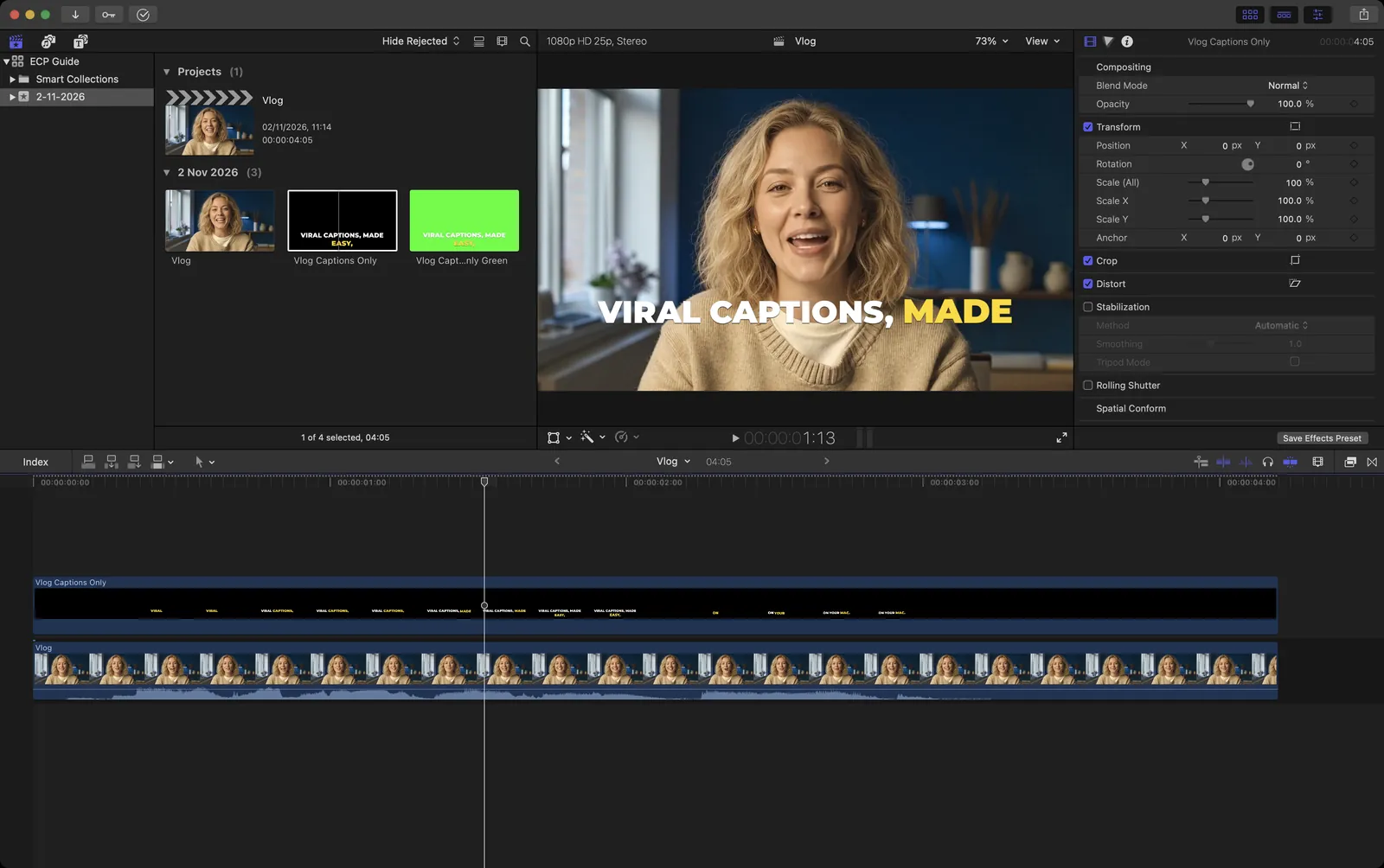
O arquivo tem a mesma duração e a mesma taxa de quadros do clipe, então as palavras continuam sincronizadas.
Ou legende o vídeo finalizado
Se você vai postar direto no TikTok, no Instagram ou no YouTube, há um caminho ainda mais simples. Escolha Arquivo › Compartilhar › Exportar Arquivo (File › Share › Export File) ou pressione Command + E para exportar a edição finalizada, abra o arquivo no Easy Caption Pro, legende e clique em Exportar com legendas (Export with Captions). Você tem um vídeo finalizado, com as legendas embutidas. As Zonas seguras (Safe Zones) do Easy Caption Pro mostram os botões de cada app sobre o seu vídeo, para você manter as legendas longe deles.
Exporte com as legendas embutidas
- As legendas são títulos, então sempre fazem parte da imagem exportada.
- As legendas ocultas só são embutidas se você pedir. Escolha Arquivo › Compartilhar › Exportar Arquivo, clique em Funções (Roles), clique no botão azul Legendas (Captions) e escolha um idioma no menu pop-up Gravar legendas (Burn in captions). Você também pode incorporar legendas CEA-608 ao arquivo ou exportar as legendas como arquivos separados.
- As legendas do Easy Caption Pro são um clipe de vídeo, então são exportadas como qualquer outro clipe.
Solução de problemas
- O Gerar Legendas não está disponível
- Ele precisa de um Mac com Apple Silicon e do Final Cut Pro 12.3 ou posterior. Nas versões 11.0 a 12.2, procure Transcribe to Captions em Edit › Captions; esse comando também exige o macOS Sequoia ou posterior.
- As legendas saem no idioma errado
- O Gerar Legendas só entende inglês dos EUA. Para outros idiomas, use a sobreposição do Easy Caption Pro, mostrada acima.
- As legendas somem depois da exportação
- As legendas ocultas só aparecem na imagem quando você as embute (Funções › Gravar legendas) ou em players que exibem legendas. Já as legendas e as sobreposições do Easy Caption Pro estão sempre na imagem.
- O som está duplicado ou com eco
- O vídeo das legendas trouxe junto a cópia do som do clipe. Selecione-o e escolha Modificar › Ajustar Volume › Silenciar (–∞) (Modify › Adjust Volume › Silence (–∞)) ou conecte-o de novo com Apenas Vídeo.
Perguntas frequentes
- A legenda automática do Final Cut Pro funciona no meu idioma?
- Só se o seu idioma for o inglês dos EUA: o Gerar Legendas não transcreve nenhum outro. O Easy Caption Pro transcreve 99 idiomas no seu Mac, e você pode levar as legendas dele para o Final Cut Pro como sobreposição.
- O Final Cut Pro mostra a legenda uma palavra por vez?
- As legendas dele podem destacar as palavras uma de cada vez com o estilo de animação Destaque, e a opção Animar por pode fazer o texto entrar palavra por palavra. Para outros visuais, como caixas em cada palavra, cores de karaokê, palavras que pulam ou legendas 3D, use um dos mais de 280 visuais prontos do Easy Caption Pro.
- As legendas mantêm o fundo transparente?
- Sim. A opção Transparente (ProRes 4444) mantém a transparência, e o Final Cut Pro a lê sem precisar de chroma key. Só use Tela verde (Green Screen) ou Tela azul (Blue Screen) se outro app não ler transparência.
- Dá para editar as legendas depois de colocá-las no Final Cut Pro?
- A sobreposição é um clipe de vídeo, então altere as palavras no Easy Caption Pro e exporte de novo; o seu projeto fica salvo lá automaticamente. Depois, substitua o clipe no Final Cut Pro.
Legendas virais. Sem complicação.
Transcreva no seu Mac, corrija qualquer palavra em segundos e estilize legendas animadas. Depois, exporte um vídeo finalizado ou uma sobreposição transparente para o seu editor.
Baixe o Easy Caption Pro