Final Cut Pro peut sous-titrer une vidéo à votre place, à condition qu’elle soit en anglais des États-Unis et que votre Mac soit doté d’une puce Apple. Voici comment utiliser ses propres outils, pas à pas, et comment importer depuis Easy Caption Pro des sous-titres animés mot par mot, transcrits dans l’une des 99 langues prises en charge.
Final Cut Pro propose-t-il des sous-titres automatiques ?
Oui. Depuis Final Cut Pro 12.3, Générer des sous-titres (Generate Captions) écoute votre timeline et rédige les sous-titres à votre place. La fonction en crée de deux types :
| Sous-titres codés | Sous-titres | |
|---|---|---|
| Ce que c’est | Du texte placé dans une voie en haut de la timeline, au format iTT d’Apple | Des plans de titre ordinaires, qui utilisent le titre Sous-titre (Subtitle) |
| Apparence | Limitée : quelques couleurs, gras, italique et position, sans choix de police | N’importe quelle police, taille et couleur, avec des animations comme la surbrillance mot par mot |
| Désactivables par le spectateur | Oui, sauf si vous les incrustez | Non, ils font toujours partie de l’image |
Il y a toutefois des limites. Générer des sous-titres nécessite un Mac doté d’une puce Apple et ne fonctionne qu’en anglais des États-Unis ; de plus, à la première utilisation, Final Cut Pro télécharge un modèle de langue, ce qui demande une connexion Internet. Apple précise aussi que le bruit de fond, la musique et les personnes qui parlent en même temps réduisent la précision.
Générer des sous-titres automatiquement
- Dans la timeline, sélectionnez les plans qui contiennent de la parole.
- Pour des sous-titres que vous pourrez mettre en forme, choisissez Édition › Générer des sous-titres › Sous-titres (Edit › Generate Captions › Subtitles) ou appuyez sur Maj + Commande + S. Pour des sous-titres codés, choisissez Édition › Générer des sous-titres › Sous-titres codés (Edit › Generate Captions › Closed Captions) ou appuyez sur Maj + Commande + C. Vous pouvez aussi cliquer sur la sélection en maintenant la touche Contrôle enfoncée, puis choisir Générer des sous-titres.
- Patientez pendant que Final Cut Pro transcrit l’audio. Les sous-titres apparaissent sous forme de plans de titre au-dessus de votre vidéo ; les sous-titres codés apparaissent dans la voie des sous-titres codés, en haut de la timeline.
- Lisez le projet en entier et corrigez les mots mal transcrits, comme vous le feriez dans n’importe quel titre.
Dans Final Cut Pro 11.0 à 12.2, choisissez plutôt Édition › Sous-titres › Transcrire en sous-titres (Edit › Captions › Transcribe to Captions). Cette commande crée des sous-titres codés en anglais et nécessite macOS Sequoia ou une version ultérieure.
Mettre en forme les sous-titres et surligner les mots un à un
Les sous-titres étant des titres, vous les mettez en forme dans l’inspecteur, comme n’importe quel texte :
- Dans l’inspecteur de texte (Text inspector), changez la police, la taille et la couleur.
- Dans l’inspecteur de titre (Title inspector), choisissez un Style d’animation (Animation Style) : Aucune (None), Fondu (Fade), Échelle (Scale), Surbrillance (Highlight) ou Remplir (Fill). Surbrillance colore les mots un à un, au moment où ils sont prononcés.
- Réglez Animer par (Animate By) sur Caractère (Character), Mot (Word), Ligne (Line) ou Tout (All).
- Pour une vidéo au format 9:16, cochez Sécurisé pour les réseaux sociaux verticaux (Vertical Social Media Safe) afin que les sous-titres restent à l’écart des boutons des apps.
Depuis la version 12.3, une seule commande permet de sélectionner tous vos sous-titres et de modifier ensemble leur position, leur échelle et leur alignement.
Les sous-titres codés ne permettent pas grand-chose de tout cela. Les sous-titres CEA-608 se contentent de huit couleurs et de 32 caractères par ligne ; les sous-titres iTT, de la couleur, du gras, de l’italique, du soulignement et d’une position en haut ou en bas. Pour mettre en forme des sous-titres codés comme il se doit, convertissez-les en sous-titres : choisissez Édition › Sous-titres codés › Dupliquer les sous-titres codés en sous-titres (Edit › Closed Captions › Duplicate Captions to Subtitles).
Ajouter des sous-titres à la main
Si votre Mac ne peut pas utiliser Générer des sous-titres, ou si la vidéo n’est pas en anglais, vous pouvez toujours saisir les sous-titres vous-même :
- Ouvrez la barre latérale Titres et générateurs (Titles and Generators) et choisissez la catégorie Sous-titres (Subtitles).
- Faites glisser le titre Sous-titre au-dessus de votre vidéo, à l’endroit où la première phrase est prononcée.
- Saisissez la phrase dans le visualiseur, puis faites glisser les extrémités du titre pour qu’il dure aussi longtemps que la phrase.
- Recommencez pour chaque phrase.
Cela convient pour une vidéo courte. Pour une vidéo de cinq minutes, il faut saisir et caler bien plus d’une centaine de sous-titres : c’est là que la méthode suivante vous fait gagner un après-midi.
Des sous-titres animés pour des vidéos en 99 langues, avec Easy Caption Pro
Nous développons Easy Caption Pro précisément pour les cas que Final Cut Pro laisse de côté : la transcription de 99 langues, et des styles de sous-titres qui vont au-delà de la surbrillance, des styles mot par mot percutants aux sous-titres 3D. Tout se passe sur votre Mac, sans connexion Internet, et l’app vous rend les sous-titres sous forme de plan transparent, à placer par-dessus votre vidéo.
Créer les sous-titres
- Ouvrez votre vidéo dans Easy Caption Pro et cliquez sur Tout transcrire (Transcribe All).
- Corrigez les mots erronés dans l’Éditeur de script (Script Editor) ou sur la timeline, puis choisissez une apparence dans Préréglages (Presets).
- Dans le menu Exporter (Export), réglez Résolution (Resolution) sur Identique à la source (Match Source).
- Choisissez Exporter les sous-titres seuls (Export Captions Only) › Transparent (ProRes 4444).
Les placer sur votre vidéo dans Final Cut Pro
- Choisissez Fichier › Importer › Média (File › Import › Media) ou appuyez sur Commande + I, puis importez la vidéo des sous-titres.
- Dans la timeline, placez la tête de lecture sur la première image du plan que vous avez sous-titré. Les touches Flèche vers le haut et Flèche vers le bas passent d’un point de montage à l’autre.
- Dans le menu local Édition (Edit), en haut à gauche de la timeline, choisissez Vidéo seulement (Video Only) ou appuyez sur Maj + 2. La vidéo des sous-titres contient une copie du son du plan, que ce mode laisse de côté.
- Sélectionnez la vidéo des sous-titres dans le navigateur et appuyez sur Q, c’est-à-dire Édition › Connecter au scénario principal (Edit › Connect to Primary Storyline). Gardez le pointeur en dehors de la timeline quand vous appuyez sur Q : sinon, la vidéo se connecte à l’emplacement du pointeur et non à celui de la tête de lecture.
- Lancez la lecture. Les sous-titres se superposent à votre vidéo et suivent le plan si vous le déplacez. Quand vous avez terminé, remettez le menu local Édition sur Tout (All) ou appuyez sur Maj + 1.
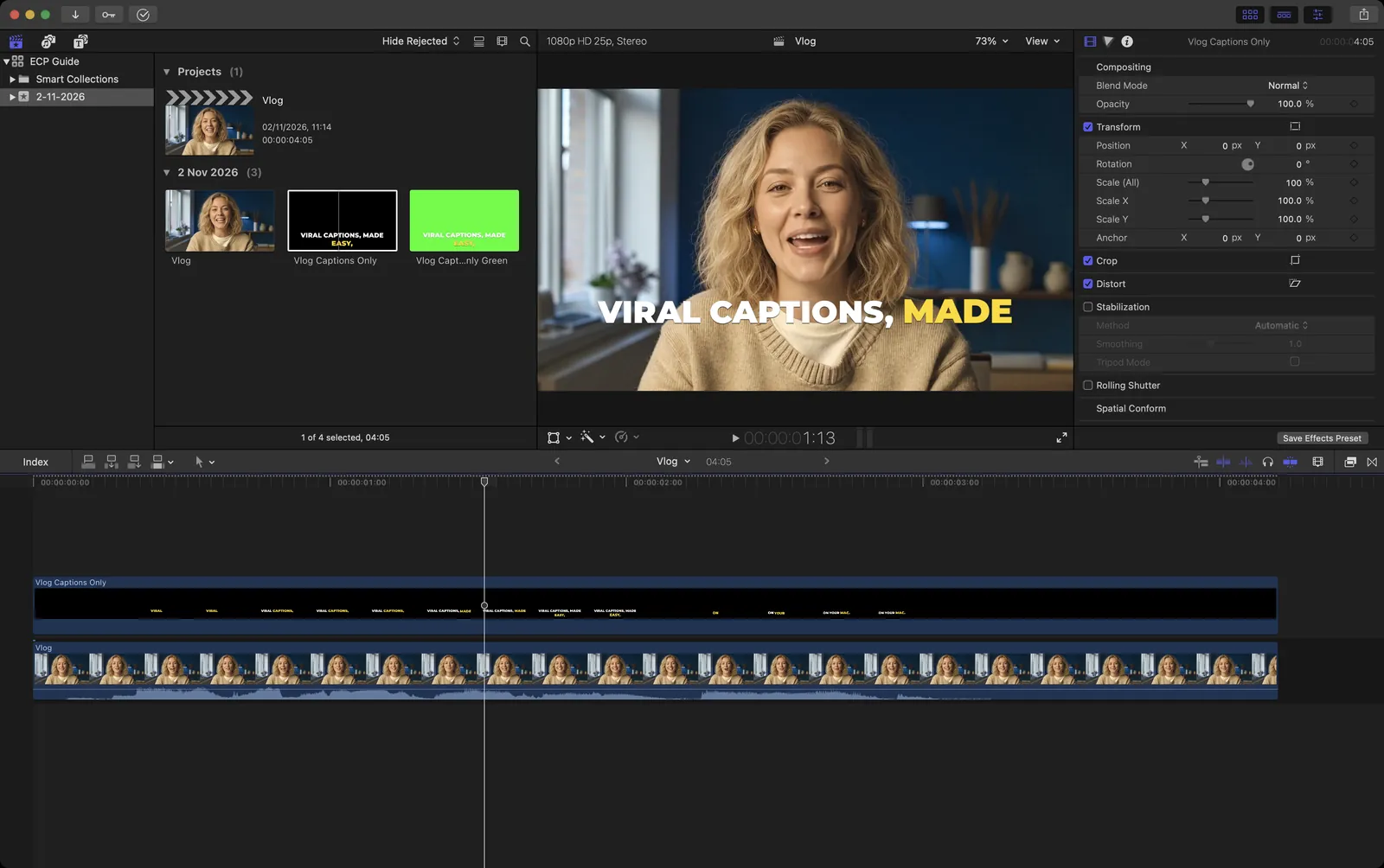
La vidéo des sous-titres a la même durée et la même fréquence d’images que le plan : les mots restent donc synchronisés.
Ou sous-titrer la vidéo terminée
Si vous publiez directement sur TikTok, Instagram ou YouTube, il existe une méthode encore plus simple. Choisissez Fichier › Partager › Exporter le fichier (File › Share › Export File) ou appuyez sur Commande + E pour exporter votre montage terminé, ouvrez-le dans Easy Caption Pro, sous-titrez-le et cliquez sur Exporter avec les sous-titres (Export with Captions). Vous obtenez une vidéo finale avec les sous-titres incrustés. Dans Easy Caption Pro, les Zones de sécurité (Safe Zones) affichent les boutons de chaque app par-dessus votre vidéo, pour que vous puissiez en tenir les sous-titres à l’écart.
Exporter avec les sous-titres incrustés
- Les sous-titres sont des titres : ils font donc toujours partie de l’image exportée.
- Les sous-titres codés ne sont incrustés que si vous le demandez. Choisissez Fichier › Partager › Exporter le fichier, cliquez sur Rôles (Roles), cliquez sur le bouton bleu Sous-titres, puis choisissez une langue dans le menu local Incruster les sous-titres (Burn in captions). Vous pouvez aussi intégrer des sous-titres CEA-608 au fichier, ou exporter les sous-titres sous forme de fichiers séparés.
- Les sous-titres d’Easy Caption Pro forment un plan vidéo : ils s’exportent comme n’importe quel autre plan.
Dépannage
- La commande Générer des sous-titres n’est pas disponible
- La fonction nécessite un Mac doté d’une puce Apple et Final Cut Pro 12.3 ou ultérieur. Dans les versions 11.0 à 12.2, cherchez Transcrire en sous-titres dans Édition › Sous-titres ; elle nécessite en outre macOS Sequoia ou une version ultérieure.
- Les sous-titres ne sont pas dans la bonne langue
- Générer des sous-titres ne comprend que l’anglais des États-Unis. Pour toute autre langue, utilisez la superposition Easy Caption Pro décrite plus haut.
- Les sous-titres disparaissent après l’export
- Les sous-titres codés n’apparaissent dans l’image que si vous les incrustez (Rôles › Incruster les sous-titres), ou dans les lecteurs qui affichent les sous-titres. Les sous-titres créés avec des titres et les superpositions Easy Caption Pro font toujours partie de l’image.
- Le son est en double ou fait écho
- La vidéo des sous-titres a apporté sa copie du son du plan. Sélectionnez-la et choisissez Modifier › Ajuster le volume › Silence (–∞) (Modify › Adjust Volume › Silence (–∞)), ou connectez-la de nouveau en mode Vidéo seulement.
Questions fréquentes
- Les sous-titres automatiques de Final Cut Pro fonctionnent-ils en français ?
- Non : Générer des sous-titres ne transcrit que l’anglais des États-Unis. Easy Caption Pro transcrit 99 langues sur votre Mac, dont le français, et vous pouvez importer ses sous-titres dans Final Cut Pro en superposition.
- Final Cut Pro peut-il afficher les sous-titres un mot à la fois ?
- Ses sous-titres peuvent surligner les mots un à un avec le style d’animation Surbrillance, et le réglage Animer par peut faire apparaître le texte mot par mot. Pour d’autres styles, comme des mots sur fond, des couleurs karaoké, des mots qui rebondissent ou des sous-titres 3D, puisez dans les plus de 280 styles prêts à l’emploi d’Easy Caption Pro.
- Les sous-titres gardent-ils leur fond transparent ?
- Oui. L’export Transparent (ProRes 4444) conserve la transparence, et Final Cut Pro la lit sans aucune incrustation. N’utilisez Fond vert (Green Screen) ou Fond bleu (Blue Screen) que si une autre app ne sait pas lire la transparence.
- Puis-je modifier les sous-titres une fois qu’ils sont dans Final Cut Pro ?
- Une superposition est un plan vidéo : modifiez donc les mots dans Easy Caption Pro et exportez à nouveau ; votre projet y est enregistré automatiquement. Remplacez ensuite le plan dans Final Cut Pro.
Sous-titres viraux. En toute simplicité.
Transcrivez sur votre Mac, corrigez chaque mot en quelques secondes et créez des sous-titres animés, puis exportez une vidéo finale ou une superposition transparente pour votre logiciel de montage.
Obtenir Easy Caption Pro