MacのiMovie(アイムービー)には字幕の機能がなく、音声を文字にすることもできません。セリフを1行ずつタイトルとして入力するか、Easy Caption Proで動画全体を数分で文字起こしして、その字幕をiMovieに取り込むことになります。
iMovieで字幕を自動で入れられますか?
いいえ。iMovieには字幕やキャプションの機能も、文字起こしの機能もなく、字幕ファイルを読み込むこともできません。画面に文字を入れるには「タイトル」(Titles)を使うしかなく、1つずつ自分で入力して、タイミングを合わせる必要があります。
そのため、方法は2つあります。短いクリップならタイトルを手作業で入れる方法、それより長い動画ならEasy Caption Proで自動で字幕を付ける方法が向いています。
タイトルを使って手作業で字幕を入れる
- ブラウザの上にある「タイトル」をクリックします。
- 最初のセリフが始まる位置で、タイトルをクリップの上にドラッグします。
- ビューアでセリフを入力します。ビューアの上にあるコントロールで、フォント、色、サイズ、スタイル、位置揃えを変更できます。
- タイムラインでタイトルの両端をドラッグしてセリフの長さに合わせるか、「継続時間」フィールド(Duration)に時間を入力します。
- これをすべてのセリフで繰り返します。
知っておきたい点がいくつかあります。
- タイトルのスタイルには、アニメーションするものや、フォントを変更できないものがあります。1行ずつシンプルに切り替わる字幕にしたい場合は、飾りのないスタイルを選びましょう。
- 音声とはまったく連動しないため、どの行も目と耳を頼りにタイミングを合わせる必要があります。
- 5分間のトーク動画なら、セリフは優に100行を超えます。入力とドラッグだけで、ひと晩かかってしまいます。
iMovieの動画に自動で字幕を付ける
私たちが開発しているEasy Caption Proなら、そのひと晩分の作業が数分で終わります。99言語の音声をインターネットに接続せずにMac上で文字起こしし、どの単語も修正して、字幕のデザインを整えられます。iMovieと組み合わせるなら、先に編集を仕上げてしまうのがいちばん簡単です。
- iMovieでムービーを選択し、「ファイル」>「共有」>「ファイル」(File › Share › File)を選択します。「解像度」(Resolution)を選んで「次へ」(Next)をクリックし、ファイル名を付けて「保存」(Save)をクリックします。
- 書き出したムービーをEasy Caption Proで開き、「すべて文字起こし」(Transcribe All)をクリックします。
- 「スクリプトエディタ」(Script Editor)かタイムラインで単語を修正し、「プリセット」(Presets)からデザインを選びます。
- 「字幕付きで書き出す」(Export with Captions)をクリックします。
これで完了です。字幕を焼き付けた完成動画ができあがり、すぐにアップロードできます。TikTok、Instagram、YouTubeショート向けなら、Easy Caption Proの「セーフゾーン」(Safe Zones)で各アプリのボタンを動画の上に表示できるので、字幕がボタンに重ならないように配置できます。
または、iMovieのプロジェクトに字幕を追加する
iMovieで作業を続けたい場合は、Easy Caption Proから字幕だけを書き出して、クリップの上に重ねます。
透過オーバーレイを使う
- Easy Caption Proで「書き出し」(Export)メニューを開き、「解像度」を「ソースに合わせる」(Match Source)に設定して、「字幕のみを書き出す」>「透過(ProRes 4444)」(Export Captions Only › Transparent (ProRes 4444))を選択します。
- iMovieでツールバーの「読み込む」(Import)をクリックして字幕の動画を読み込むか、Finderからイベントにドラッグします。
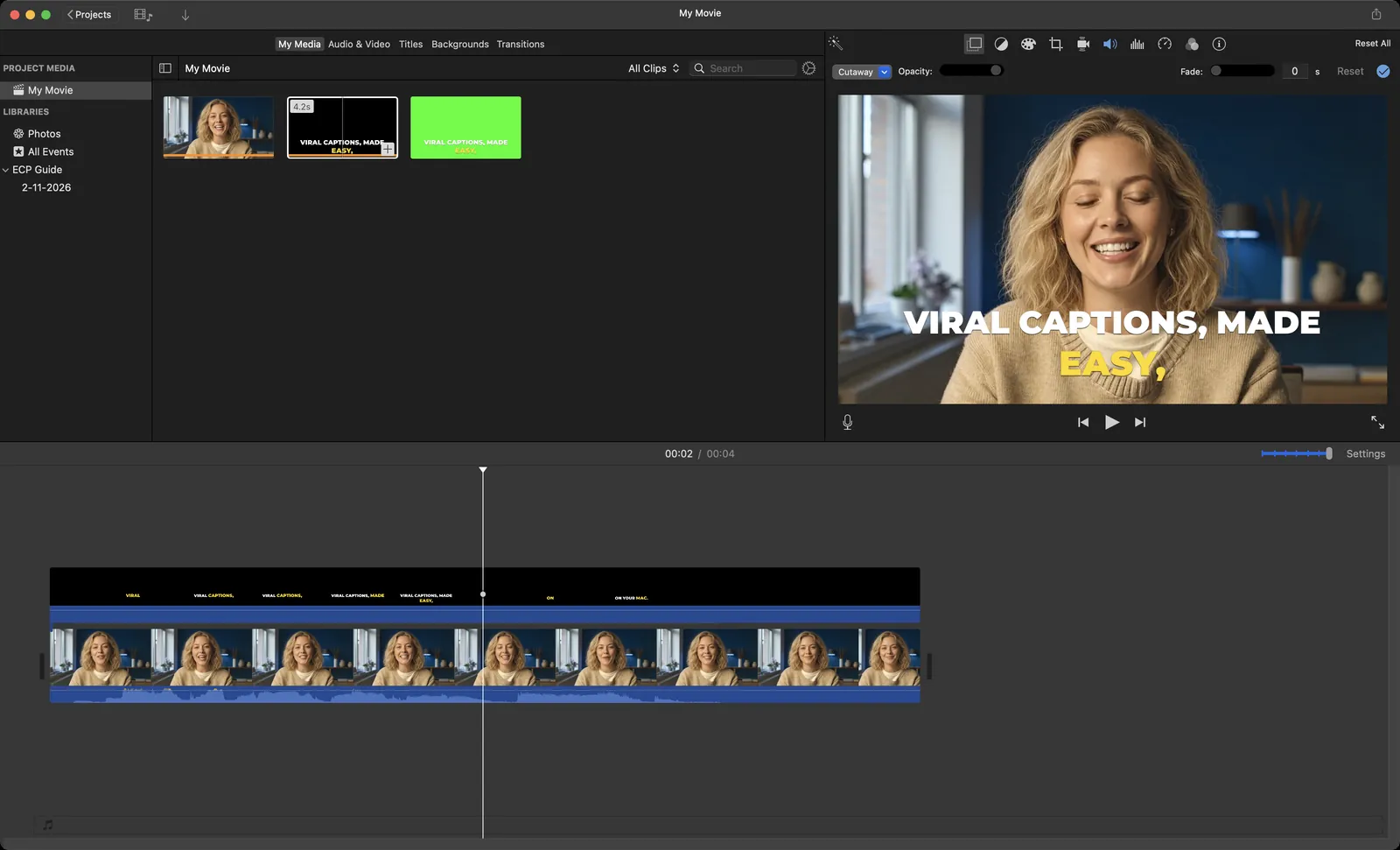
- 字幕を付けたクリップの先頭に再生ヘッドを置き、ブラウザで字幕の動画を選択してQキーを押します。字幕の動画をクリップの上にドラッグし、先頭をクリップの先頭に揃えることもできます。
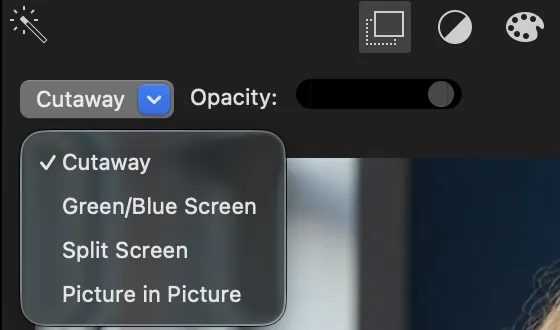
- オーバーレイのコントロールが表示されていない場合は、「ビデオオーバーレイ設定」(Video Overlay Settings)ボタンをクリックし、左側のポップアップメニューが「カットアウェイ」(Cutaway)になっていることを確認します。「ピクチャインピクチャ」(Picture in Picture)だと、字幕が小さなウインドウの中に縮小されてしまいます。
- 字幕の動画を選択し、「音量」(Volume)ボタンをクリックしてから「ミュート」(Mute)ボタンをクリックします(またはShift+Command+Mキーを押します)。字幕の動画にはクリップの音声のコピーが入っているため、そのままだと音が二重に再生されてしまいます。
ブラウザでは字幕の動画のサムネールが黒く表示されますが、問題ありません。カットアウェイとしてクリップの上に置くと、背景は透明になります。
グリーンバックまたはブルーバックを使う
字幕が黒い四角の中に表示されてしまう場合は、代わりにグリーンバックを使いましょう。
- Easy Caption Proで「字幕のみを書き出す」>「グリーンバック」(Export Captions Only › Green Screen)を選択します。字幕に緑色を使っている場合は、「ブルーバック」(Blue Screen)を選びます。
- iMovieで字幕の動画をクリップの上にドラッグし、先頭をクリップの先頭に揃えます。
- 背景がほとんどを占めるフレームに再生ヘッドを置きます。iMovieは、再生ヘッドの位置のフレームでいちばん多く使われている色を取り除きます。
- 「ビデオオーバーレイ設定」をクリックし、左側のポップアップメニューから「グリーン/ブルースクリーン」(Green/Blue Screen)を選んで、「適用」(Apply)をクリックします。
- 縁が粗く見える場合は、「柔らかさ」(Softness)スライダを調整します。「柔らかさ」は「クリーンアップ」(Clean-up)を使う前に設定してください。あとから変更すると、クリーンアップがリセットされます。
- 上と同じ手順で、字幕の動画をミュートします。
柔らかいグローやシャドウ、モーションブラーは、キーイングで完全に抜くことはできません。透過オーバーレイが使えるなら、そのほうがきれいに仕上がります。
トラブルシューティング
- 字幕が黒い四角の中に表示される
- 上で説明したグリーンバックまたはブルーバックの方法を使ってください。
- 字幕が小さく、画面の隅に表示される
- オーバーレイが「ピクチャインピクチャ」になっています。「ビデオオーバーレイ設定」をクリックし、「カットアウェイ」を選んでください。
- エコーが聞こえる
- 2つのクリップが同じ音を再生しています。字幕の動画をミュートしてください。
- 字幕が早すぎる、または遅すぎる
- 字幕の動画は、字幕を付けたクリップの最初のフレームから始まります。iMovieでそのクリップの先頭をトリミングした場合は、字幕の動画の先頭も同じだけドラッグして詰めるか、代わりに完成したムービーに字幕を付けてください。
よくある質問
- iMovieでSRTの字幕ファイルを読み込めますか?
- いいえ。iMovieには字幕機能がないため、字幕ファイルを読み込む場所がありません。iMovieの動画に字幕を入れるには、映像に焼き付ける必要があります。
- iMovieで字幕を1語ずつ表示できますか?
- iMovieのタイトルではできません。Easy Caption Proの280種類以上のすぐに使えるデザインには、1語ずつ表示されるものもあり、上のどちらの方法でもiMovieに取り込めます。
- 日本語の字幕も作れますか?
- はい。Easy Caption Proは、日本語を含む99の言語をMac上で文字起こしできます。文字起こしの前に言語を選ぶか、言語を自動で検出させてください。
バズる字幕を、かんたんに。
Macで文字起こしして、どんな言葉も数秒で修正。アニメーション字幕のデザインを整えたら、完成した動画として、またはお使いの編集アプリ用の透過オーバーレイとして書き出せます。
Easy Caption Proを入手