O iMovie para Mac não tem recurso de legendas e não transforma fala em texto. Para colocar legenda no iMovie, você pode digitar cada fala como um título ou deixar o Easy Caption Pro transcrever o vídeo inteiro em minutos e levar as legendas de volta para o iMovie.
O iMovie faz legenda automática?
Não. O iMovie não tem nenhum recurso de legendas nem de transcrição, e não importa arquivos de legenda. O único jeito de pôr texto na tela é com os Títulos (Titles), que você digita e sincroniza um por um.
Então você tem duas opções: adicionar títulos à mão, o que serve para um clipe curto, ou legendar o vídeo automaticamente no Easy Caption Pro, o que serve para qualquer coisa mais longa.
Coloque legendas à mão com títulos
- Clique em Títulos acima do navegador.
- Arraste um título para cima do clipe, até o ponto em que a primeira fala começa.
- Digite o texto no visualizador. Use os controles acima do visualizador para mudar a fonte, a cor, o tamanho, o estilo e o alinhamento.
- Arraste as pontas do título na linha do tempo para que ele dure o mesmo que a fala, ou digite um tempo no campo Duração (Duration).
- Repita para cada fala.
Algumas coisas para saber:
- Alguns estilos de título são animados, e há estilos que não deixam mudar a fonte. Escolha um simples se quiser legendas que só trocam de uma fala para a outra.
- Nada é sincronizado com a fala, então você acerta o tempo de cada fala vendo e ouvindo.
- Um vídeo de cinco minutos com alguém falando tem bem mais de cem falas. É uma noite inteira digitando e arrastando.
Legenda automática para um vídeo do iMovie
Criamos o Easy Caption Pro para fazer o trabalho dessa noite em minutos. Ele transcreve no seu Mac, em 99 idiomas e sem conexão com a internet, e depois deixa você corrigir qualquer palavra e estilizar as legendas. O jeito mais simples de usá-lo com o iMovie é terminar a edição primeiro:
- No iMovie, selecione o seu filme e escolha Arquivo › Compartilhar › Arquivo (File › Share › File). Escolha a Resolução (Resolution), clique em Seguinte (Next), dê um nome ao arquivo e clique em Salvar (Save).
- Abra o filme exportado no Easy Caption Pro e clique em Transcrever tudo (Transcribe All).
- Corrija qualquer palavra no Editor de roteiro (Script Editor) ou na linha do tempo e escolha um visual em Presets.
- Clique em Exportar com legendas (Export with Captions).
É isso: um vídeo finalizado, com as legendas embutidas, pronto para publicar. Se o vídeo for para o TikTok, o Instagram ou o YouTube Shorts, as Zonas seguras (Safe Zones) do Easy Caption Pro mostram os botões de cada app sobre o seu vídeo, para você manter as legendas longe deles.
Ou coloque as legendas no seu projeto do iMovie
Se preferir continuar trabalhando no iMovie, exporte só as legendas do Easy Caption Pro e coloque-as sobre o seu clipe.
Com uma sobreposição transparente
- No Easy Caption Pro, abra o menu Exportar (Export), defina Resolução (Resolution) como Igual ao original (Match Source) e escolha Exportar só as legendas › Transparente (ProRes 4444) (Export Captions Only › Transparent (ProRes 4444)).
- No iMovie, clique em Importar (Import) na barra de ferramentas e importe o vídeo das legendas, ou arraste-o do Finder para um evento.
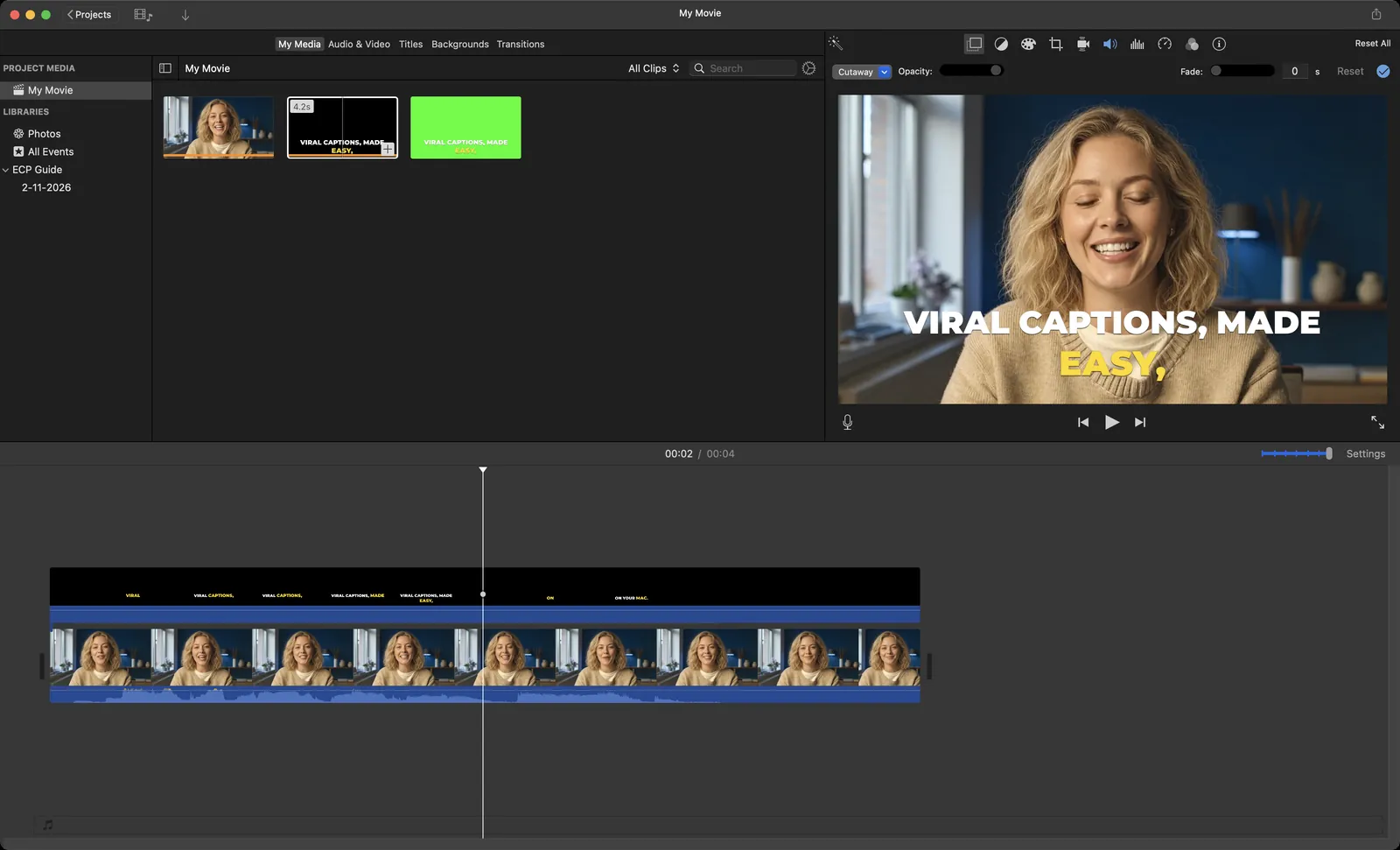
- Coloque o cursor de reprodução no início do clipe que você legendou, selecione o vídeo das legendas no navegador e pressione Q. Você também pode arrastá-lo para cima do clipe e alinhar o início dele com o início do clipe.
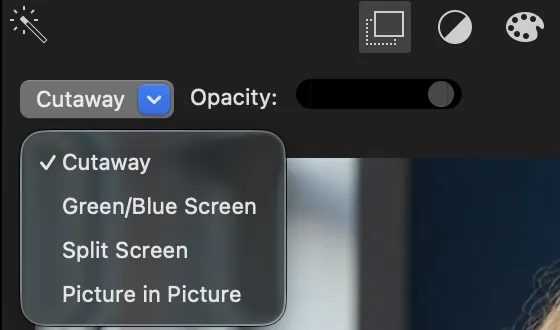
- Se os controles de sobreposição não estiverem aparecendo, clique no botão Ajustes de sobreposição de vídeo (Video Overlay Settings) e confira se o menu pop-up à esquerda mostra Corte (Cutaway). A opção PIP (Picture in Picture) reduziria as legendas a uma janela pequena.
- Selecione o clipe das legendas, clique no botão Volume e clique em Mudo (Mute) ou pressione Shift + Command + M. O arquivo leva uma cópia do som do clipe, que de outro modo tocaria duas vezes.
No navegador, o vídeo das legendas aparece com uma miniatura preta; isso é normal. Acima do seu clipe, como plano de corte, o fundo dele fica transparente.
Com tela verde ou azul
Se em algum momento as legendas aparecerem dentro de uma caixa preta, use tela verde:
- No Easy Caption Pro, escolha Exportar só as legendas › Tela verde (Green Screen). Se as suas legendas usam verde, escolha Tela azul (Blue Screen).
- Arraste o vídeo das legendas para cima do seu clipe no iMovie, alinhado com o início do clipe.
- Coloque o cursor de reprodução em um quadro que seja quase todo fundo. O iMovie remove a cor que predomina no quadro em que está o cursor de reprodução.
- Clique em Ajustes de sobreposição de vídeo, escolha Tela Verde/Azul (Green/Blue Screen) no menu pop-up à esquerda e clique em Aplicar (Apply).
- Se as bordas ficarem serrilhadas, ajuste o controle Suavidade (Softness). Ajuste a Suavidade antes de usar Limpar (Clean-up), porque mudá-la depois desfaz a limpeza.
- Silencie o clipe das legendas, como mostrado acima.
Brilhos suaves, sombras e desfoque de movimento nunca ficam perfeitos no chroma key; por isso, quando a sobreposição transparente funciona, o resultado é melhor.
Solução de problemas
- As legendas aparecem em uma caixa preta
- Use o método da tela verde ou azul, descrito acima.
- As legendas ficam pequenas, num canto
- A sobreposição está em PIP. Clique em Ajustes de sobreposição de vídeo e escolha Corte.
- Estou ouvindo eco
- Os dois clipes estão tocando o mesmo som. Silencie o clipe das legendas.
- As legendas estão adiantadas ou atrasadas
- O vídeo das legendas começa no primeiro quadro do clipe que você legendou. Se você aparou o início desse clipe no iMovie, arraste o início do clipe das legendas para dentro na mesma medida, ou legende o filme finalizado.
Perguntas frequentes
- O iMovie importa legendas SRT?
- Não. O iMovie não tem recurso de legendas, então não há onde colocar um arquivo de legenda. Para ter legendas em um vídeo do iMovie, embuta-as na imagem.
- Dá para fazer a legenda aparecer palavra por palavra no iMovie?
- Não com os títulos do iMovie. O Easy Caption Pro tem visuais palavra por palavra entre os mais de 280 estilos prontos dele, e você pode levá-los para o iMovie com qualquer um dos dois métodos acima.
- As legendas funcionam no meu idioma?
- O Easy Caption Pro transcreve 99 idiomas no seu Mac. Escolha o idioma antes de transcrever ou deixe que ele detecte o idioma para você.
Legendas virais. Sem complicação.
Transcreva no seu Mac, corrija qualquer palavra em segundos e estilize legendas animadas. Depois, exporte um vídeo finalizado ou uma sobreposição transparente para o seu editor.
Baixe o Easy Caption Pro