Mac 版 iMovie 没有字幕功能,也不能把语音转成文字。你可以把每句话都输入成一条标题,也可以让 Easy Caption Pro 在几分钟内转录整条视频,再把字幕带回 iMovie。
iMovie 能自动加字幕吗?
不能。iMovie 没有字幕功能,也没有转录功能,还不能导入字幕文件。要在画面上显示文字,只能用字幕(Titles)功能添加标题:中文界面虽然叫它“字幕”,但每一条都得由你自己输入、自己对时间。
所以你有两个选择:手动添加标题,适合短片段;或者在 Easy Caption Pro 中自动给视频加字幕,适合更长的视频。
用标题手动加字幕
- 点按浏览器上方的字幕(Titles)。
- 把一个标题拖到片段上方第一句话开始的位置。
- 在检视器中输入这句话。用检视器上方的控制项更改字体、颜色、大小、样式和对齐方式。
- 在时间线中拖动标题的两端,让它的时长与这句话一致,或者在 Duration 栏中输入时间。
- 每一句都重复以上步骤。
有几点需要注意:
- 有些标题样式带动画,有些不能更改字体。如果想让字幕一行接一行地简单切换,请选一种朴素的样式。
- 标题不会自动对齐语音,所以每一行都得靠眼睛和耳朵来对时间。
- 一条五分钟的口播视频有一百多行字幕,得花上一晚上来输入和拖动。
给 iMovie 视频自动加字幕
我们开发 Easy Caption Pro,就是为了把这一晚上的活儿缩短到几分钟。它在你的 Mac 上转录,支持 99 种语言,无需联网,转录后还能修正任意一个词、设计字幕样式。和 iMovie 搭配使用时,简便的做法是先完成剪辑:
- 在 iMovie 中选择你的影片,选取文件 › 共享 › 文件(File › Share › File)。选择分辨率(Resolution),点按下一步(Next),给文件命名,然后点按存储(Save)。
- 在 Easy Caption Pro 中打开导出的影片,点按全部转录(Transcribe All)。
- 在文稿编辑器(Script Editor)或时间线上改正任意一个词,然后在预设(Presets)中选一种设计。
- 点按导出带字幕的视频(Export with Captions)。
就这么简单:一条烧录了字幕的成片,可以直接上传。如果要发到 TikTok、Instagram 或 YouTube Shorts,Easy Caption Pro 的安全区(Safe Zones)会把各个 App 的按钮显示在你的视频上,方便你让字幕避开它们。
或者把字幕加到 iMovie 项目中
如果你想继续在 iMovie 里剪辑,可以只从 Easy Caption Pro 导出字幕,再把它叠加到片段上。
使用透明叠加层
- 在 Easy Caption Pro 中打开导出(Export)菜单,把分辨率(Resolution)设为与源视频相同(Match Source),然后选取仅导出字幕 › 透明(ProRes 4444)(Export Captions Only › Transparent (ProRes 4444))。
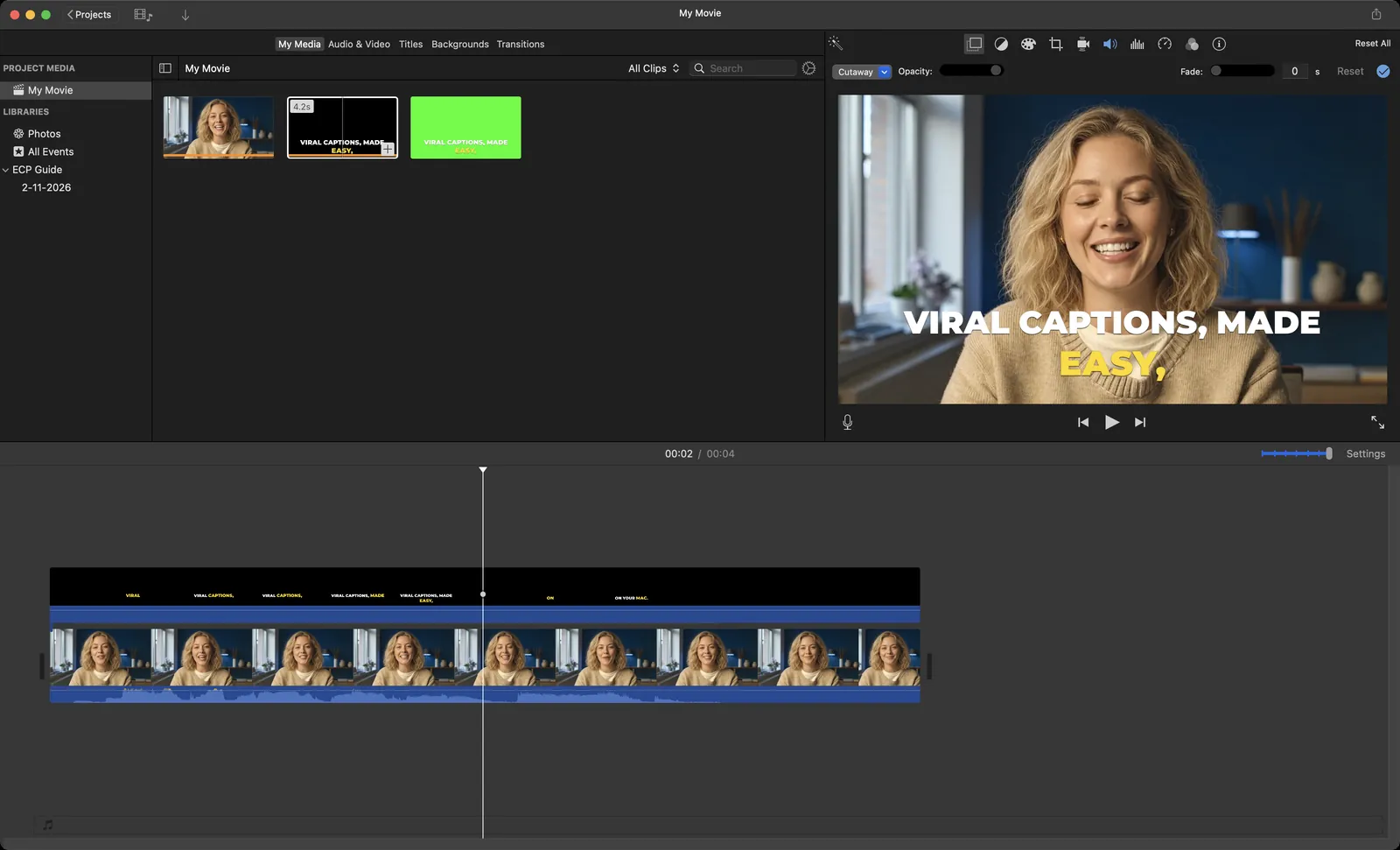
- 在 iMovie 中点按工具栏中的导入(Import),导入字幕文件;也可以把它从访达拖到某个事件中。
- 把播放头放在你加了字幕的那个片段的开头,在浏览器中选中字幕文件,然后按 Q。你也可以把它拖到片段上方,让它的开头对齐片段的开头。
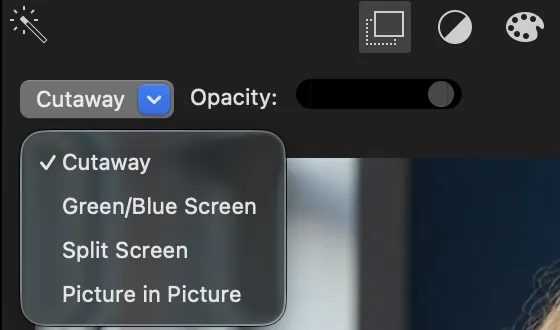
- 如果没有显示叠层控制,请点按视频叠层设置(Video Overlay Settings)按钮,确认左侧的弹出式菜单显示的是切换镜头(Cutaway)。如果是画中画(Picture in Picture),字幕会被缩小到一个小窗口里。
- 选中字幕片段,点按音量(Volume)按钮,再点按静音(Mute)或按下 Shift-Command-M。字幕文件带着一份片段的声音,不静音的话声音会播放两遍。
字幕文件在浏览器中显示为黑色缩略图,这是正常的。以切换镜头方式放在片段上方后,它的背景是透明的。
使用绿幕或蓝幕
万一字幕出现在黑框里,请改用绿幕:
- 在 Easy Caption Pro 中选取仅导出字幕 › 绿幕(Export Captions Only › Green Screen)。如果字幕本身用了绿色,就选蓝幕(Blue Screen)。
- 在 iMovie 中把字幕文件拖到片段上方,开头对齐片段的开头。
- 把播放头放在背景占大部分画面的一帧上。iMovie 会移除播放头所在帧的主色。
- 点按视频叠层设置,从左侧的弹出式菜单中选取绿/蓝幕(Green/Blue Screen),然后点按应用(Apply)。
- 如果边缘看起来粗糙,请调整柔和度(Softness)滑块。先设好柔和度,再使用整理(Clean-up),因为之后再改柔和度会重置整理的结果。
- 按照上文的方法把字幕片段静音。
柔和的发光、阴影和动态模糊总是没法抠得完美,所以只要透明叠加层能用,它的效果会更好。
故障排除
- 字幕出现在黑框里
- 请使用上文的绿幕或蓝幕方法。
- 字幕很小,而且在角落里
- 叠层被设成了画中画。点按“视频叠层设置”,然后选取“切换镜头”。
- 听到回声
- 两个片段在播放同样的声音。把字幕片段静音。
- 字幕提前或延后出现
- 字幕文件从你加了字幕的那个片段的第一帧开始。如果你在 iMovie 中修剪过那个片段的开头,请把字幕片段的开头也往里拖同样的长度,或者改为给完成的影片加字幕。
常见问题
- iMovie 能导入 SRT 字幕吗?
- 不能。iMovie 没有字幕功能,所以字幕文件无处可放。要给 iMovie 视频加字幕,就得把字幕烧录进画面。
- 在 iMovie 里能让字幕逐词出现吗?
- 用 iMovie 的标题做不到。Easy Caption Pro 的 280+ 款现成样式中有逐词出现的样式,你可以用上面任意一种方法把它们带进 iMovie。
- 支持中文吗?
- Easy Caption Pro 可以在你的 Mac 上转录 99 种语言,包括中文。转录前选择语言,或者让它自动检测语言。
爆款字幕,轻松搞定。
在 Mac 上转录,几秒修正任意一个词,为字幕加上样式和动画,然后导出成片,或导出透明叠加层,放进你的剪辑软件。
获取 Easy Caption Pro