iMovie para Mac no tiene función de subtítulos ni puede convertir la voz en texto. Puedes escribir cada frase como un título, o dejar que Easy Caption Pro transcriba todo el video en minutos y luego llevar los subtítulos a iMovie.
¿iMovie puede poner subtítulos automáticamente?
No. iMovie no tiene ninguna función de subtítulos ni de transcripción, y no puede importar archivos de subtítulos. La única forma de poner texto en pantalla son los Títulos (Titles), que escribes y sincronizas tú, uno a uno.
Así que tienes dos opciones: añadir títulos a mano, que sirve para un clip corto, o subtitular el video automáticamente en Easy Caption Pro, que conviene para cualquier cosa más larga.
Poner subtítulos a mano con títulos
- Haz clic en Títulos encima del explorador.
- Arrastra un título encima del clip, al punto donde se dice la primera frase.
- Escribe la frase en el visor. Con los controles que hay encima del visor puedes cambiar la fuente, el color, el tamaño, el estilo y la alineación.
- Arrastra los extremos del título en la línea de tiempo para que dure lo mismo que la frase, o escribe un tiempo en el campo de duración.
- Repite el proceso con cada frase.
Algunas cosas que conviene saber:
- Algunos estilos de título están animados y otros no dejan cambiar la fuente. Elige uno sencillo si quieres subtítulos que simplemente pasen de una frase a la siguiente.
- Nada se sincroniza con la voz, así que tienes que ajustar cada frase a ojo y a oído.
- Un video de cinco minutos en el que alguien habla tiene bastante más de cien frases. Eso es toda una tarde escribiendo y arrastrando.
Subtítulos automáticos para un video de iMovie
Desarrollamos Easy Caption Pro para hacer en minutos el trabajo de esa tarde. Transcribe en tu Mac, en 99 idiomas y sin conexión a internet, y luego te deja corregir cualquier palabra y dar estilo a los subtítulos. La forma más sencilla de usarlo con iMovie es terminar antes el montaje:
- En iMovie, selecciona tu película y elige Archivo › Compartir › Archivo (File › Share › File). Elige la Resolución (Resolution), haz clic en Siguiente (Next), ponle un nombre al archivo y haz clic en Guardar (Save).
- Abre la película exportada en Easy Caption Pro y haz clic en Transcribir todo (Transcribe All).
- Corrige cualquier palabra en el Editor de guion (Script Editor) o en la línea de tiempo, y elige un estilo en Plantillas (Presets).
- Haz clic en Exportar con subtítulos (Export with Captions).
Y listo: un video terminado con los subtítulos incrustados, preparado para subir. Si es para TikTok, Instagram o YouTube Shorts, las Zonas seguras (Safe Zones) de Easy Caption Pro muestran sobre tu video los botones de cada app, para que puedas mantener los subtítulos lejos de ellos.
O añade los subtítulos a tu proyecto de iMovie
Si prefieres seguir trabajando en iMovie, exporta solo los subtítulos desde Easy Caption Pro y colócalos sobre tu clip.
Con una superposición transparente
- En Easy Caption Pro, abre el menú Exportar (Export), pon Resolución en Igual que el original (Match Source) y elige Exportar solo los subtítulos › Transparente (ProRes 4444) (Export Captions Only › Transparent [ProRes 4444]).
- En iMovie, haz clic en Importar (Import) en la barra de herramientas e importa el clip de subtítulos, o arrástralo desde el Finder hasta un evento.
- Coloca el cursor de reproducción al principio del clip subtitulado, selecciona el clip de subtítulos en el explorador y pulsa Q. También puedes arrastrarlo encima del clip y alinear su inicio con el del clip.
- Si no se muestran los controles de superposición, haz clic en el botón Ajustes de superposición de vídeo (Video Overlay Settings) y asegúrate de que en el menú desplegable de la izquierda esté elegido Corte (Cutaway; en el español de Latinoamérica, Plano de recurso). Con Efecto PIP (Picture in Picture; en Latinoamérica, Imagen dentro de otra), los subtítulos quedarían reducidos a una ventana pequeña.
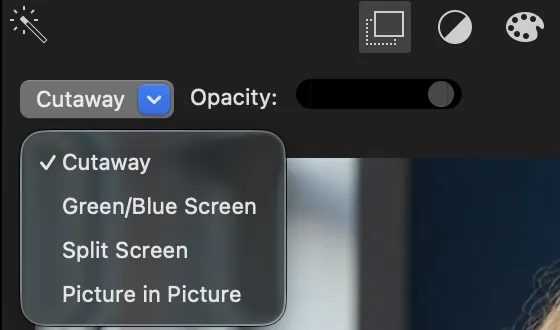
- Selecciona el clip de subtítulos, haz clic en el botón Volumen (Volume) y luego en Silencio (Mute; Mayúsculas + Comando + M). El archivo lleva una copia del sonido del clip, que de lo contrario se oiría dos veces.
En el explorador, el clip de subtítulos se ve con una miniatura negra; es normal. Colocado encima de tu clip como clip de corte, su fondo es transparente.
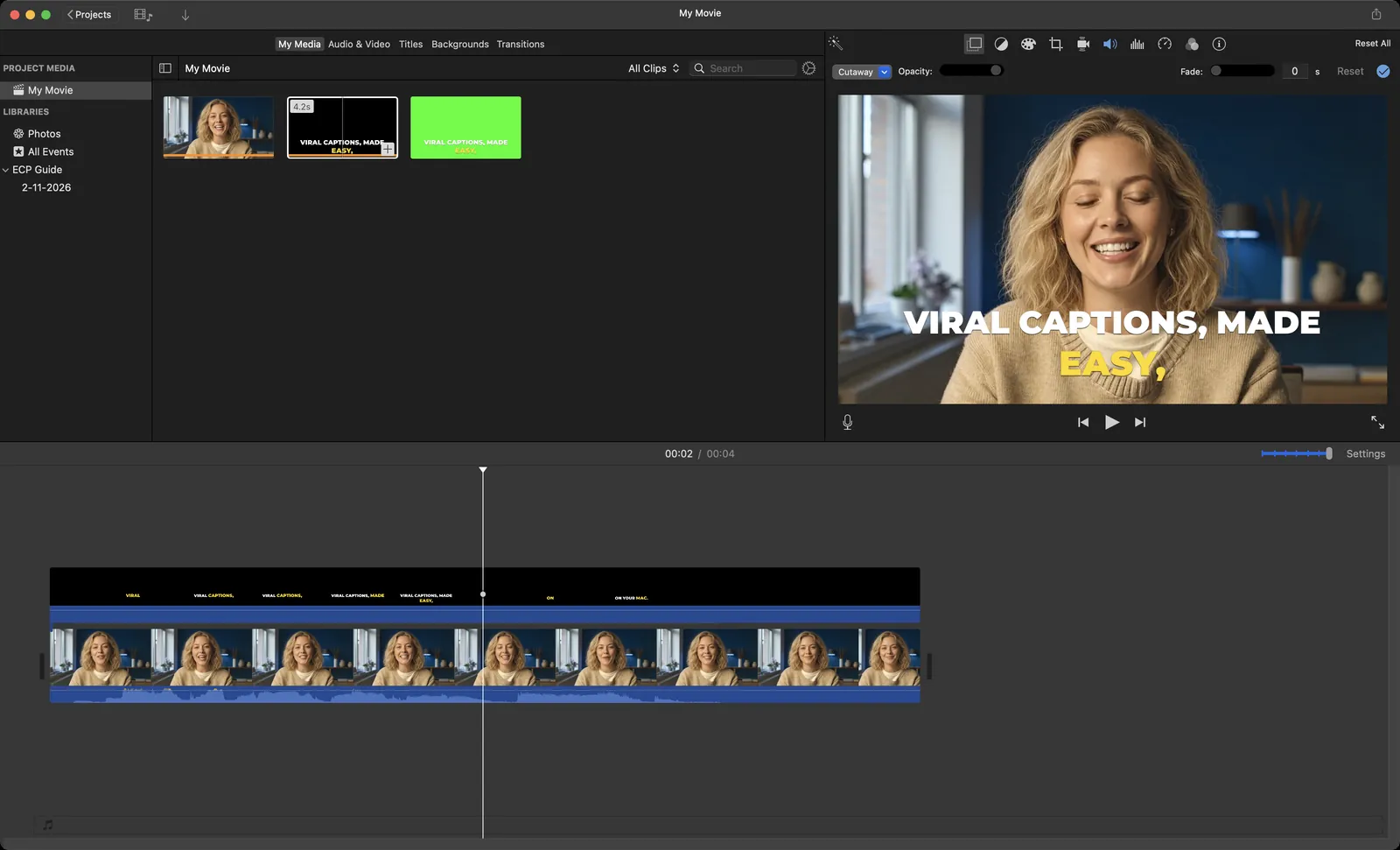
Con pantalla verde o azul
Si alguna vez los subtítulos aparecen dentro de un recuadro negro, usa una pantalla verde:
- En Easy Caption Pro, elige Exportar solo los subtítulos › Pantalla verde (Export Captions Only › Green Screen). Si tus subtítulos llevan verde, elige Pantalla azul (Blue Screen).
- En iMovie, arrastra el clip de subtítulos encima de tu clip, alineado con su inicio.
- Coloca el cursor de reproducción en un fotograma que sea casi todo fondo. iMovie elimina el color que más abunda en el fotograma donde está el cursor de reproducción.
- Haz clic en Ajustes de superposición de vídeo, elige Pantalla verde/azul (Green/Blue Screen) en el menú desplegable de la izquierda y haz clic en Aplicar (Apply).
- Si los bordes se ven irregulares, ajusta el regulador Suavidad (Softness). Ajusta la suavidad antes de usar Limpiar (Clean-up), porque si la cambias después, la limpieza se restablece.
- Silencia el clip de subtítulos, como antes.
Los resplandores suaves, las sombras y el desenfoque de movimiento nunca quedan perfectos con una pantalla verde, así que, cuando funciona, la superposición transparente da mejor resultado.
Solución de problemas
- Los subtítulos aparecen en un recuadro negro
- Usa el método de pantalla verde o azul que se explica más arriba.
- Los subtítulos se ven pequeños y en una esquina
- La superposición está en Efecto PIP. Haz clic en Ajustes de superposición de vídeo y elige Corte.
- Oigo eco
- Los dos clips reproducen el mismo sonido. Silencia el clip de subtítulos.
- Los subtítulos van adelantados o atrasados
- El clip de subtítulos empieza en el primer fotograma del clip subtitulado. Si en iMovie se recortó el principio de ese clip, arrastra hacia dentro el inicio del clip de subtítulos la misma cantidad, o subtitula la película terminada.
Preguntas frecuentes
- ¿iMovie puede importar subtítulos SRT?
- No. iMovie no tiene función de subtítulos, así que un archivo de subtítulos no tiene dónde ir. Para tener subtítulos en un video de iMovie, incrústalos en la imagen.
- ¿Puedo hacer que los subtítulos aparezcan palabra por palabra en iMovie?
- Con los títulos de iMovie, no. Entre sus más de 280 estilos listos para usar, Easy Caption Pro tiene estilos palabra por palabra, y puedes llevarlos a iMovie con cualquiera de los dos métodos de arriba.
- ¿Los subtítulos funcionan en mi idioma?
- Easy Caption Pro transcribe 99 idiomas en tu Mac. Elige el idioma antes de transcribir, o deja que lo detecte por ti.
Subtítulos virales. Así de fácil.
Transcribe en tu Mac, corrige cualquier palabra en segundos y dale estilo a subtítulos animados. Después, exporta el video terminado o solo los subtítulos, con fondo transparente, para tu editor.
Consigue Easy Caption Pro