iMovie per Mac non ha una funzione per i sottotitoli e non sa trasformare il parlato in testo. Puoi scrivere ogni battuta come titolo, oppure lasciare che Easy Caption Pro trascriva l’intero video in pochi minuti e poi riportare i sottotitoli in iMovie.
iMovie può creare i sottotitoli automaticamente?
No. iMovie non ha nessuna funzione per i sottotitoli né per la trascrizione, e non può importare un file di sottotitoli. Per mettere delle scritte sullo schermo puoi usare solo i Titoli (Titles), che scrivi e metti a tempo tu, uno alla volta.
Hai quindi due possibilità: aggiungere i titoli a mano, che va bene per una clip breve, oppure sottotitolare il video automaticamente con Easy Caption Pro, che conviene per qualsiasi video più lungo.
Aggiungi i sottotitoli a mano con i titoli
- Fai clic su Titoli sopra il browser.
- Trascina un titolo sopra la clip, nel punto in cui viene pronunciata la prima battuta.
- Scrivi la battuta nel visore. Usa i controlli font sopra il visore per cambiare font, colore, dimensione, stile e allineamento.
- Trascina le estremità del titolo nella timeline perché duri quanto la battuta, oppure scrivi una durata nel campo Durata (Duration).
- Ripeti per ogni battuta.
Da tenere presente:
- Alcuni stili di titolo sono animati, e in alcuni non puoi cambiare il font. Scegline uno semplice se vuoi sottotitoli che passano da una battuta all’altra e basta.
- Niente viene sincronizzato con il parlato: ogni battuta va messa a tempo a occhio e a orecchio.
- Un video parlato di cinque minuti ha ben più di cento battute. È una serata intera a scrivere e trascinare.
Sottotitoli automatici per un video di iMovie
Abbiamo creato Easy Caption Pro per sbrigare in pochi minuti il lavoro di quella serata. Trascrive sul tuo Mac, in 99 lingue e senza connessione a internet, poi ti permette di correggere qualsiasi parola e di personalizzare i sottotitoli. Il modo più semplice per usarlo con iMovie è finire prima il montaggio:
- In iMovie, seleziona il filmato e scegli File › Condividi › File (File › Share › File). Scegli la Risoluzione (Resolution), fai clic su Avanti (Next), dai un nome al file e fai clic su Salva (Save).
- Apri il filmato esportato in Easy Caption Pro e fai clic su Trascrivi tutto (Transcribe All).
- Correggi qualsiasi parola nell’Editor dello script (Script Editor) o nella timeline, poi scegli un look in Preset (Presets).
- Fai clic su Esporta con i sottotitoli (Export with Captions).
Fatto: un video finito con i sottotitoli impressi, pronto da caricare. Se è per TikTok, Instagram o YouTube Shorts, con Zone sicure (Safe Zones) di Easy Caption Pro vedi sopra il video i pulsanti di ogni app, così puoi evitare che coprano i sottotitoli.
Oppure aggiungi i sottotitoli al tuo progetto iMovie
Se preferisci continuare a lavorare in iMovie, esporta da Easy Caption Pro solo i sottotitoli e sovrapponili alla clip.
Con una sovrimpressione trasparente
- In Easy Caption Pro, apri il menu Esporta (Export), imposta Risoluzione (Resolution) su Come l’originale (Match Source) e scegli Esporta solo i sottotitoli › Trasparente (ProRes 4444) (Export Captions Only › Transparent).
- In iMovie, fai clic su Importa (Import) nella barra degli strumenti e importa il file dei sottotitoli, oppure trascinalo dal Finder su un evento.
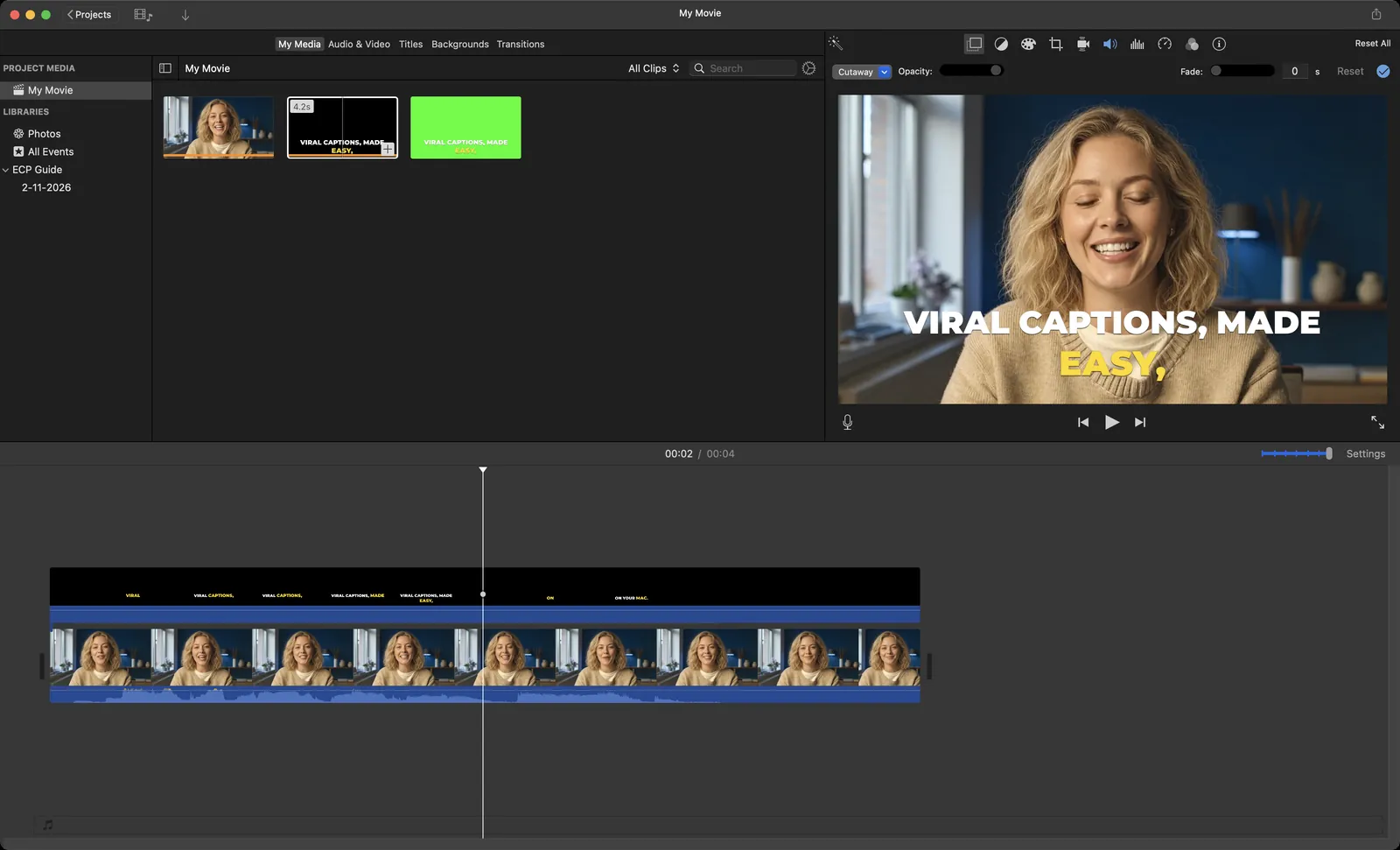
- Porta la testina di riproduzione all’inizio della clip che hai sottotitolato, seleziona il file dei sottotitoli nel browser e premi Q. Puoi anche trascinarlo sopra la clip e allinearne l’inizio con quello della clip.
- Se i controlli di sovrapposizione video non sono visibili, fai clic sul pulsante Impostazioni di sovrapposizione video (Video Overlay Settings) e controlla che il menu a comparsa a sinistra indichi Inserto (Cutaway). Con PIP (Picture in Picture) i sottotitoli verrebbero rimpiccioliti in una piccola finestra.
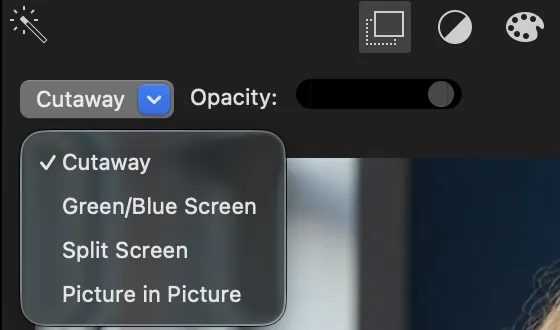
- Seleziona la clip dei sottotitoli, fai clic sul pulsante Volume e poi su Muto (Mute; Maiuscole-Comando-M). Il file contiene una copia dell’audio della clip, che altrimenti si sentirebbe due volte.
Nel browser il file dei sottotitoli ha una miniatura nera: è normale. Una volta posizionato sopra la clip come inserto, il file ha lo sfondo trasparente.
Con il green screen o il blue screen
Se i sottotitoli dovessero comparire dentro un riquadro nero, usa invece il green screen:
- In Easy Caption Pro, scegli Esporta solo i sottotitoli › Green screen. Se i tuoi sottotitoli usano il verde, scegli Blue screen.
- In iMovie, trascina il file dei sottotitoli sopra la clip, allineandolo all’inizio della clip.
- Porta la testina di riproduzione su un fotogramma occupato quasi tutto dallo sfondo. iMovie rimuove il colore che domina nel fotogramma sotto la testina.
- Fai clic su Impostazioni di sovrapposizione video, scegli Schermo verde/blu (Green/Blue Screen) dal menu a comparsa a sinistra e fai clic su Applica (Apply).
- Se i bordi sono frastagliati, regola il cursore Morbidezza (Softness). Imposta la morbidezza prima di usare Pulitura (Clean-up), perché se la modifichi dopo, la pulitura viene azzerata.
- Disattiva l’audio della clip dei sottotitoli, come sopra.
Bagliori sfumati, ombre e motion blur non si scontornano mai alla perfezione, quindi la sovrimpressione trasparente, quando funziona, dà il risultato migliore.
Risoluzione dei problemi
- I sottotitoli sono dentro un riquadro nero
- Usa il metodo con il green screen o il blue screen descritto sopra.
- I sottotitoli sono piccoli e in un angolo
- La sovrapposizione è impostata su PIP. Fai clic su Impostazioni di sovrapposizione video e scegli Inserto.
- Sento un’eco
- Entrambe le clip riproducono lo stesso audio. Disattiva l’audio della clip dei sottotitoli.
- I sottotitoli arrivano in anticipo o in ritardo
- Il file dei sottotitoli parte dal primo fotogramma della clip che hai sottotitolato. Se in iMovie hai accorciato l’inizio di quella clip, accorcia della stessa quantità l’inizio della clip dei sottotitoli trascinandone il bordo, oppure sottotitola il filmato finito.
Domande frequenti
- iMovie può importare sottotitoli SRT?
- No. iMovie non ha una funzione per i sottotitoli, quindi un file di sottotitoli non ha dove andare. Per avere i sottotitoli in un video di iMovie, imprimili nell’immagine.
- Posso far apparire i sottotitoli parola per parola in iMovie?
- Non con i titoli di iMovie. Tra gli oltre 280 stili pronti di Easy Caption Pro ci sono look parola per parola, e puoi portarli in iMovie con uno dei due metodi descritti sopra.
- I sottotitoli funzionano in italiano?
- Sì: Easy Caption Pro trascrive 99 lingue sul tuo Mac, italiano compreso. Scegli la lingua prima di trascrivere, oppure lascia che la rilevi da solo.
Sottotitoli virali. Senza fatica.
Trascrivi sul tuo Mac, correggi qualsiasi parola in pochi secondi, personalizza e anima i sottotitoli, poi esporta un video finito o una sovrimpressione trasparente per il tuo editor video.
Scarica Easy Caption Pro