Sur Mac, iMovie n’a pas de fonction de sous-titres et ne sait pas transformer la parole en texte. Vous pouvez saisir chaque phrase sous forme de titre, ou laisser Easy Caption Pro transcrire toute la vidéo en quelques minutes, puis ramener les sous-titres dans iMovie.
iMovie peut-il ajouter des sous-titres automatiquement ?
Non. iMovie n’a ni fonction de sous-titrage ni transcription, et ne peut pas importer de fichier de sous-titres. Pour afficher du texte à l’écran, il n’y a que les Titres (Titles), que vous saisissez et calez vous-même, un par un.
Vous avez donc deux options : ajouter des titres à la main, ce qui convient pour une vidéo courte, ou sous-titrer la vidéo automatiquement dans Easy Caption Pro, ce qui s’impose dès qu’elle est plus longue.
Ajouter des sous-titres à la main avec les titres
- Cliquez sur Titres au-dessus du navigateur.
- Faites glisser un titre au-dessus du plan, à l’endroit où la première phrase est prononcée.
- Saisissez la phrase dans le visualiseur. Utilisez les commandes situées au-dessus du visualiseur pour changer la police, la couleur, la taille, le style et l’alignement.
- Faites glisser les extrémités du titre dans la timeline pour qu’il dure aussi longtemps que la phrase, ou saisissez une durée dans le champ Durée (Duration).
- Recommencez pour chaque phrase.
Quelques points à savoir :
- Certains styles de titre sont animés, et certains ne permettent pas de changer la police. Choisissez-en un sobre si vous voulez des sous-titres qui passent simplement d’une phrase à l’autre.
- Rien n’est calé sur la parole : chaque phrase doit être synchronisée à l’œil et à l’oreille.
- Une vidéo face caméra de cinq minutes compte bien plus d’une centaine de phrases. De quoi y passer une soirée entière, entre saisie et glisser-déposer.
Des sous-titres automatiques pour une vidéo iMovie
Nous développons Easy Caption Pro pour abattre ce travail d’une soirée en quelques minutes. L’app transcrit sur votre Mac, en 99 langues et sans connexion Internet, puis vous permet de corriger n’importe quel mot et de mettre en forme les sous-titres. Avec iMovie, le plus simple est de terminer d’abord votre montage :
- Dans iMovie, sélectionnez votre film et choisissez Fichier › Partager › Fichier (File › Share › File). Choisissez la Résolution (Resolution), cliquez sur Suivant (Next), nommez le fichier et cliquez sur Enregistrer (Save).
- Ouvrez le film exporté dans Easy Caption Pro et cliquez sur Tout transcrire (Transcribe All).
- Corrigez les mots erronés dans l’Éditeur de script (Script Editor) ou sur la timeline, puis choisissez une apparence dans Préréglages (Presets).
- Cliquez sur Exporter avec les sous-titres (Export with Captions).
Et voilà : une vidéo finale aux sous-titres incrustés, prête à être mise en ligne. Si elle est destinée à TikTok, Instagram ou YouTube Shorts, les Zones de sécurité (Safe Zones) d’Easy Caption Pro affichent les boutons de chaque app par-dessus votre vidéo, pour que vous puissiez en tenir les sous-titres à l’écart.
Ou ajouter les sous-titres à votre projet iMovie
Si vous préférez continuer à travailler dans iMovie, exportez uniquement les sous-titres depuis Easy Caption Pro et superposez-les à votre plan.
Avec une superposition transparente
- Dans Easy Caption Pro, ouvrez le menu Exporter (Export), réglez Résolution (Resolution) sur Identique à la source (Match Source), puis choisissez Exporter les sous-titres seuls (Export Captions Only) › Transparent (ProRes 4444).
- Dans iMovie, cliquez sur Importer (Import) dans la barre d’outils et importez la vidéo des sous-titres, ou faites-la glisser du Finder vers un évènement.
- Placez la tête de lecture au début du plan que vous avez sous-titré, sélectionnez la vidéo des sous-titres dans le navigateur et appuyez sur Q. Vous pouvez aussi la faire glisser au-dessus du plan et aligner son début sur celui du plan.
- Si les commandes d’incrustation vidéo ne s’affichent pas, cliquez sur le bouton Réglages d’incrustation vidéo (Video Overlay Settings) et vérifiez que le menu local de gauche indique Plan de coupe (Cutaway). Le mode Image dans l’image (Picture in Picture) réduirait les sous-titres à une petite fenêtre.
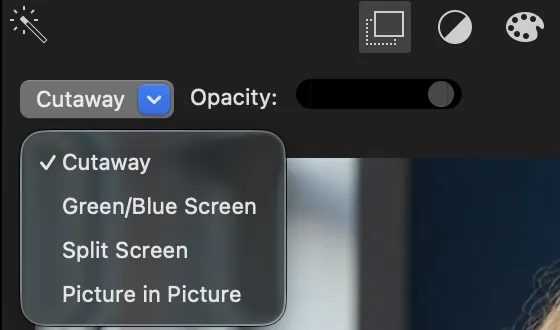
- Sélectionnez le plan des sous-titres, cliquez sur le bouton Volume, puis sur le bouton Activer/Désactiver le son (Mute), ou appuyez sur Maj + Commande + M. Le fichier contient une copie du son du plan, que vous entendriez sinon deux fois.
Dans le navigateur, la vidéo des sous-titres affiche une vignette noire : c’est normal. Une fois placée au-dessus de votre plan en plan de coupe, son fond est transparent.
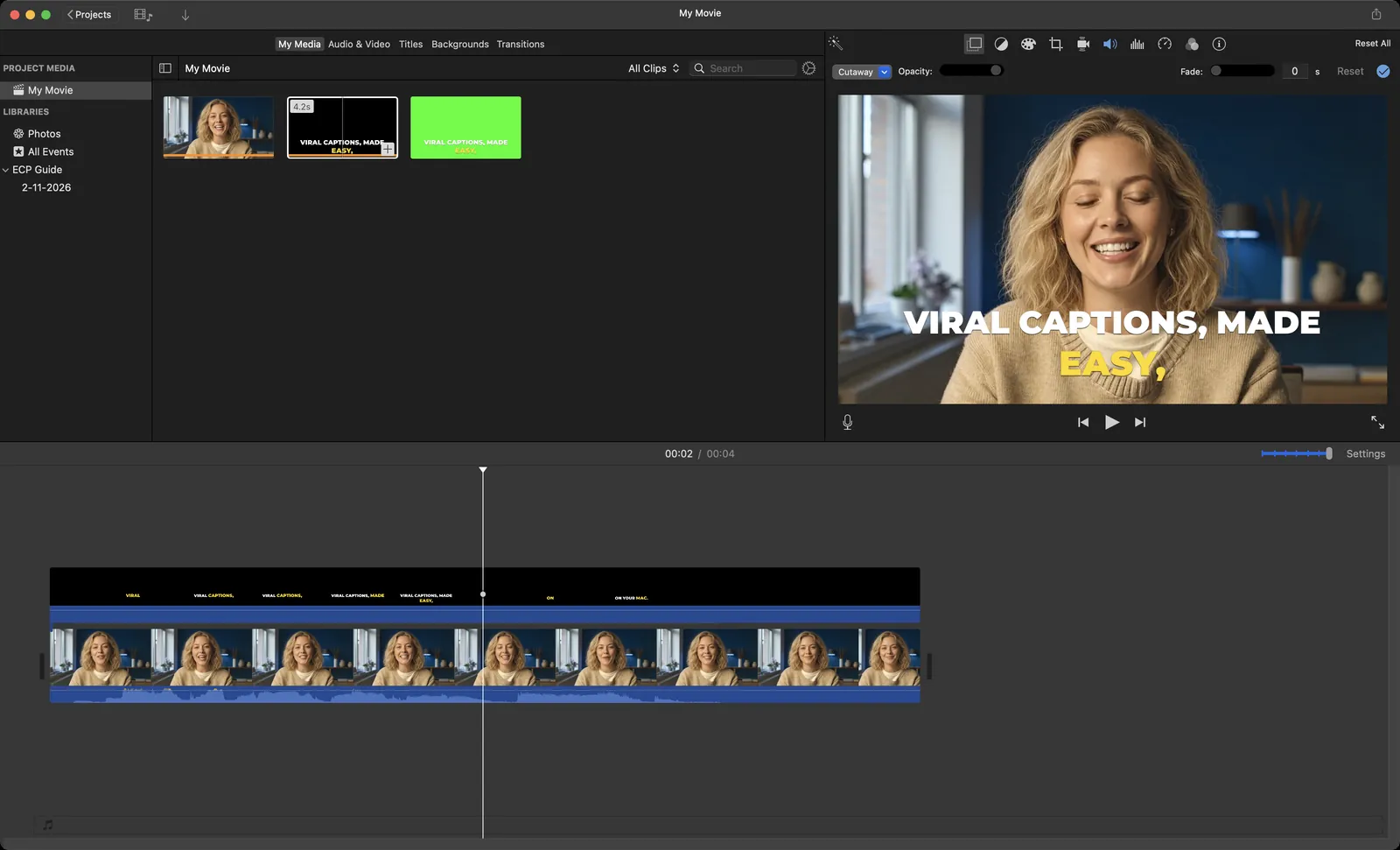
Avec un fond vert ou bleu
Si les sous-titres apparaissent un jour dans un cadre noir, utilisez plutôt un fond vert :
- Dans Easy Caption Pro, choisissez Exporter les sous-titres seuls › Fond vert (Green Screen). Si vos sous-titres contiennent du vert, choisissez Fond bleu (Blue Screen).
- Dans iMovie, faites glisser la vidéo des sous-titres au-dessus de votre plan, en alignant son début sur celui du plan.
- Placez la tête de lecture sur une image composée surtout de fond. iMovie supprime la couleur dominante de l’image située sous la tête de lecture.
- Cliquez sur Réglages d’incrustation vidéo, choisissez Écran vert/bleu (Green/Blue Screen) dans le menu local de gauche, puis cliquez sur Appliquer (Apply).
- Si les bords sont irréguliers, ajustez le curseur Adoucissement (Softness). Réglez l’adoucissement avant d’utiliser Purger (Clean-up) : le modifier ensuite réinitialise le nettoyage.
- Coupez le son du plan des sous-titres, comme plus haut.
Les halos doux, les ombres et le flou de mouvement ne s’incrustent jamais parfaitement : la superposition transparente donne donc le meilleur résultat quand elle fonctionne.
Dépannage
- Les sous-titres sont dans un cadre noir
- Utilisez la méthode du fond vert ou bleu décrite plus haut.
- Les sous-titres sont petits et dans un coin
- La superposition est réglée sur Image dans l’image. Cliquez sur Réglages d’incrustation vidéo et choisissez Plan de coupe.
- J’entends un écho
- Les deux plans lisent le même son. Coupez le son du plan des sous-titres.
- Les sous-titres sont en avance ou en retard
- La vidéo des sous-titres commence à la première image du plan que vous avez sous-titré. Si vous avez raccourci le début de ce plan dans iMovie, raccourcissez d’autant le début du plan des sous-titres en faisant glisser son bord, ou sous-titrez plutôt le film terminé.
Questions fréquentes
- iMovie peut-il importer des sous-titres SRT ?
- Non. iMovie n’a pas de fonction de sous-titres : un fichier de sous-titres n’aurait nulle part où aller. Pour sous-titrer une vidéo iMovie, incrustez les sous-titres dans l’image.
- Peut-on faire apparaître les sous-titres mot par mot dans iMovie ?
- Pas avec les titres d’iMovie. Parmi ses plus de 280 styles prêts à l’emploi, Easy Caption Pro en propose qui font apparaître le texte mot par mot, et vous pouvez les importer dans iMovie avec l’une ou l’autre des méthodes ci-dessus.
- Les sous-titres fonctionnent-ils en français ?
- Oui : Easy Caption Pro transcrit 99 langues sur votre Mac, dont le français. Choisissez la langue avant de transcrire, ou laissez l’app la détecter pour vous.
Sous-titres viraux. En toute simplicité.
Transcrivez sur votre Mac, corrigez chaque mot en quelques secondes et créez des sous-titres animés, puis exportez une vidéo finale ou une superposition transparente pour votre logiciel de montage.
Obtenir Easy Caption Pro