iMovie auf dem Mac hat keine Untertitelfunktion und kann Sprache nicht in Text umwandeln. Du kannst jede Zeile als Titel eintippen oder Easy Caption Pro das ganze Video in wenigen Minuten transkribieren lassen und die Untertitel zurück in iMovie holen.
Kann iMovie Untertitel automatisch hinzufügen?
Nein. iMovie hat keine Untertitelfunktion und keine Transkription, und es kann keine Untertiteldatei importieren. Text bringst du nur mit „Titel“ (Titles) ins Bild, und jeden davon tippst und timst du selbst, einen nach dem anderen.
Du hast also zwei Möglichkeiten: Titel von Hand hinzufügen, was für einen kurzen Clip reicht, oder das Video in Easy Caption Pro automatisch untertiteln, was sich für alles Längere lohnt.
Untertitel von Hand mit Titeln hinzufügen
- Klicke über der Übersicht (Browser) auf „Titel“.
- Zieh einen Titel über den Clip, an die Stelle, an der die erste Zeile gesprochen wird.
- Tippe die Zeile im Viewer ein. Mit den Steuerelementen über dem Viewer änderst du Schrift, Farbe, Größe, Stil und Ausrichtung.
- Zieh die Enden des Titels in der Timeline, bis er so lange dauert wie die Zeile, oder gib im Feld für die Dauer eine Zeit ein.
- Wiederhole das für jede Zeile.
Gut zu wissen:
- Manche Titelstile sind animiert, und bei manchen lässt sich die Schrift nicht ändern. Nimm einen schlichten Stil, wenn die Untertitel einfach von Zeile zu Zeile wechseln sollen.
- Nichts ist auf die Sprache abgestimmt, deshalb musst du jede Zeile nach Augenmaß und Gehör timen.
- Ein fünfminütiges Video, in dem durchgehend gesprochen wird, hat weit über hundert Zeilen. Das ist ein ganzer Abend Tippen und Ziehen.
Automatische Untertitel für ein iMovie-Video
Wir entwickeln Easy Caption Pro, damit die Arbeit dieses Abends in Minuten erledigt ist. Die App transkribiert auf deinem Mac, in 99 Sprachen und ohne Internetverbindung, und danach korrigierst du einzelne Wörter und gestaltest die Untertitel. Am einfachsten nutzt du sie mit iMovie, wenn du deinen Schnitt zuerst fertigstellst:
- Wähle in iMovie deinen Film aus und dann „Ablage“ > „Teilen“ > „Datei“ (File › Share › File). Wähle die „Auflösung“ (Resolution), klicke auf „Weiter“ (Next), gib der Datei einen Namen und klicke auf „Sichern“ (Save).
- Öffne den exportierten Film in Easy Caption Pro und klicke auf Alles transkribieren (Transcribe All).
- Korrigiere einzelne Wörter im Skript-Editor (Script Editor) oder auf der Zeitleiste und wähle dann unter Vorlagen (Presets) einen Look.
- Klicke auf Mit Untertiteln exportieren (Export with Captions).
Das war’s: ein fertiges Video mit eingebrannten Untertiteln, bereit zum Hochladen. Ist es für TikTok, Instagram oder YouTube Shorts gedacht, blendet Safe Zones in Easy Caption Pro die Buttons jeder App über deinem Video ein, damit du die Untertitel davon freihalten kannst.
Oder die Untertitel in dein iMovie-Projekt einfügen
Wenn du lieber in iMovie weiterarbeitest, exportierst du aus Easy Caption Pro nur die Untertitel und legst sie über deinen Clip.
Mit einem transparenten Overlay
- Öffne in Easy Caption Pro das Menü Exportieren (Export), stell Auflösung (Resolution) auf Wie Quelle (Match Source) und wähle Nur Untertitel exportieren (Export Captions Only) > Transparent (ProRes 4444).
- Klicke in iMovie in der Symbolleiste auf „Importieren“ (Import) und importiere die Untertiteldatei, oder zieh sie aus dem Finder auf ein Ereignis.
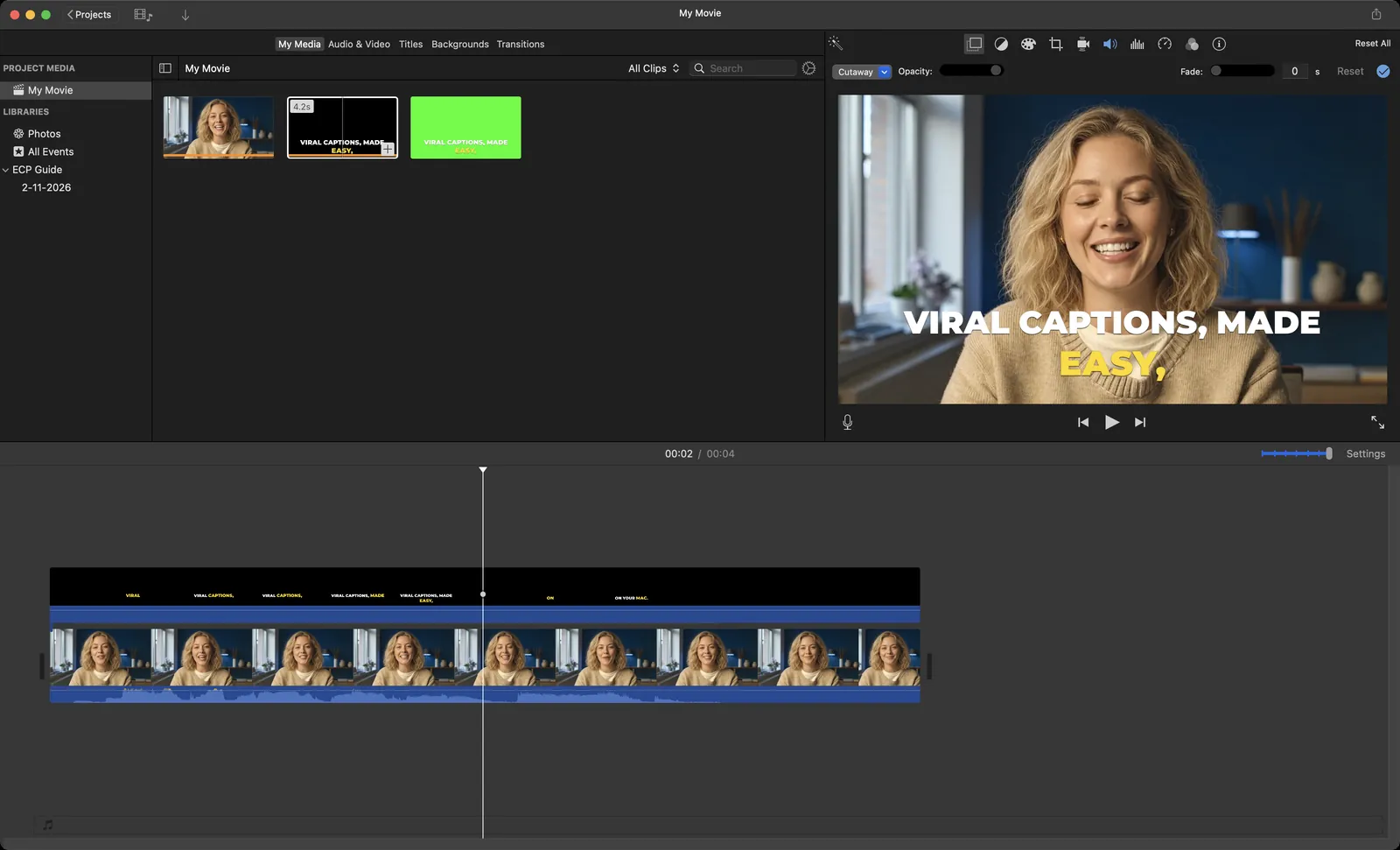
- Setz die Abspielposition an den Anfang des Clips, den du untertitelt hast, wähle die Untertiteldatei in der Übersicht aus und drück Q. Du kannst sie auch über den Clip ziehen und ihren Anfang am Anfang des Clips ausrichten.
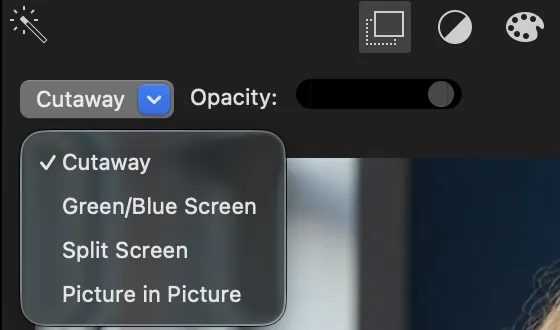
- Wenn die Steuerelemente für die Videoüberlagerung nicht zu sehen sind, klicke auf die Taste für die Video-Overlay-Einstellungen (Video Overlay Settings) und prüfe, ob im Einblendmenü links „Zwischenschnitt“ (Cutaway) steht. Mit „Bild in Bild“ (Picture in Picture) würden die Untertitel in ein kleines Fenster schrumpfen.
- Wähle den Untertitelclip aus, klicke auf die Taste „Lautstärke“ (Volume) und dann auf „Ton aus“ (Mute; Umschalt-Befehl-M). Die Datei enthält eine Kopie des Clip-Tons, der sonst doppelt zu hören wäre.
In der Übersicht zeigt die Untertiteldatei eine schwarze Miniatur; das ist normal. Liegt sie als Zwischenschnitt über deinem Clip, ist ihr Hintergrund durchsichtig.
Mit Greenscreen oder Bluescreen
Erscheinen die Untertitel einmal in einem schwarzen Kasten, nimm stattdessen einen Greenscreen:
- Wähle in Easy Caption Pro Nur Untertitel exportieren > Greenscreen. Enthalten deine Untertitel Grün, wähle Bluescreen.
- Zieh die Untertiteldatei in iMovie über deinen Clip, bündig mit dem Anfang des Clips.
- Setz die Abspielposition auf ein Bild, das größtenteils Hintergrund zeigt. iMovie entfernt die Farbe, die an der Abspielposition im Bild überwiegt.
- Klicke auf die Taste für die Video-Overlay-Einstellungen, wähle im Einblendmenü links „Green-/Bluescreen“ (Green/Blue Screen) und klicke auf „Anwenden“ (Apply).
- Wirken die Ränder unsauber, passe den Schieberegler „Weichheit“ (Softness) an. Stell die Weichheit ein, bevor du „Optimieren“ (Clean-up) verwendest, denn eine spätere Änderung setzt die Optimierung zurück.
- Schalte den Ton des Untertitelclips stumm, wie oben beschrieben.
Weiche Leuchteffekte, Schatten und Bewegungsunschärfe lassen sich nie perfekt keyen. Wenn das transparente Overlay funktioniert, sieht es deshalb am besten aus.
Fehlerbehebung
- Die Untertitel stehen in einem schwarzen Kasten
- Nimm die Methode mit Greenscreen oder Bluescreen von oben.
- Die Untertitel sind klein und in einer Ecke
- Das Overlay steht auf „Bild in Bild“. Klicke auf die Taste für die Video-Overlay-Einstellungen und wähle „Zwischenschnitt“.
- Ich höre ein Echo
- Beide Clips spielen denselben Ton ab. Schalte den Untertitelclip stumm.
- Die Untertitel kommen zu früh oder zu spät
- Die Untertiteldatei beginnt beim ersten Bild des Clips, den du untertitelt hast. Hast du den Anfang dieses Clips in iMovie getrimmt, zieh den Anfang des Untertitelclips um denselben Betrag nach innen, oder versieh stattdessen den fertigen Film mit Untertiteln.
Häufige Fragen
- Kann iMovie SRT-Untertitel importieren?
- Nein. iMovie hat keine Untertitelfunktion, eine Untertiteldatei hätte dort also keinen Platz. Um Untertitel in ein iMovie-Video zu bekommen, brennst du sie ins Bild ein.
- Kann ich Untertitel in iMovie Wort für Wort erscheinen lassen?
- Mit den Titeln von iMovie nicht. Unter den über 280 fertigen Stilen von Easy Caption Pro sind auch Wort-für-Wort-Looks, und du holst sie mit einer der beiden Methoden oben in iMovie.
- Funktionieren die Untertitel auch auf Deutsch?
- Ja, wenn im Video Deutsch gesprochen wird: Easy Caption Pro transkribiert 99 Sprachen auf deinem Mac. Wähle die Sprache vor dem Transkribieren aus oder lass sie automatisch erkennen.
Virale Untertitel. Ganz einfach.
Transkribiere direkt auf deinem Mac, korrigiere jedes Wort in Sekunden und gestalte animierte Untertitel. Dann exportierst du ein fertiges Video oder ein transparentes Overlay für dein Schnittprogramm.
Hol dir Easy Caption Pro