
이 스타일, Easy Caption Pro로 만들어 보세요
유리 프리셋 하나만 고르면 영상 속 모든 자막에 적용됩니다. 플러그인도 키프레임도 필요 없습니다.
애플 스타일의 리퀴드 글래스(Liquid Glass) 효과를 쓰면 자막이 진짜 유리판처럼 보입니다. 뒤에 있는 영상은 가장자리에서 휘어지고 살짝 흐려지며 빛을 받아 반짝이고, 영상이 움직이면 이 모든 것도 함께 움직입니다. 이 영상에 나온 모든 것은 Easy Caption Pro로 만들었습니다.
쉬운 방법: 유리 프리셋 고르기
- Easy Caption Pro에서 영상을 열고 모두 받아쓰기(Transcribe All)를 클릭합니다.
- 프리셋(Presets)을 열고 유리(Glass) 그룹을 찾습니다. 프리셋 검색(Search presets)에 "유리"나 "glass"를 입력하면 그룹 전체가 나타납니다.
- 프리셋을 클릭해 적용합니다. 자막 위치는 뷰어에서 드래그해 옮기면 됩니다.
- 내보내기(Export) 메뉴에서 자막 포함 내보내기(Export with Captions)를 선택합니다.
아래는 앱에서 같은 클립으로 렌더링한 주요 프리셋입니다.
창가 자리 (Window Seat)옅은 젖빛과 또렷한 테두리. 처음 시작하기 좋습니다. 어항 (Fishbowl)화면을 확실하게 휘게 하는 강한 렌즈. 반짝반짝 (Squeaky Clean)젖빛이 없어 뒤가 그대로 들여다보입니다. 김 서림 (Steamed Up)복잡한 배경을 차분하게 가라앉히는 짙은 젖빛. 선글라스 (Sunnies)푸른빛이 도는 유리. 리무진 창문 (Limo Tint)흰 글자가 또렷하게 보이는 어두운 스모크 유리. 망원경 (Spyglass)단어에서 단어로 미끄러지듯 움직이는 알약 모양 유리. 블로운 글라스 (Blown Glass)글자 자체가 3D 유리입니다. - Easy Caption Pro에서 모두 만나 보세요
어떤 자막이든 유리로 만들기
이미 마음에 드는 스타일이 있나요? 유리로 만들 수 있는 것은 세 가지이고, 셋 다 같은 설정을 씁니다.
- 자막 박스: 스타일(Style)에서 박스 및 외곽선(Box & Outline)을 열고 박스(Box)를 고른 다음 채우기(Fill)를 유리로 설정합니다.
- 글자: 스타일에서 3D로 전환하고 3D 스타일(3D Look)에서 유리를 선택합니다. 유리의 휘어짐은 글자의 획 안에서 나타나므로, 굵은 글꼴을 큰 크기(Size)로 쓰세요.
- 말하는 단어의 박스: 애니메이션(Animation)에서 말하는 단어(Spoken Word)를 열고, 이어서 박스를 연 다음 유리를 켭니다.
각 설정의 역할
시작점이 될 스타일(Look)을 고르세요. 투명(Clear), 기본(Regular), 젖빛(Frosted), 색조(Tinted), 렌즈(Lens) 중에서 고르면 됩니다. 그런 다음 아래 설정으로 조절합니다.
| 설정 | 역할 |
|---|---|
| 굴절(Refraction) | 가장자리에서 유리 뒤의 화면이 얼마나 강하게 휘어질지 정합니다 |
| 젖빛(Frost) | 유리 뒤의 화면을 흐리게 합니다 |
| 테두리 너비(Edge width) | 가장자리에서 안쪽으로 어디까지 휘어질지 정합니다 |
| 테두리 빛(Edge light) | 유리 가장자리에 맺히는 빛입니다 |
| 틴트(Tint) 및 색조 강도(Tint strength) | 유리의 색과 그 색이 드러나는 정도입니다 |
미세 조정(Fine-tune)에는 나머지 렌즈, 색상, 빛, 그림자 설정이 들어 있습니다.
단어가 잘 보이게 하기
유리는 뒤에 있는 것을 그대로 비추기 때문에, 밝은 영상에서는 흰 글자가 묻힐 수 있습니다. 글자 색을 바꿀 필요는 없습니다. 대신 유리를 어둡게 하세요. 어두운 틴트(Tint)를 고르고, 글자가 또렷해질 때까지 색조 강도(Tint strength)를 높이면 됩니다. 배경이 복잡하다면 젖빛(Frost)을 높이는 것도 도움이 됩니다.
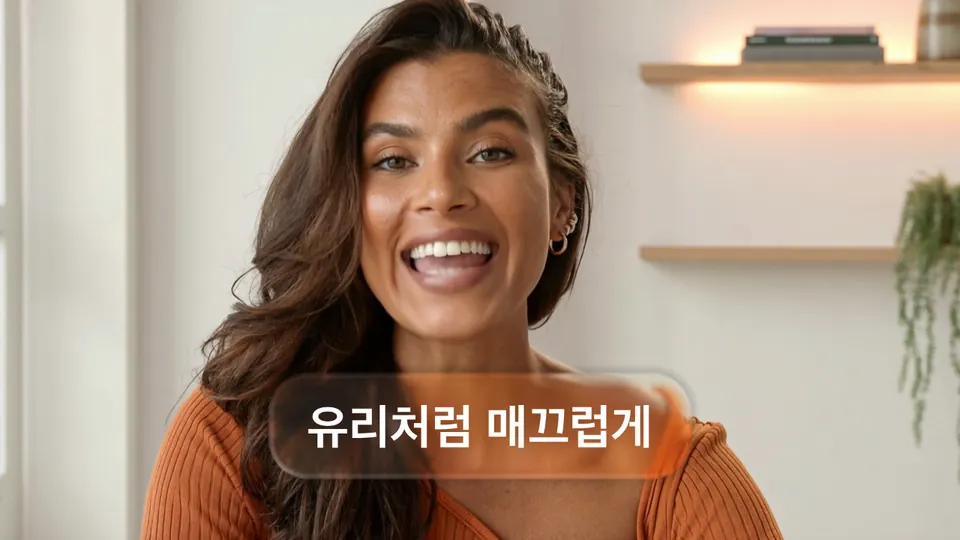
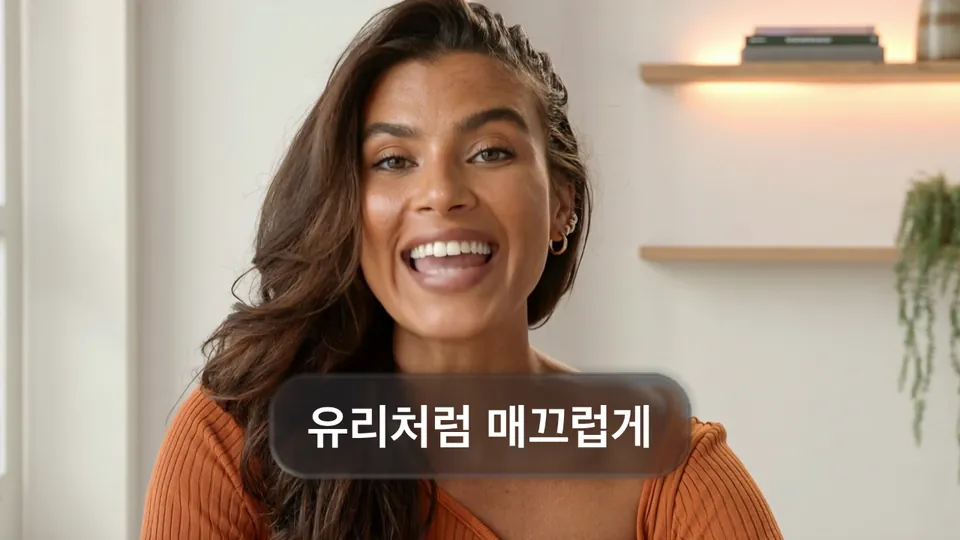
유리에는 휘게 할 대상도 필요합니다. 그래서 단색 배경보다는 디테일과 움직임이 어느 정도 있는 영상에서 가장 잘 보입니다.
유리 자막 내보내기
자막 포함 내보내기는 자막과 유리를 영상에 입혀 내보내므로 바로 올릴 수 있습니다. 자막만 내보내기(Export Captions Only)는 영상이 비쳐 보이는 상태로 유리를 구워 넣기 때문에, 같은 영상 위에 같은 위치, 같은 타이밍으로 놓을 때만 딱 맞습니다. 다른 앱에서 영상 위에 자막을 얹으려면 DaVinci Resolve, Final Cut Pro, Premiere Pro, iMovie, CapCut 가이드를 참고하세요.
리퀴드 글래스 효과란 무엇인가요?
"리퀴드 글래스"는 Apple이 iOS 26과 macOS Tahoe에서 Liquid Glass라는 이름으로 선보인, 투명하게 비치고 빛을 굴절시키는 스타일을 가리키는 말입니다. 여기서는 그 애플 스타일을 영상의 자막과 텍스트에 입힙니다. 영상에서는 유리 가장자리가 렌즈처럼 작용해 화면이 테두리를 따라 휘어지고, 테두리에는 바로 바깥쪽 모습이 비칩니다. 가느다란 빛의 선이 유리의 형태를 잡아 주고, 이 모든 것이 프레임마다 새로 계산됩니다. 단순히 흐리게 처리한 박스로는 이런 효과를 낼 수 없습니다.
Easy Caption Pro는 유리를 자체적으로 그리며, 앱에서는 간단히 유리(Glass)라고 부릅니다. macOS Tahoe가 아니어도 macOS 14 이상이면 사용할 수 있습니다. Easy Caption Pro는 Apple이 만든 앱이 아니며, Apple과 아무 관련이 없습니다.
다른 앱으로도 이 효과를 만들 수 있나요?
네. 다만 보통 자막보다는 타이틀에 쓰는 방법입니다. After Effects용 리퀴드 글래스 타이틀 템플릿이 있고, DaVinci Resolve의 Fusion 페이지에서 효과를 직접 만드는 튜토리얼이나 Photoshop으로 정지 이미지에 적용하는 튜토리얼도 있습니다. 이런 방법은 보통 대사를 한 줄씩 직접 입력하고 타이밍을 맞춰야 합니다. Easy Caption Pro는 이미 음성에 맞춰 타이밍이 잡힌 자막에 유리를 입히므로, 모든 줄에 한 번에 적용됩니다.
바이럴 자막, 쉽게 만드세요.
Mac에서 받아쓰고, 어떤 단어든 몇 초 만에 고치고, 애니메이션 자막으로 꾸며 보세요. 완성된 영상은 물론, 편집 앱에 얹을 투명 오버레이로도 내보낼 수 있습니다.
Easy Caption Pro 다운로드