
Ottieni questo look con Easy Caption Pro
Scegli un preset Vetro e tutti i sottotitoli del video avranno questo look. Niente plugin e niente keyframe.
L’effetto Liquid Glass in stile Apple fa sembrare un sottotitolo una vera lastra di vetro. L’immagine dietro si piega ai bordi, si sfoca un po’ e cattura la luce, e tutto si muove insieme al video. Tutto quello che vedi in questo video è stato realizzato in Easy Caption Pro.
Il modo semplice: scegli un preset Vetro
- Apri il video in Easy Caption Pro e fai clic su Trascrivi tutto (Transcribe All).
- Apri Preset (Presets) e cerca il gruppo Vetro (Glass). Se scrivi “vetro” o “glass” in Cerca preset (Search presets), compare tutto il gruppo.
- Fai clic su un preset per applicarlo. Per spostare il sottotitolo, trascinalo nel visore.
- Nel menu Esporta (Export), scegli Esporta con i sottotitoli (Export with Captions).
Ecco i preset principali, renderizzati dall’app sulla stessa clip:
Posto finestrino (Window Seat)Smerigliatura leggera e bordo netto: un buon punto di partenza. Boccia dei pesci (Fishbowl)Una lente potente che piega davvero l’immagine. Pulito splendente (Squeaky Clean)Nessuna smerigliatura, così ci vedi attraverso senza ostacoli. Appannato (Steamed Up)Smerigliatura intensa che calma uno sfondo pieno di dettagli. Occhiali da sole (Sunnies)Vetro con una tinta blu. Vetri da limousine (Limo Tint)Vetro fumé scuro che mantiene leggibili le parole bianche. Cannocchiale (Spyglass)Una pillola di vetro che scivola da una parola all’altra. Vetro soffiato (Blown Glass)Sono le lettere stesse a essere di vetro, in 3D. - Li trovi tutti in Easy Caption Pro
Metti il vetro su qualsiasi sottotitolo
Hai già un look che ti piace? Tre elementi possono diventare di vetro, e condividono le stesse impostazioni.
- Il riquadro di un sottotitolo: in Stile (Style), apri Riquadro e contorno (Box & Outline), scegli un Riquadro (Box) e imposta il Riempimento (Fill) su Vetro.
- Le lettere: in Stile, passa a 3D e scegli Vetro in Aspetto 3D (3D Look). Usa un font molto spesso con una Dimensione (Size) grande, perché la curvatura si forma nei tratti delle lettere.
- Il riquadro della parola pronunciata: in Animazione (Animation), apri Parola pronunciata (Spoken Word), poi Riquadro, e attiva Vetro.
Cosa fa ogni impostazione
Scegli un Look da cui partire: Trasparente (Clear), Normale (Regular), Smerigliato (Frosted), Colorato (Tinted) o Lente (Lens). Poi regolalo:
| Impostazione | Cosa fa |
|---|---|
| Rifrazione (Refraction) | Quanto il bordo piega ciò che sta dietro il vetro |
| Smerigliatura (Frost) | Sfoca ciò che sta dietro il vetro |
| Larghezza del bordo (Edge width) | Fin dove arriva la curvatura, a partire dal bordo |
| Luce del bordo (Edge light) | La luce che il bordo del vetro cattura |
| Tinta (Tint) e Intensità della tinta (Tint strength) | Il colore del vetro e quanto si nota |
In Rifinitura (Fine-tune) trovi le altre regolazioni di lente, colore, luce e ombra.
Mantieni leggibili le parole
Il vetro mostra tutto quello che ha dietro, quindi su un video luminoso le parole bianche possono confondersi con l’immagine. Non serve cambiarne il colore: scurisci invece il vetro. Scegli una Tinta scura e alza Intensità della tinta finché le parole non risaltano. Su uno sfondo pieno di dettagli aiuta anche aumentare la Smerigliatura.
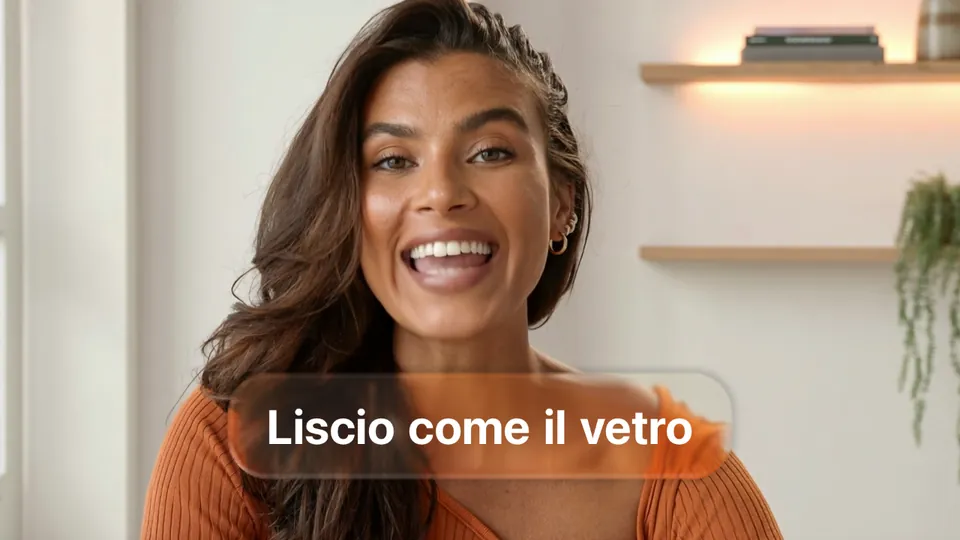
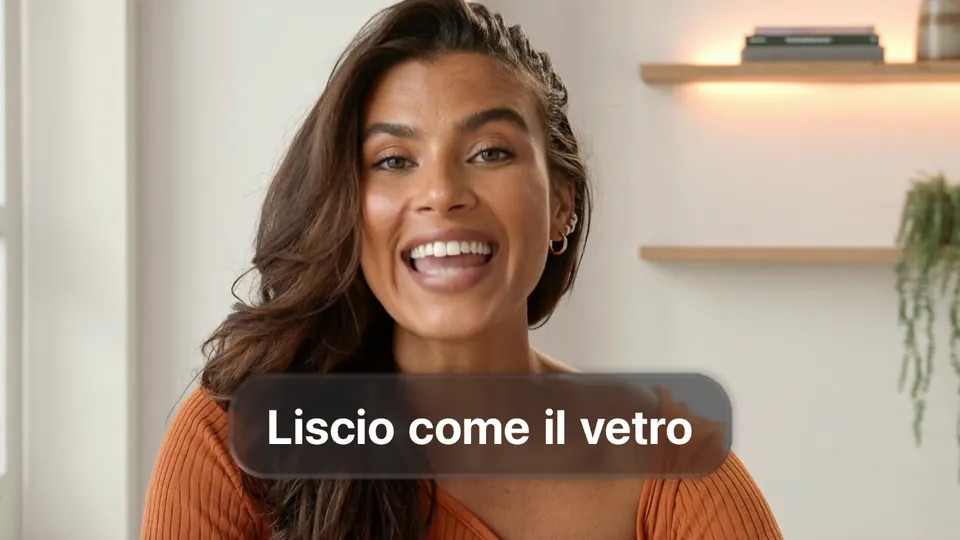
Il vetro ha anche bisogno di qualcosa da piegare, quindi rende al meglio su riprese con un po’ di dettagli e di movimento, non su un colore uniforme.
Esporta i sottotitoli di vetro
Esporta con i sottotitoli imprime i sottotitoli e il vetro nel video, che è subito pronto da pubblicare. Esporta solo i sottotitoli (Export Captions Only) incorpora il vetro con il tuo video in trasparenza, quindi combacia solo sopra quello stesso video, nella stessa posizione e con gli stessi tempi. Per sovrapporre i sottotitoli al video in un’altra app, leggi le nostre guide per DaVinci Resolve, Final Cut Pro, Premiere Pro, iMovie e CapCut.
Che cos’è l’effetto Liquid Glass?
Con “liquid glass”, o “vetro liquido”, si indica quel look trasparente che piega la luce e che Apple ha introdotto con il nome Liquid Glass in iOS 26 e macOS Tahoe. Qui quel look in stile Apple arriva sui sottotitoli e sui testi dei video. In un video, il bordo del vetro funziona come una lente: l’immagine si curva lungo il bordo, e il bordo raccoglie anche ciò che sta appena fuori. Una sottile linea di luce dà forma al vetro, e tutto viene ricalcolato a ogni fotogramma. Un semplice riquadro sfocato non può farlo.
Easy Caption Pro disegna un vetro tutto suo, che nell’app si chiama semplicemente Vetro (Glass), e richiede macOS 14 o versioni successive, non macOS Tahoe. L’app non è realizzata da Apple né è collegata ad Apple in alcun modo.
Altre app possono creare questo effetto?
Sì, anche se di solito per i titoli più che per i sottotitoli. Esistono modelli di titoli Liquid Glass per After Effects e tutorial per ricreare l’effetto a mano nella pagina Fusion di DaVinci Resolve, o sulle immagini fisse in Photoshop. Con questi strumenti, di norma ogni battuta la scrivi e la metti a tempo tu. Easy Caption Pro mette il vetro su sottotitoli che ha già sincronizzato con il parlato, così lo ottieni su tutte le battute in un colpo solo.
Sottotitoli virali. Senza fatica.
Trascrivi sul tuo Mac, correggi qualsiasi parola in pochi secondi, personalizza e anima i sottotitoli, poi esporta un video finito o una sovrimpressione trasparente per il tuo editor video.
Scarica Easy Caption Pro