
Tenha este visual no Easy Caption Pro
Escolha um preset de Vidro e todas as legendas do seu vídeo ficam com ele. Sem plug-ins e sem quadros-chave.
O efeito Liquid Glass no estilo Apple, também chamado de vidro líquido, faz uma legenda parecer um painel de vidro de verdade. O vídeo atrás dela se curva nas bordas, fica um pouco desfocado e capta a luz, e tudo isso se move junto com o vídeo. Tudo neste vídeo foi feito no Easy Caption Pro.
O jeito fácil: escolha um preset de Vidro
- Abra o seu vídeo no Easy Caption Pro e clique em Transcrever tudo (Transcribe All).
- Abra Presets e procure o grupo Vidro (Glass). Digitar “vidro” ou “glass” em Buscar presets (Search presets) mostra o grupo inteiro.
- Clique em um preset para aplicá-lo. Para mover a legenda, arraste-a no visualizador.
- No menu Exportar (Export), escolha Exportar com legendas (Export with Captions).
Estes são os principais presets, renderizados pelo app no mesmo clipe:
Janelinha (Window Seat)Fosco leve e borda nítida: um bom ponto de partida. Aquário (Fishbowl)Uma lente forte, que curva bastante a imagem. Brilhando de limpo (Squeaky Clean)Sem fosco, para você ver direto através do vidro. Embaçado (Steamed Up)Fosco intenso, que acalma um fundo carregado. Óculos de sol (Sunnies)Vidro com um tom azul. Vidro de limusine (Limo Tint)Vidro fumê escuro, que mantém as palavras brancas legíveis. Luneta (Spyglass)Uma cápsula de vidro que desliza de palavra em palavra. Vidro soprado (Blown Glass)As próprias letras são de vidro, em 3D. - Tenha todos no Easy Caption Pro
Coloque vidro em qualquer legenda
Já tem um visual de que gosta? Três coisas podem ser de vidro, e todas usam os mesmos ajustes.
- A caixa da legenda: em Estilo (Style), abra Caixa e contorno (Box & Outline), escolha uma Caixa (Box) e defina o Preenchimento (Fill) como Vidro.
- As letras: em Estilo, mude para 3D e escolha Vidro em Visual 3D (3D Look). Use uma fonte bem grossa em um Tamanho (Size) grande, porque a curvatura acontece nos traços das letras.
- A caixa da palavra falada: em Animação (Animation), abra Palavra falada (Spoken Word), depois Caixa, e ative Vidro.
O que cada ajuste faz
Escolha um Visual (Look) para começar: Transparente (Clear), Normal (Regular), Fosco (Frosted), Colorido (Tinted) ou Lente (Lens). Depois, faça os seus ajustes:
| Ajuste | O que faz |
|---|---|
| Refração (Refraction) | Com que força a borda curva o que está atrás do vidro |
| Fosco (Frost) | Desfoca o que está atrás do vidro |
| Largura da borda (Edge width) | Até onde a curvatura chega, a partir da borda |
| Luz da borda (Edge light) | A luz captada na borda do vidro |
| Tom (Tint) e Intensidade da cor (Tint strength) | A cor do vidro e a força com que ela aparece |
Ajuste fino (Fine-tune) reúne o restante da lente, da cor, da luz e da sombra.
Mantenha as palavras legíveis
O vidro mostra tudo o que está atrás dele, então as palavras brancas podem sumir em um vídeo claro. Você não precisa mudar a cor delas. Em vez disso, escureça o vidro: escolha um Tom escuro e aumente a Intensidade da cor até as palavras se destacarem. Mais Fosco também ajuda sobre um fundo carregado.
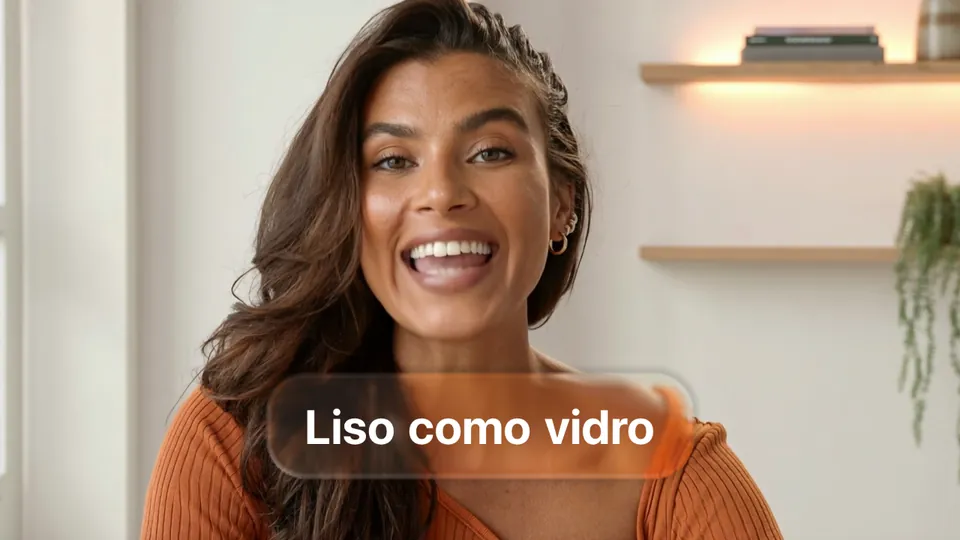
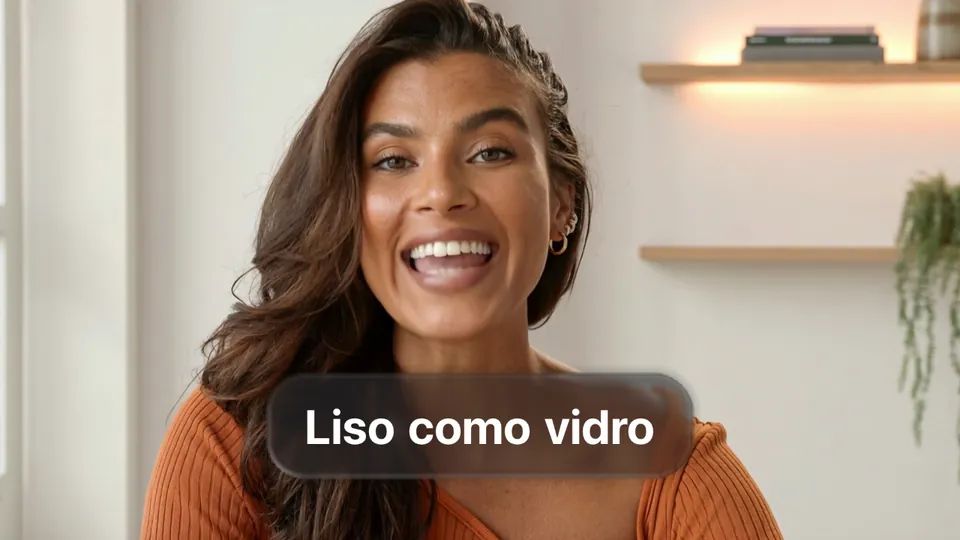
O vidro também precisa de algo para curvar, por isso fica melhor em imagens com algum detalhe e movimento, e não sobre uma cor chapada.
Exporte as suas legendas de vidro
Exportar com legendas embute as legendas e o vidro no seu vídeo, pronto para postar. Exportar só as legendas (Export Captions Only) grava o vidro com o seu vídeo aparecendo através dele, então ele só se encaixa sobre esse mesmo vídeo, no mesmo lugar e com a mesma sincronia. Para colocar as legendas sobre o seu vídeo em outro app, veja os nossos tutoriais de DaVinci Resolve, Final Cut Pro, Premiere Pro, iMovie e CapCut.
O que é o efeito Liquid Glass?
As pessoas chamam de “liquid glass” ou “vidro líquido” o visual transparente que curva a luz, lançado pela Apple com o nome Liquid Glass no iOS 26 e no macOS Tahoe. Aqui, esse visual no estilo Apple vai para legendas e textos em vídeo. No vídeo, a borda do vidro funciona como uma lente: a imagem se curva ao redor da borda, e a borda capta o que está logo além dela. Uma linha fina de luz dá forma ao vidro, e tudo isso é recalculado a cada quadro. Uma simples caixa desfocada não consegue fazer isso.
O Easy Caption Pro desenha o próprio vidro, que no app se chama simplesmente Vidro (Glass), e precisa do macOS 14 ou posterior, não do macOS Tahoe. Ele não é feito pela Apple nem tem nenhuma ligação com ela.
Outros apps conseguem fazer esse efeito?
Sim, mas normalmente para títulos, não para legendas. Você encontra modelos de título Liquid Glass para After Effects e tutoriais para criar o efeito à mão na página Fusion do DaVinci Resolve ou em imagens estáticas no Photoshop. Com eles, em geral, você mesmo digita e sincroniza cada fala. O Easy Caption Pro coloca o vidro em legendas que ele já sincronizou com a fala, então todas as falas ganham o efeito de uma vez.
Legendas virais. Sem complicação.
Transcreva no seu Mac, corrija qualquer palavra em segundos e estilize legendas animadas. Depois, exporte um vídeo finalizado ou uma sobreposição transparente para o seu editor.
Baixe o Easy Caption Pro