
Hol dir diesen Look in Easy Caption Pro
Wähle eine Glas-Vorlage aus, und schon hat jeder Untertitel in deinem Video diesen Look. Ohne Plug-ins und ohne Keyframes.
Der Liquid-Glass-Effekt im Apple-Stil lässt einen Untertitel aussehen wie eine Scheibe aus echtem Glas. Das Video dahinter krümmt sich an den Rändern, wird leicht unscharf und fängt das Licht ein, und all das bewegt sich mit dem Video mit. Alles in diesem Video ist in Easy Caption Pro entstanden.
Der einfache Weg: eine Glas-Vorlage wählen
- Öffne dein Video in Easy Caption Pro und klicke auf Alles transkribieren (Transcribe All).
- Öffne Vorlagen (Presets) und such die Gruppe Glas (Glass). Wenn du „Glas“ in Vorlagen durchsuchen (Search presets) eintippst, siehst du die ganze Gruppe.
- Klicke auf eine Vorlage, um sie anzuwenden. Den Untertitel verschiebst du, indem du ihn im Viewer ziehst.
- Wähle im Menü Exportieren (Export) die Option Mit Untertiteln exportieren (Export with Captions).
Hier sind die wichtigsten Vorlagen, von der App auf demselben Clip gerendert:
Fensterplatz (Window Seat)Leichte Mattierung und ein scharfer Rand, ein guter Einstieg. Goldfischglas (Fishbowl)Eine starke Linse, die das Bild richtig krümmt. Blitzblank (Squeaky Clean)Keine Mattierung, du siehst direkt hindurch. Beschlagen (Steamed Up)Starke Mattierung, die einen unruhigen Hintergrund beruhigt. Sonnenbrille (Sunnies)Glas mit blauer Tönung. Limousinenglas (Limo Tint)Dunkles Rauchglas, auf dem weiße Wörter gut lesbar bleiben. Fernrohr (Spyglass)Eine Glaskapsel, die von Wort zu Wort gleitet. Mundgeblasen (Blown Glass)Die Buchstaben selbst sind aus Glas, in 3D. - Hol sie dir alle in Easy Caption Pro
Glas auf jeden Untertitel legen
Du hast schon einen Look, der dir gefällt? Drei Dinge können aus Glas sein, und alle drei nutzen dieselben Einstellungen.
- Die Box eines Untertitels: Öffne unter Stil (Style) den Bereich Box & Kontur (Box & Outline), wähle eine Box und stell ihre Füllung (Fill) auf Glas.
- Die Buchstaben: Schalte unter Stil auf 3D um und wähle bei 3D-Look (3D Look) die Option Glas. Nimm eine fette Schrift und stell die Größe (Size) hoch, denn die Krümmung sitzt in den Strichen der Buchstaben.
- Die Box des gesprochenen Worts: Öffne unter Animation den Bereich Gesprochenes Wort (Spoken Word), dann Box, und schalte Glas ein.
Was die einzelnen Einstellungen bewirken
Wähle als Ausgangspunkt einen Look: Klar (Clear), Normal (Regular), Matt (Frosted), Getönt (Tinted) oder Linse (Lens). Danach passt du ihn an:
| Einstellung | Was sie bewirkt |
|---|---|
| Brechung (Refraction) | Wie stark der Rand krümmt, was hinter dem Glas liegt |
| Mattierung (Frost) | Macht unscharf, was hinter dem Glas liegt |
| Randbreite (Edge width) | Wie weit die Krümmung vom Rand nach innen reicht |
| Randlicht (Edge light) | Das Licht, das der Rand des Glases einfängt |
| Tönung (Tint) und Tönungsstärke (Tint strength) | Die Farbe des Glases und wie stark sie zu sehen ist |
Unter Feintuning (Fine-tune) findest du die übrigen Einstellungen für Linse, Farbe, Licht und Schatten.
So bleiben die Wörter lesbar
Glas zeigt, was dahinter liegt, deshalb können weiße Wörter in hellem Video untergehen. Ihre Farbe musst du dafür nicht ändern. Dunkle stattdessen das Glas ab: Wähle eine dunkle Tönung und erhöhe die Tönungsstärke, bis sich die Wörter abheben. Auch mehr Mattierung hilft bei einem unruhigen Hintergrund.
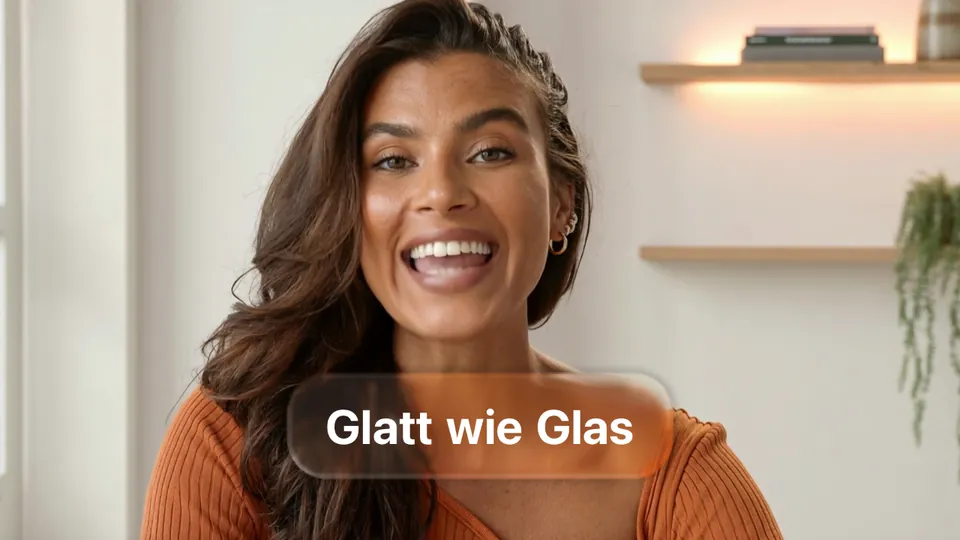
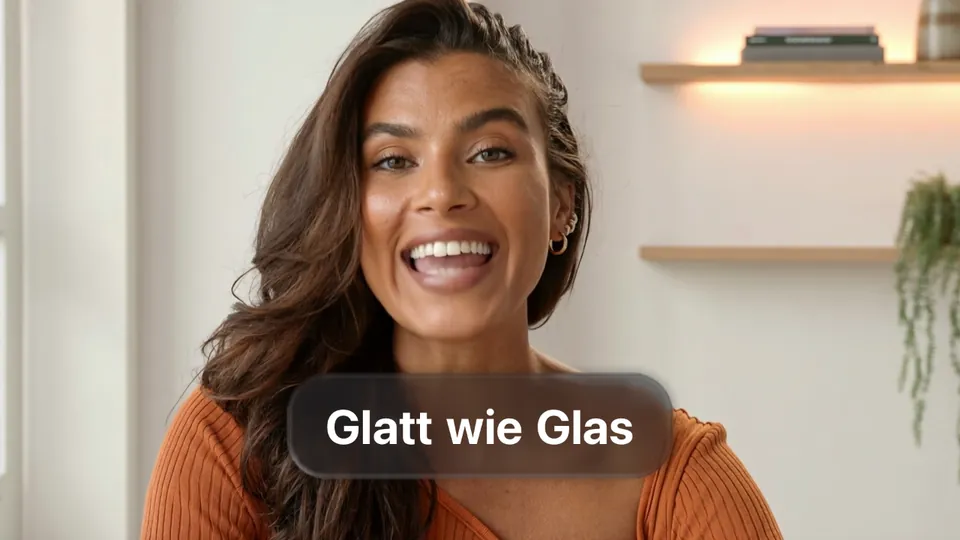
Glas braucht außerdem etwas, das es krümmen kann. Am besten wirkt es deshalb auf Videomaterial mit etwas Detail und Bewegung, nicht über einer einfarbigen Fläche.
Deine Glas-Untertitel exportieren
Mit Untertiteln exportieren brennt die Untertitel und das Glas in dein Video ein, bereit zum Posten. Nur Untertitel exportieren (Export Captions Only) rechnet das Glas fest ein, mitsamt deinem durchscheinenden Video. Es passt deshalb nur über genau dieses Video, an derselben Stelle und mit demselben Timing. Wie du Untertitel in einer anderen App über dein Video legst, zeigen unsere Anleitungen für DaVinci Resolve, Final Cut Pro, Premiere Pro, iMovie und CapCut.
Was ist der Liquid-Glass-Effekt?
Mit „Liquid Glass“ ist meist der durchsichtige, lichtbrechende Look gemeint, den Apple unter dem Namen Liquid Glass in iOS 26 und macOS Tahoe eingeführt hat. Hier kommt dieser Look im Apple-Stil auf Videountertitel und Text. Im Video wirkt der Rand des Glases wie eine Linse: Das Bild krümmt sich um den Rand, und der Rand nimmt auf, was knapp außerhalb liegt. Eine feine Lichtlinie gibt dem Glas seine Form, und all das wird für jedes einzelne Bild neu berechnet. Eine einfache unscharfe Box kann das nicht.
Easy Caption Pro erzeugt sein eigenes Glas, das in der App einfach Glas (Glass) heißt, und braucht macOS 14 oder neuer, nicht macOS Tahoe. Die App stammt nicht von Apple und steht in keiner Verbindung zu Apple.
Können andere Apps diesen Effekt erzeugen?
Ja, allerdings meist für Titel und nicht für Untertitel. Für After Effects gibt es Liquid-Glass-Titelvorlagen, außerdem Tutorials, die zeigen, wie du den Effekt von Hand im Fusion-Modul von DaVinci Resolve baust oder in Photoshop für Standbilder. Dabei tippst und timst du normalerweise jede Zeile selbst. Easy Caption Pro legt das Glas auf Untertitel, die es bereits auf die Sprache abgestimmt hat, deshalb bekommt jede Zeile den Look auf einmal.
Virale Untertitel. Ganz einfach.
Transkribiere direkt auf deinem Mac, korrigiere jedes Wort in Sekunden und gestalte animierte Untertitel. Dann exportierst du ein fertiges Video oder ein transparentes Overlay für dein Schnittprogramm.
Hol dir Easy Caption Pro