
Obtenez ce rendu dans Easy Caption Pro
Choisissez un préréglage Verre, et il s’applique à tous les sous-titres de votre vidéo. Sans plug-in ni images clés.
L’effet Liquid Glass façon Apple donne à un sous-titre l’apparence d’une vraie plaque de verre. La vidéo située derrière se courbe sur les bords, se floute légèrement et accroche la lumière, et tout cela bouge avec l’image. Tout dans cette vidéo a été réalisé avec Easy Caption Pro.
La méthode simple : choisir un préréglage Verre
- Ouvrez votre vidéo dans Easy Caption Pro et cliquez sur Tout transcrire (Transcribe All).
- Ouvrez Préréglages (Presets) et trouvez le groupe Verre (Glass). Saisissez « verre » ou « glass » dans Rechercher des préréglages (Search presets) pour afficher tout le groupe.
- Cliquez sur un préréglage pour l’appliquer. Pour déplacer le sous-titre, faites-le glisser dans le visualiseur.
- Dans le menu Exporter (Export), choisissez Exporter avec les sous-titres (Export with Captions).
Voici les principaux préréglages, rendus par l’app sur le même plan :
Côté fenêtre (Window Seat)Un léger dépoli et un bord net : idéal pour commencer. Bocal à poisson (Fishbowl)Une lentille puissante qui courbe vraiment l’image. Impeccable (Squeaky Clean)Aucun dépoli : on voit tout à travers. Plein de buée (Steamed Up)Un dépoli prononcé qui calme un arrière-plan chargé. Lunettes de soleil (Sunnies)Du verre teinté de bleu. Vitres de limousine (Limo Tint)Un verre fumé sombre qui garde les mots blancs lisibles. Longue-vue (Spyglass)Une pastille de verre qui glisse d’un mot à l’autre. Verre soufflé (Blown Glass)Les lettres elles-mêmes sont en verre, en 3D. - Obtenez-les tous dans Easy Caption Pro
Mettre du verre sur n’importe quel sous-titre
Vous avez déjà une apparence qui vous plaît ? Trois éléments peuvent être en verre, et ils partagent les mêmes réglages.
- Le fond d’un sous-titre : dans Style, ouvrez Fond et contour (Box & Outline), choisissez un Fond (Box) et réglez son Remplissage (Fill) sur Verre.
- Les lettres : dans Style, passez en 3D et choisissez Verre dans Aspect 3D (3D Look). Utilisez une police très grasse et une grande Taille (Size), car c’est dans les traits des lettres que le verre se courbe.
- Le fond du mot prononcé : dans Animation, ouvrez Mot prononcé (Spoken Word), puis Fond, et activez Verre.
Ce que fait chaque réglage
Choisissez d’abord un Style (Look) de verre : Transparent (Clear), Normal (Regular), Dépoli (Frosted), Teinté (Tinted) ou Lentille (Lens). Ajustez-le ensuite :
| Réglage | Ce qu’il fait |
|---|---|
| Réfraction (Refraction) | La force avec laquelle le bord courbe ce qui se trouve derrière le verre |
| Dépoli (Frost) | Floute ce qui se trouve derrière le verre |
| Largeur du bord (Edge width) | Jusqu’où la courbure s’étend vers l’intérieur depuis le bord |
| Lumière du bord (Edge light) | La lumière captée par le bord du verre |
| Teinte (Tint) et Intensité de la teinte (Tint strength) | La couleur du verre, et à quel point elle se voit |
Ajustements (Fine-tune) regroupe le reste des réglages de lentille, de couleur, de lumière et d’ombre.
Garder les mots lisibles
Le verre laisse voir tout ce qui se trouve derrière lui : sur une vidéo lumineuse, des mots blancs peuvent donc se fondre dans l’image. Inutile de changer leur couleur. Assombrissez plutôt le verre : choisissez une Teinte sombre et augmentez l’Intensité de la teinte jusqu’à ce que les mots ressortent. Un réglage Dépoli plus élevé aide aussi sur un arrière-plan chargé.
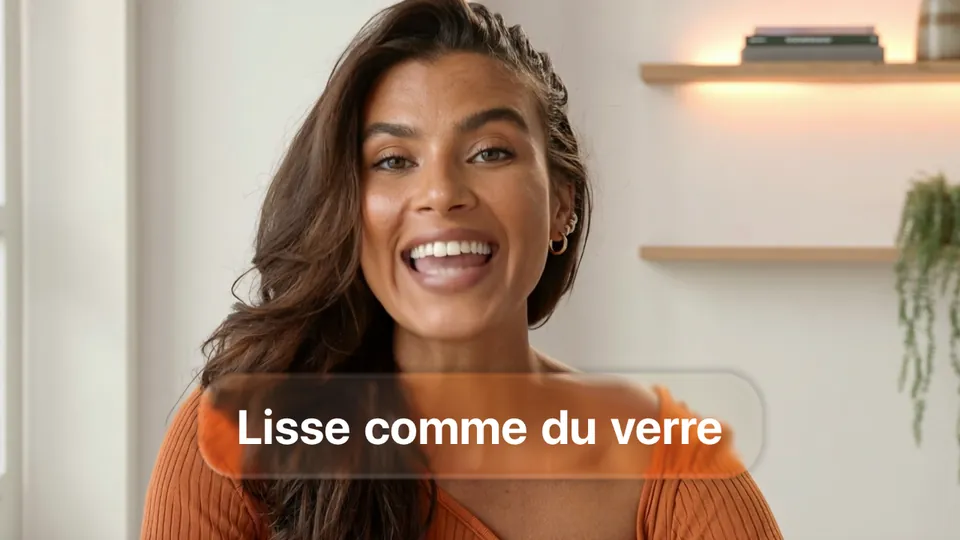
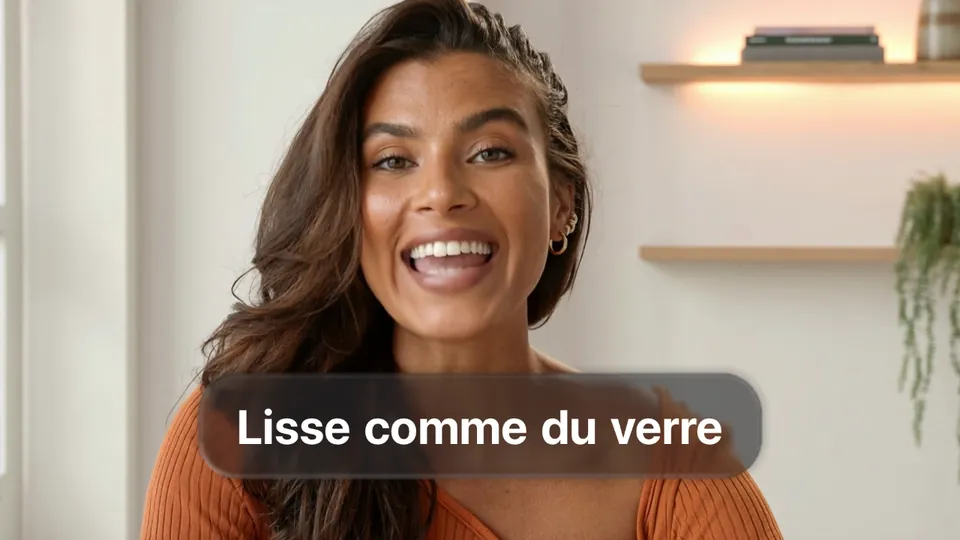
Le verre a aussi besoin de quelque chose à courber : il rend donc mieux sur des images qui ont du détail et du mouvement que sur une couleur unie.
Exporter vos sous-titres en verre
Exporter avec les sous-titres incruste les sous-titres et le verre dans votre vidéo, prête à publier. Exporter les sous-titres seuls (Export Captions Only) intègre le verre, avec votre vidéo visible à travers : le résultat ne s’aligne donc que sur cette même vidéo, au même endroit et au même moment. Pour superposer des sous-titres à votre vidéo dans un autre logiciel, consultez nos guides pour DaVinci Resolve, Final Cut Pro, Premiere Pro, iMovie et CapCut.
Qu’est-ce que l’effet Liquid Glass ?
On parle de « liquid glass » pour désigner cet aspect translucide qui courbe la lumière, introduit par Apple sous le nom de Liquid Glass dans iOS 26 et macOS Tahoe. Ici, ce rendu façon Apple s’applique aux sous-titres et au texte d’une vidéo. Sur une vidéo, le bord du verre agit comme une lentille : l’image s’incurve le long du bord, et ce bord reprend ce qui se trouve juste à l’extérieur. Un mince filet de lumière dessine la forme du verre, et tout est recalculé à chaque image. Un simple fond flouté ne peut pas en faire autant.
Easy Caption Pro dessine son propre verre, simplement appelé Verre dans l’app, et nécessite macOS 14 ou une version ultérieure, pas macOS Tahoe. L’app n’est ni développée par Apple, ni liée à Apple.
D’autres logiciels peuvent-ils créer cet effet ?
Oui, mais plutôt pour des titres que pour des sous-titres. Il existe des modèles de titres Liquid Glass pour After Effects, ainsi que des tutoriels pour construire l’effet à la main dans la page Fusion de DaVinci Resolve, ou sur des images fixes dans Photoshop. Avec ces outils, vous devez en général saisir et caler chaque ligne vous-même. Easy Caption Pro pose le verre sur des sous-titres déjà calés sur la parole : toutes les lignes en profitent d’un coup.
Sous-titres viraux. En toute simplicité.
Transcrivez sur votre Mac, corrigez chaque mot en quelques secondes et créez des sous-titres animés, puis exportez une vidéo finale ou une superposition transparente pour votre logiciel de montage.
Obtenir Easy Caption Pro