
このデザインを、Easy Caption Proで。
「ガラス」のプリセットを選ぶだけで、動画のすべての字幕に適用されます。プラグインもキーフレームも必要ありません。
Apple風のLiquid Glass(リキッドグラス)エフェクトを使うと、字幕が本物のガラス板のように見えます。背後の映像は縁で曲がり、少しぼやけて光を受け、そのすべてが動画の動きに合わせて動きます。この動画は、すべてEasy Caption Proで作りました。
かんたんな方法:「ガラス」のプリセットを選ぶ
- 動画をEasy Caption Proで開き、「すべて文字起こし」(Transcribe All)をクリックします。
- 「プリセット」(Presets)を開いて、「ガラス」(Glass)グループを探します。「プリセットを検索」(Search presets)に「ガラス」または「glass」と入力すると、グループ全体が表示されます。
- プリセットをクリックして適用します。字幕を動かすには、ビューアで字幕をドラッグします。
- 「書き出し」(Export)メニューで「字幕付きで書き出す」(Export with Captions)を選択します。
主なプリセットを紹介します。どれも同じクリップを使って、アプリで作成したものです。
窓際の席(Window Seat)軽い曇りとくっきりした縁。最初に試すのにおすすめです。 金魚鉢(Fishbowl)映像を大きく曲げる、強力なレンズ。 ピッカピカ(Squeaky Clean)曇りがなく、向こう側がそのまま透けて見えます。 湯気でくもる(Steamed Up)強い曇りで、ごちゃごちゃした背景を落ち着かせます。 サングラス(Sunnies)青みがかったガラス。 リムジンの窓(Limo Tint)暗いスモークガラスで、白い文字も読みやすく保てます。 望遠鏡(Spyglass)カプセル形のガラスが、単語から単語へすべるように動きます。 吹きガラス(Blown Glass)文字そのものが3Dのガラスになります。 - Easy Caption Proですべて使えます
どの字幕にもガラスを適用する
気に入ったデザインがすでにありますか?ガラスにできる部分は3つあり、どれも同じ設定を使います。
- 字幕のボックス:「スタイル」(Style)で「ボックスとアウトライン」(Box & Outline)を開き、「ボックス」(Box)を選んで、「塗り」(Fill)を「ガラス」に設定します。
- 文字:「スタイル」で「3D」に切り替え、「3Dデザイン」(3D Look)で「ガラス」を選びます。曲がりは文字の線の中で生まれるため、太いフォントを大きな「サイズ」(Size)で使いましょう。
- 話している単語のボックス:「アニメーション」(Animation)で「話している単語」(Spoken Word)、「ボックス」の順に開き、「ガラス」をオンにします。
各設定の働き
まず、もとにする「デザイン」(Look)を「クリア」(Clear)、「標準」(Regular)、「すりガラス」(Frosted)、「色付き」(Tinted)、「レンズ」(Lens)から選びます。そのあと、次の設定で調整します。
| 設定 | 働き |
|---|---|
| 屈折(Refraction) | ガラスの背後にあるものを縁で曲げる強さ |
| 曇り(Frost) | ガラスの背後にあるものをぼかす |
| 縁の幅(Edge width) | 曲がりが縁からどこまで内側に届くか |
| 縁の光(Edge light) | ガラスの縁が受ける光 |
| 色味と色味の強さ(Tint、Tint strength) | ガラスの色と、その色の出る強さ |
「微調整」(Fine-tune)には、レンズ、色、光、影に関するそのほかの設定がまとまっています。
文字を読みやすく保つ
ガラスは背後にあるものをそのまま見せるので、明るい映像の上では白い文字が溶け込んでしまうことがあります。文字の色を変える必要はありません。代わりにガラスを暗くしましょう。暗い「色味」を選び、文字が際立つまで「色味の強さ」を上げます。ごちゃごちゃした背景の上では、「曇り」を強めるのも効果的です。
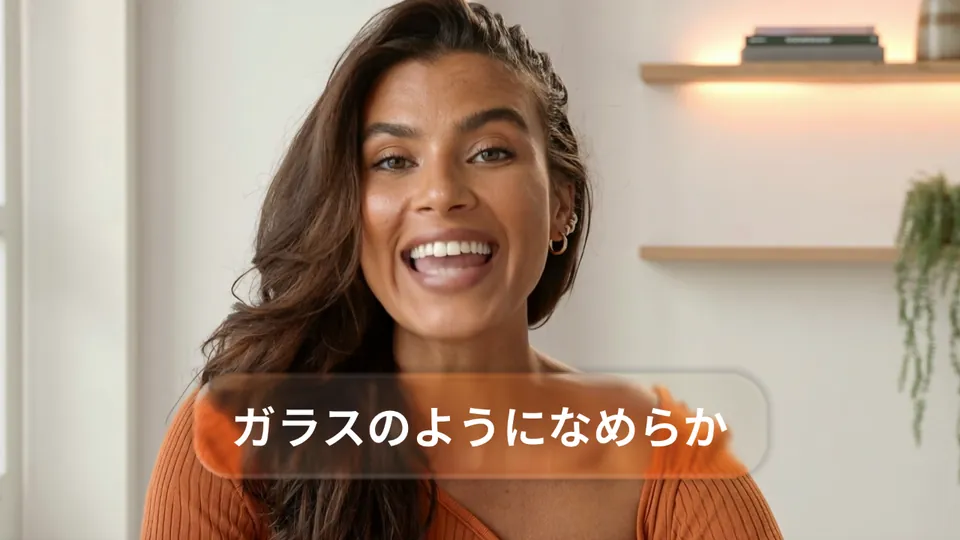
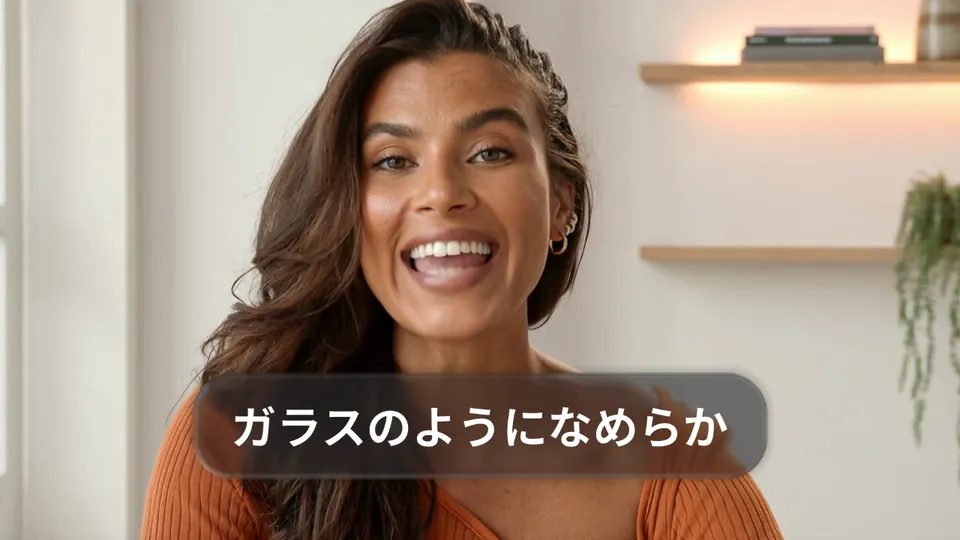
また、ガラスには曲げる対象が必要です。単色の背景よりも、ある程度ディテールや動きのある映像のほうが引き立ちます。
ガラスの字幕を書き出す
「字幕付きで書き出す」は、字幕とガラスを動画に焼き付けるので、そのまま投稿できます。「字幕のみを書き出す」(Export Captions Only)では、動画が透けて見える状態のガラスをそのまま焼き込むため、ぴったり合うのは同じ動画の上に、同じ位置、同じタイミングで重ねた場合だけです。ほかのアプリで字幕を動画に重ねる方法は、DaVinci Resolve、Final Cut Pro、Premiere Pro、iMovie、CapCutの各ガイドをご覧ください。
リキッドグラスエフェクトとは?
リキッドグラス(liquid glass)という言葉は、AppleがiOS 26とmacOS TahoeでLiquid Glassとして導入した、透けて見えて光を曲げる見た目を指して使われています。ここでは、そのApple風の見た目を動画の字幕やテロップに使います。動画では、ガラスの縁がレンズのように働くので、映像は縁に沿って曲がり、縁にはそのすぐ外側にあるものが映り込みます。細い光の線がガラスの形を際立たせ、これらすべてがフレームごとに計算し直されます。単にぼかしただけのボックスでは、こうはいきません。
Easy Caption Proは独自にガラスを描画しており、アプリ内では単に「ガラス」(Glass)と呼んでいます。必要なのはmacOS 14以降で、macOS Tahoeは必要ありません。Easy Caption ProはAppleが開発したものではなく、Appleとの関係もありません。
ほかのアプリでもこのエフェクトを作れますか?
はい。ただし、字幕ではなくタイトル向けのものがほとんどです。After Effects用のリキッドグラスのタイトルテンプレートや、DaVinci ResolveのFusionページで手作業でエフェクトを組み立てるチュートリアル、Photoshopで静止画に適用するチュートリアルがあります。これらの場合、通常は1行ずつ自分で入力してタイミングを合わせることになります。Easy Caption Proなら、音声に合わせてタイミング調整済みの字幕にガラスを適用するので、すべての行に一度で反映されます。
バズる字幕を、かんたんに。
Macで文字起こしして、どんな言葉も数秒で修正。アニメーション字幕のデザインを整えたら、完成した動画として、またはお使いの編集アプリ用の透過オーバーレイとして書き出せます。
Easy Caption Proを入手