CapCut für Mac hat automatische Untertitel. In vielen Regionen sind sie inzwischen aber eine Pro-Funktion oder nur ein paar Mal kostenlos nutzbar, und sie brauchen eine Internetverbindung. Hier erfährst du, wie du sie nutzt, wie du Untertitel von Hand hinzufügst und wie du Untertitel einfügst, die du mit Easy Caption Pro auf deinem eigenen Mac erstellt hast.
Automatische Untertitel in CapCut für Mac
- Öffne dein Projekt und klicke auf den Tab Untertitel (Captions).
- Wähle Automatische Untertitel (Auto captions).
- Wähle unter Gesprochene Sprache (Spoken language) die Sprache des Videos oder Automatisch erkennen (Auto detect).
- Klicke auf Generieren (Generate). CapCut verarbeitet den Ton online, bleib also verbunden, solange das läuft. Die Untertitel erscheinen auf einer eigenen Spur über deinem Video.
- Spiel das Video einmal durch und klicke auf jeden fehlerhaften Untertitel, um seinen Text zu korrigieren.
Laut der CapCut-Hilfe unterstützen die automatischen Untertitel mehr als 30 Sprachen.
Welche Untertitelfunktionen brauchen CapCut Pro?
CapCut hat mehrere Funktionen hinter sein Pro-Abo verschoben, und laut den eigenen Hilfeseiten gehören automatische Untertitel zu Pro. Was du tatsächlich siehst, hängt von deiner Region und deinem Konto ab:
- Automatische Untertitel: In vielen Regionen brauchst du dafür Pro, oder du bekommst ein paar kostenlose Nutzungen und danach die Meldung „Tritt Pro bei, um automatische Untertitel zu nutzen“ (Join Pro to use auto captions).
- Füllwörter entfernen (Remove filler words): Diese Funktion für Untertitel gehört zu Pro.
- Vorlagen und Textanimationen: Einige sind Pro. Nutzt dein Projekt auch nur ein einziges Pro-Element, kann CapCut den Export sperren, bis du ein Abo abschließt.
- Exportieren: Laut einer CapCut-Hilfeseite können 4K, 60 fps und Exporte ohne Wasserzeichen am Desktop für Konten ohne Pro gesperrt sein, während andere Seiten sagen, dass Exporte normalerweise kein Wasserzeichen haben.
Untertitel von Hand hinzufügen
- Wähle im Tab Untertitel die manuelle Eingabe.
- Tippe die erste Zeile ein und zieh dann die Enden des Untertitels in der Zeitleiste, bis er so lange dauert wie die Zeile.
- Wiederhole das für jede Zeile und lege im Bereich rechts Schrift, Größe, Farbe und Position fest. Einen Stil kannst du auch auf alle Untertitel auf einmal anwenden.
Hast du eine Untertiteldatei, wähle Untertitel importieren (Import captions). CapCut 9.5.0 liest SRT-, LRC- und ASS-Dateien.
Untertitel Wort für Wort und animiert
CapCut hat Untertitelvorlagen, auch animierte, und kann Stichwörter in deinen Untertiteln automatisch hervorheben. Einige Vorlagen und die Bibliothek der Textanimationen sind Pro. Achte also auf ein Pro-Abzeichen, bevor du ein ganzes Video darauf aufbaust.
Willst du Wörter, die beim Sprechen aufleuchten oder ins Bild springen, ganz ohne Pro-Abzeichen, bekommst du das mit der nächsten Methode.
Untertitel direkt auf deinem Mac, mit Easy Caption Pro
Wir entwickeln Easy Caption Pro, eine Mac-App, die direkt auf deinem Mac transkribiert, in 99 Sprachen, ohne Internetverbindung, ohne Warteschlange und ohne Nutzungszähler. Du korrigierst einzelne Wörter, wählst aus über 280 fertigen Looks, darunter Wort-für-Wort-Hervorhebungen und Untertitel mit immer nur einem Wort, und legst das Ergebnis in CapCut als Clip über dein Video.
Untertitel erstellen
- Öffne deinen Clip in Easy Caption Pro und klicke auf Alles transkribieren (Transcribe All).
- Korrigiere einzelne Wörter im Skript-Editor (Script Editor) oder auf der Zeitleiste und wähle unter Vorlagen (Presets) einen Look.
- Stell im Menü Exportieren (Export) die Auflösung (Resolution) auf Wie Quelle (Match Source).
- Wähle Nur Untertitel exportieren (Export Captions Only) > Transparent (ProRes 4444).
Untertitel in CapCut über dein Video legen
- Klicke auf Medien (Media), dann auf Importieren (Import) und importiere die Untertiteldatei.
- Lass Automatisches Einrasten (Auto snapping) eingeschaltet – so ist es voreingestellt – und zieh die Untertiteldatei in den Bereich über der Hauptspur (Main track), sodass sie beim ersten Bild deines Clips beginnt. Leg sie nicht auf die Hauptspur selbst, sonst wird sie zwischen deine Clips eingereiht statt darübergelegt.
- Klicke links an der Spur der Untertitel auf den Lautsprecher-Button Spur stummschalten (Mute track). Die Datei enthält eine Kopie des Tons deines Clips, der sonst doppelt zu hören wäre.
- Spiel es ab. Die Untertitel liegen über deinem Video, ihr Hintergrund ist durchsichtig.
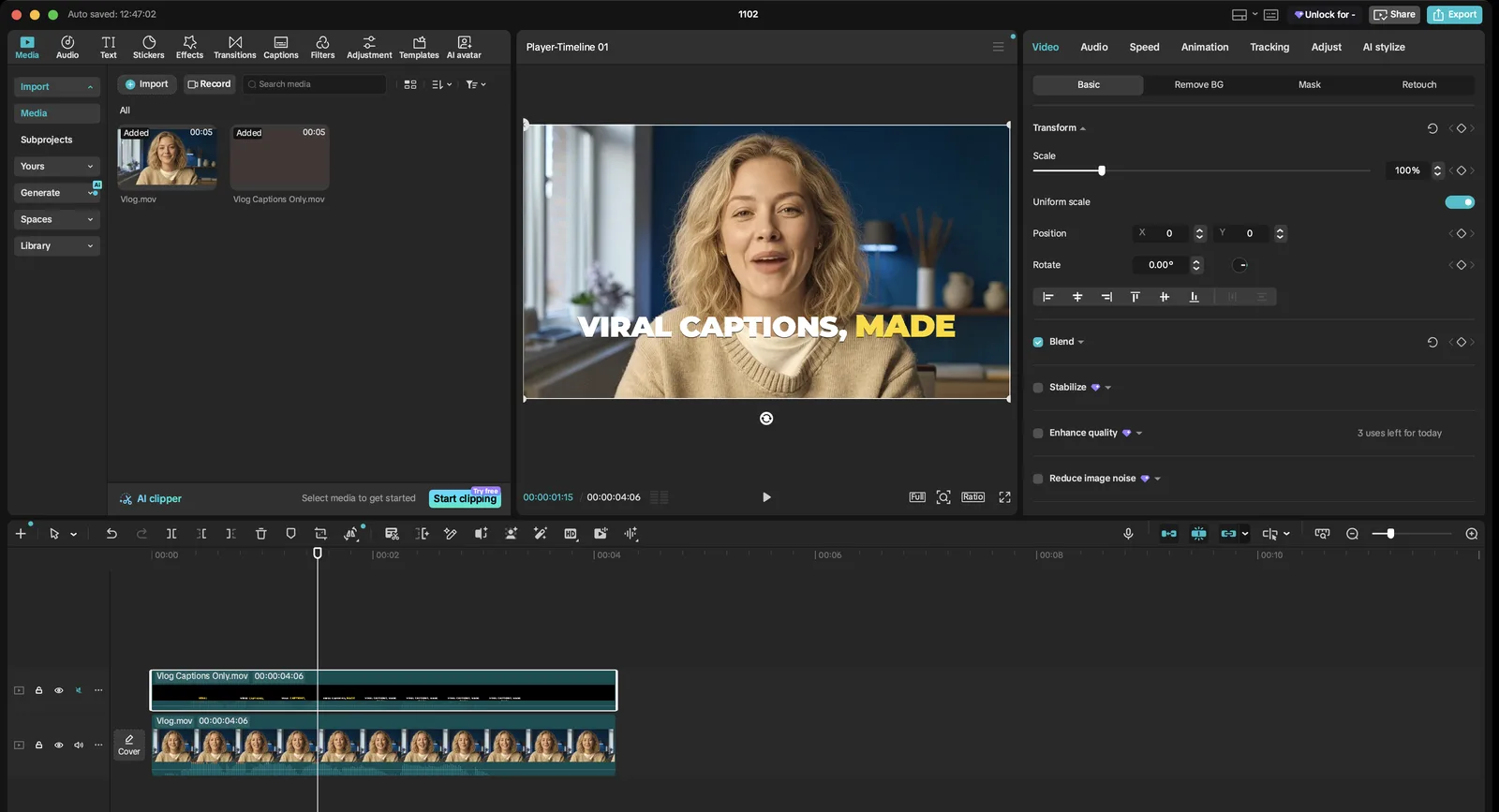
Wir haben das in CapCut 9.5.0 getestet: Die Transparenz der Untertitel bleibt erhalten. Zeigt deine Version sie auf schwarzem Hintergrund, nimm stattdessen einen Greenscreen.
Mit Greenscreen
- Stell in Easy Caption Pro Format auf ProRes 422, das ergibt die saubersten Kanten, und wähle dann Nur Untertitel exportieren > Greenscreen. Enthalten deine Untertitel Grün, wähle stattdessen Bluescreen.
- Importiere die Datei in CapCut und leg sie wie oben über die Hauptspur.
- Wähle sie aus und dann im Bereich rechts Video > Hintergrund entfernen > Chroma-Key (Video › Remove BG › Chroma key).
- Klicke auf den Farbwähler (Color picker) und dann auf das Grün in der Vorschau.
- Erhöhe Intensität (Intensity), bis das Grün verschwunden ist, und passe Schatten (Shadow) an, um die Kanten zu säubern.
- Schalte die Spur des Clips stumm, wie oben beschrieben.
Untertitel beim Schneiden synchron halten
Ist der Hauptspurmagnet (Main track magnet) aktiv, schließt CapCut beim Trimmen oder Löschen Lücken auf der Hauptspur. Clips darüber bleiben aber, wo sie sind, solange die Verbindung (Linkage) keine Überlagerungen (Overlay) einschließt. Schalte die Verbindung ein oder wähle deinen Clip und die Untertitel aus und dann Kombinationsclip erstellen (Create compound clip). Trimmst du den Anfang deines Clips, trimm den Anfang der Untertitel um denselben Betrag.
Oder das fertige Video untertiteln
Am einfachsten stellst du zuerst deinen Schnitt fertig. Klicke in CapCut auf Exportieren (Export), mit derselben Auflösung und Bildrate wie dein Material. Lösch vorher einen eventuellen CapCut-Abspannclip aus der Zeitleiste, sonst landet er unter deinen Untertiteln. Öffne dann den Export in Easy Caption Pro, versieh ihn mit Untertiteln und klicke auf Mit Untertiteln exportieren (Export with Captions), um ein fertiges Video zu erhalten. Safe Zones in Easy Caption Pro blendet die Buttons von TikTok, Instagram und YouTube über deinem Video ein, damit du die Untertitel davon freihalten kannst.
Fehlerbehebung
- Die automatischen Untertitel hängen oder tun nichts
- CapCut erstellt Untertitel online, und die Hilfe rät, die Internetverbindung zu prüfen und die App neu zu starten. Easy Caption Pro transkribiert auf deinem Mac und ist deshalb nicht auf eine Verbindung angewiesen.
- „Tritt Pro bei, um automatische Untertitel zu nutzen“
- Automatische Untertitel sind in deiner Region eine Pro-Funktion, oder deine kostenlosen Nutzungen sind aufgebraucht.
- Die Untertitel liegen auf schwarzem Hintergrund
- Nimm die Greenscreen-Methode von oben.
- Ich höre ein Echo
- Beide Clips spielen denselben Ton ab. Schalte die Spur der Untertitel stumm.
- Die Untertitel verrutschen, nachdem ich geschnitten habe
- Die Hauptspur hat sich bewegt, die Untertitel nicht. Schalte die Verbindung für Überlagerungen ein oder mach aus den beiden Clips einen Kombinationsclip.
Häufige Fragen
- Sind die automatischen Untertitel von CapCut kostenlos?
- Nicht mehr überall. In vielen Regionen brauchen sie CapCut Pro oder sind nur begrenzt oft kostenlos nutzbar, und die Regeln ändern sich immer wieder.
- Funktionieren die Untertitel von CapCut offline?
- Nein. Automatische Untertitel entstehen online. Easy Caption Pro erstellt Untertitel auf deinem Mac, ganz ohne Verbindung.
- Kann ich Untertitel so einstellen, dass immer nur ein Wort erscheint?
- Mit den Untertitelvorlagen und Stichwort-Hervorhebungen von CapCut kommst du ein Stück weit, und einige der Textanimationen sind Pro. Zu den Looks von Easy Caption Pro gehören Untertitel mit immer nur einem Wort und Wort-für-Wort-Hervorhebungen, die du als Overlay in CapCut holst.
- Funktioniert ein transparentes Overlay in CapCut?
- Prüf es, indem du ein paar Sekunden abspielst. Ist der Hintergrund nicht durchsichtig, nimm die Greenscreen-Methode, denn sie kommt ohne Transparenz aus.
Virale Untertitel. Ganz einfach.
Transkribiere direkt auf deinem Mac, korrigiere jedes Wort in Sekunden und gestalte animierte Untertitel. Dann exportierst du ein fertiges Video oder ein transparentes Overlay für dein Schnittprogramm.
Hol dir Easy Caption Pro