CapCut para Mac tiene subtítulos automáticos, pero en muchas regiones ya son una función Pro o solo incluyen unos pocos usos gratuitos, y necesitan conexión a internet. Aquí verás cómo usarlos, cómo poner subtítulos a mano y cómo traer subtítulos creados en tu propio Mac con Easy Caption Pro.
Subtítulos automáticos en CapCut para Mac
- Abre tu proyecto y haz clic en la pestaña Subtítulos (Captions).
- Elige Subtítulos automáticos (Auto captions).
- Elige el Idioma de origen (Spoken language) o Detectar automáticamente (Auto detect).
- Haz clic en Generar (Generate). CapCut procesa el audio en línea, así que no te desconectes mientras trabaja. Los subtítulos aparecen en su propia pista, encima de tu video.
- Reproduce el video entero y haz clic en cada subtítulo que tenga un error para corregir el texto.
Según la ayuda de CapCut, los subtítulos automáticos admiten más de 30 idiomas.
¿Qué funciones de subtítulos necesitan CapCut Pro?
CapCut ha pasado varias funciones a su suscripción Pro, y sus propias páginas de ayuda presentan Pro como un plan que incluye los subtítulos automáticos. Lo que veas en realidad depende de tu región y de tu cuenta:
- Subtítulos automáticos: en muchas regiones necesitan Pro, o tienes unos pocos usos gratuitos y luego aparece el mensaje “Únete a la versión Pro para usar los subtítulos automáticos” (Join Pro to use auto captions).
- Eliminar las muletillas (Remove filler words) de los subtítulos es una función Pro.
- Plantillas y animaciones de texto: algunas son Pro. Si tu proyecto usa aunque sea un solo elemento Pro, CapCut puede bloquear la exportación hasta que te suscribas.
- Exportación: una página de ayuda de CapCut dice que 4K, 60 fps y la opción sin marca de agua (“No Watermark”) pueden estar bloqueados en la versión de escritorio para quien no tiene Pro, mientras que otras dicen que las exportaciones normalmente no llevan marca de agua.
Poner subtítulos a mano
- En la pestaña Subtítulos, elige introducir los subtítulos manualmente.
- Escribe la primera frase y arrastra los extremos del subtítulo en la línea de tiempo para que dure lo mismo que la frase.
- Repite el proceso con cada frase y usa el panel de la derecha para ajustar la fuente, el tamaño, el color y la posición. Puedes aplicar un estilo a todos los subtítulos a la vez.
Si tienes un archivo de subtítulos, elige Importar subtítulos (Import captions). CapCut 9.5.0 lee archivos SRT, LRC y ASS.
Subtítulos animados y palabra por palabra
CapCut tiene plantillas de subtítulos, entre ellas algunas animadas, y puede resaltar automáticamente palabras clave en tus subtítulos. Algunas plantillas y la biblioteca de animaciones de texto son Pro, así que fíjate en si llevan la etiqueta Pro antes de construir todo un video con una de ellas.
Si quieres palabras que se iluminen o aparezcan de golpe a medida que se pronuncian, sin una etiqueta Pro a la vista, el siguiente método te lo da.
Subtítulos creados en tu Mac con Easy Caption Pro
Desarrollamos Easy Caption Pro, una app para Mac que transcribe en tu propio Mac, en 99 idiomas, sin conexión a internet, sin colas y sin contador de usos gratuitos. Corriges cualquier palabra, eliges entre más de 280 estilos listos para usar, como resaltados palabra por palabra o una palabra cada vez, y llevas el resultado a CapCut como un clip que se coloca encima de tu video.
Crea los subtítulos
- Abre tu clip en Easy Caption Pro y haz clic en Transcribir todo (Transcribe All).
- Corrige cualquier palabra en el Editor de guion (Script Editor) o en la línea de tiempo, y elige un estilo en Plantillas (Presets).
- En el menú Exportar (Export), pon Resolución (Resolution) en Igual que el original (Match Source).
- Elige Exportar solo los subtítulos › Transparente (ProRes 4444) (Export Captions Only › Transparent [ProRes 4444]).
Ponlos sobre tu video en CapCut
- Haz clic en Multimedia (Media) y luego en Importar (Import), e importa el clip de subtítulos.
- Con el Ajuste automático (Auto snapping) activado, como está de forma predeterminada, arrastra el clip de subtítulos al espacio por encima de la pista principal (Main track), de modo que empiece en el primer fotograma de tu clip. No lo sueltes en la propia pista principal: quedaría en fila con tus clips en lugar de encima de ellos.
- Haz clic en el botón del altavoz que hay a la izquierda de la pista de los subtítulos (Silenciar pista, Mute track). El archivo lleva una copia del sonido de tu clip, que de lo contrario se oiría dos veces.
- Reprodúcelo. Los subtítulos quedan sobre tu video, con el fondo transparente.
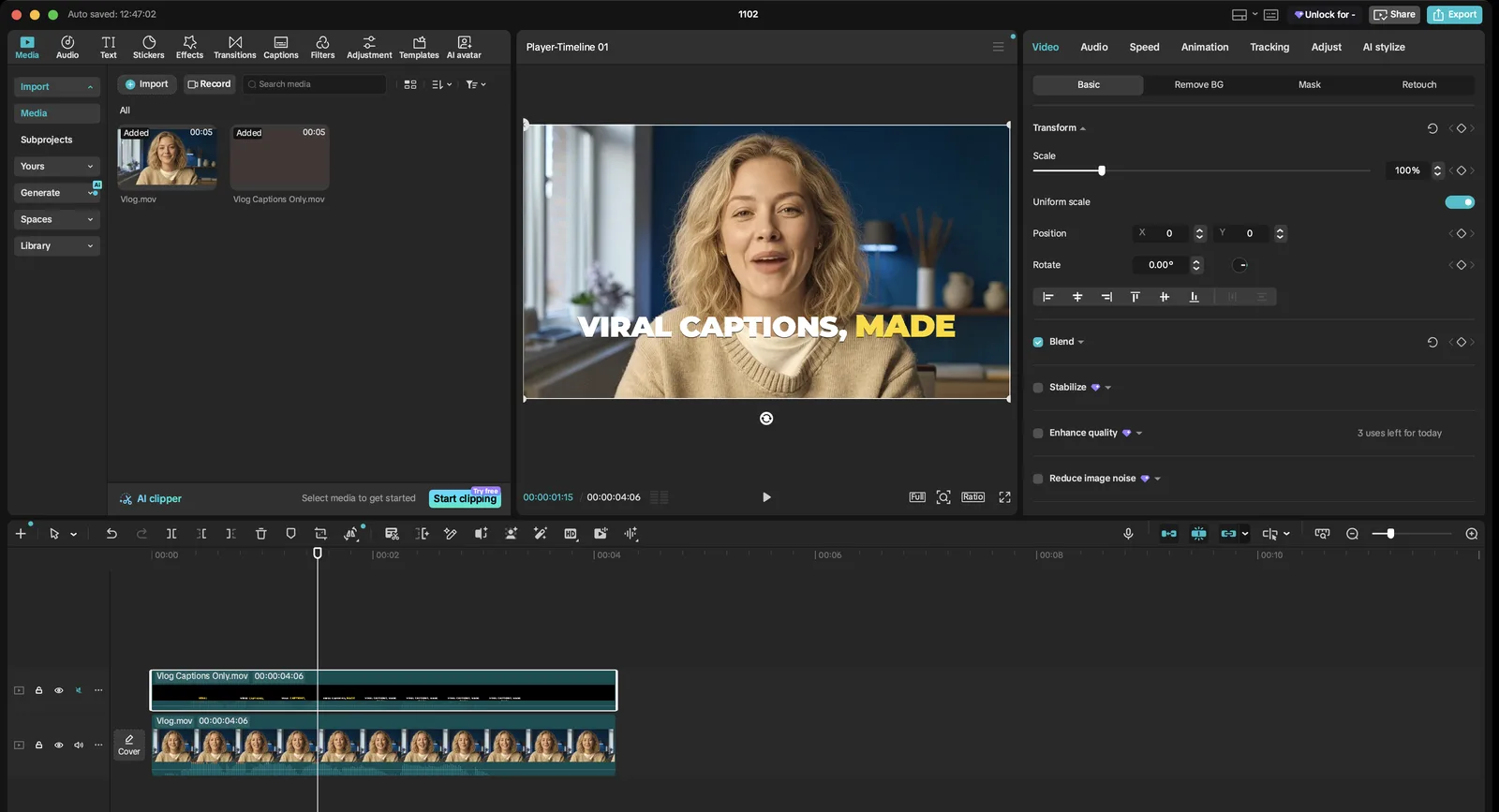
Lo probamos en CapCut 9.5.0, que conserva la transparencia de los subtítulos. Si en tu versión aparecen sobre un fondo negro, usa una pantalla verde.
Con pantalla verde
- En Easy Caption Pro, pon Formato (Format) en ProRes 422 para obtener los bordes más limpios y elige Exportar solo los subtítulos › Pantalla verde (Export Captions Only › Green Screen). Si tus subtítulos llevan verde, elige Pantalla azul (Blue Screen).
- Importa el archivo en CapCut y colócalo por encima de la pista principal, como antes.
- Selecciónalo y, en el panel de la derecha, elige Video › Eliminar fondo › Chroma key (Video › Remove BG › Chroma key).
- Haz clic en Selector de colores (Color picker) y luego en el verde de la vista previa.
- Sube Intensidad (Intensity) hasta que desaparezca el verde, y ajusta Sombra (Shadow) para limpiar los bordes.
- Silencia su pista, como antes.
Mantén los subtítulos sincronizados mientras editas
Con el Imán de la pista principal (Main track magnet) activado, CapCut cierra los huecos de la pista principal cuando recortas o eliminas algo, pero los clips que hay encima se quedan donde están, salvo que la Vinculación (Linkage) incluya las superposiciones. Activa la Vinculación, o selecciona tu clip y los subtítulos y elige Crear un clip combinado (Create compound clip). Si recortas el principio de tu clip, recorta el principio de los subtítulos la misma cantidad.
O subtitula el video terminado
La vía más sencilla es terminar antes el montaje. Haz clic en Exportar en CapCut, con la misma resolución y los mismos cuadros por segundo que tu material. Antes, borra de la línea de tiempo el clip final de CapCut, si lo hay, o acabará debajo de tus subtítulos. Luego abre la exportación en Easy Caption Pro, subtitúlala y haz clic en Exportar con subtítulos (Export with Captions) para obtener un video terminado. Las Zonas seguras (Safe Zones) de Easy Caption Pro muestran sobre tu video los botones de TikTok, Instagram y YouTube, para que puedas mantener los subtítulos lejos de ellos.
Solución de problemas
- Los subtítulos automáticos se quedan atascados o no hacen nada
- CapCut crea los subtítulos en línea, y su ayuda recomienda comprobar la conexión a internet y reiniciar la app. Easy Caption Pro transcribe en tu Mac, así que no depende de la conexión.
- “Únete a la versión Pro para usar los subtítulos automáticos”
- En tu región, los subtítulos automáticos son una función Pro, o ya no te quedan usos gratuitos.
- Los subtítulos aparecen sobre un fondo negro
- Usa el método de pantalla verde que se explica más arriba.
- Oigo eco
- Los dos clips reproducen el mismo sonido. Silencia la pista de los subtítulos.
- Los subtítulos se desfasan después de editar
- La pista principal se movió y los subtítulos no. Activa la Vinculación para las superposiciones o convierte los dos clips en un clip combinado.
Preguntas frecuentes
- ¿Los subtítulos automáticos de CapCut son gratis?
- Ya no en todas partes. En muchas regiones necesitan CapCut Pro o tienen un número limitado de usos gratuitos, y las condiciones cambian de vez en cuando.
- ¿Los subtítulos de CapCut funcionan sin conexión?
- No. Los subtítulos automáticos se crean en línea. Easy Caption Pro crea los subtítulos en tu Mac, sin conexión.
- ¿Puedo hacer que los subtítulos aparezcan una palabra cada vez?
- Las plantillas de subtítulos y el resaltado de palabras clave de CapCut te dan parte de lo que buscas, y algunas de sus animaciones de texto son Pro. Entre los estilos de Easy Caption Pro hay subtítulos de una palabra cada vez y resaltados palabra por palabra, que puedes llevar a CapCut como superposición.
- ¿Funciona una superposición transparente en CapCut?
- Compruébalo reproduciendo unos segundos. Si el fondo no se ve transparente, usa el método de pantalla verde, que no depende de la transparencia.
Subtítulos virales. Así de fácil.
Transcribe en tu Mac, corrige cualquier palabra en segundos y dale estilo a subtítulos animados. Después, exporta el video terminado o solo los subtítulos, con fondo transparente, para tu editor.
Consigue Easy Caption Pro