CapCut pour Mac propose des sous-titres automatiques, mais dans de nombreuses régions, la fonction est désormais réservée à Pro ou limitée à quelques utilisations gratuites, et elle nécessite une connexion Internet. Voici comment utiliser cette fonction, comment ajouter des sous-titres à la main, et comment importer des sous-titres créés sur votre propre Mac avec Easy Caption Pro.
Les sous-titres automatiques dans CapCut pour Mac
- Ouvrez votre projet et cliquez sur l’onglet Légendes (Captions).
- Choisissez Légendes automatiques (Auto captions).
- Réglez la Langue source (Spoken language), ou choisissez Détection automatique (Auto detect).
- Cliquez sur Générer (Generate). CapCut traite l’audio en ligne : restez connecté pendant l’opération. Les sous-titres apparaissent sur leur propre piste, au-dessus de votre vidéo.
- Lisez la vidéo en entier et cliquez sur chaque sous-titre qui comporte une erreur pour corriger son texte.
D’après l’aide de CapCut, les sous-titres automatiques prennent en charge plus de 30 langues.
Quelles fonctions de sous-titres nécessitent CapCut Pro ?
CapCut a réservé plusieurs fonctions à son abonnement Pro, et ses propres pages d’aide présentent les sous-titres automatiques comme inclus dans Pro. Ce que vous verrez réellement dépend de votre région et de votre compte :
- Sous-titres automatiques : dans de nombreuses régions, ils nécessitent Pro, ou vous avez droit à quelques utilisations gratuites, après quoi s’affiche le message « Adopte la version Pro pour utiliser les légendes automatiques » (Join Pro to use auto captions).
- La suppression des tics de langage dans les sous-titres est une fonction Pro.
- Modèles et animations de texte : certains sont réservés à Pro. Si votre projet contient ne serait-ce qu’un élément Pro, CapCut peut bloquer l’export jusqu’à ce que vous vous abonniez.
- Export : une page d’aide de CapCut indique que la 4K, les 60 i/s et l’option « No Watermark » (sans filigrane) peuvent être verrouillés pour les utilisateurs non Pro sur ordinateur, tandis que d’autres affirment que les exports sont normalement sans filigrane.
Ajouter des sous-titres à la main
- Dans l’onglet Légendes, choisissez de saisir les sous-titres manuellement.
- Saisissez la première phrase, puis faites glisser les extrémités du sous-titre dans la timeline pour qu’il dure aussi longtemps que la phrase.
- Recommencez pour chaque phrase, et réglez la police, la taille, la couleur et la position dans le panneau de droite. Vous pouvez appliquer un style à tous les sous-titres d’un coup.
Si vous avez un fichier de sous-titres, choisissez Importer les légendes (Import captions). CapCut 9.5.0 lit les fichiers SRT, LRC et ASS.
Sous-titres mot par mot et animés
CapCut propose des modèles de sous-titres, y compris animés, et peut mettre automatiquement en évidence les mots-clés de vos sous-titres. Certains modèles et la bibliothèque d’animations de texte sont réservés à Pro : vérifiez la présence d’un badge Pro avant de construire toute une vidéo autour de l’un d’eux.
Si vous voulez des mots qui s’allument ou surgissent au moment où ils sont prononcés, sans le moindre badge Pro, la méthode suivante est faite pour vous.
Des sous-titres créés sur votre Mac avec Easy Caption Pro
Nous développons Easy Caption Pro, une app qui transcrit directement sur votre Mac, en 99 langues, sans connexion Internet, sans file d’attente et sans compteur d’utilisations gratuites. Vous corrigez n’importe quel mot, choisissez parmi plus de 280 styles prêts à l’emploi, dont le surlignage mot par mot et l’affichage d’un mot à la fois, puis importez le résultat dans CapCut sous forme de clip superposé à votre vidéo.
Créer les sous-titres
- Ouvrez votre vidéo dans Easy Caption Pro et cliquez sur Tout transcrire (Transcribe All).
- Corrigez les mots erronés dans l’Éditeur de script (Script Editor) ou sur la timeline, puis choisissez une apparence dans Préréglages (Presets).
- Dans le menu Exporter (Export), réglez Résolution (Resolution) sur Identique à la source (Match Source).
- Choisissez Exporter les sous-titres seuls (Export Captions Only) › Transparent (ProRes 4444).
Les placer sur votre vidéo dans CapCut
- Cliquez sur Médias (Media), puis sur Importer (Import), et importez la vidéo des sous-titres.
- Avec l’Alignement automatique (Auto snapping) activé, comme c’est le cas par défaut, faites glisser la vidéo des sous-titres dans l’espace situé au-dessus de la piste principale (Main track), de sorte qu’elle commence sur la première image de votre clip. Ne la déposez pas sur la piste principale elle-même : elle s’insérerait à la suite de vos clips au lieu de s’y superposer.
- Cliquez sur le bouton en forme de haut-parleur, à gauche de la piste des sous-titres : Couper le son de la piste (Mute track). Le fichier contient une copie du son de votre clip, que vous entendriez sinon deux fois.
- Lancez la lecture. Les sous-titres se superposent à votre vidéo, sur un fond transparent.
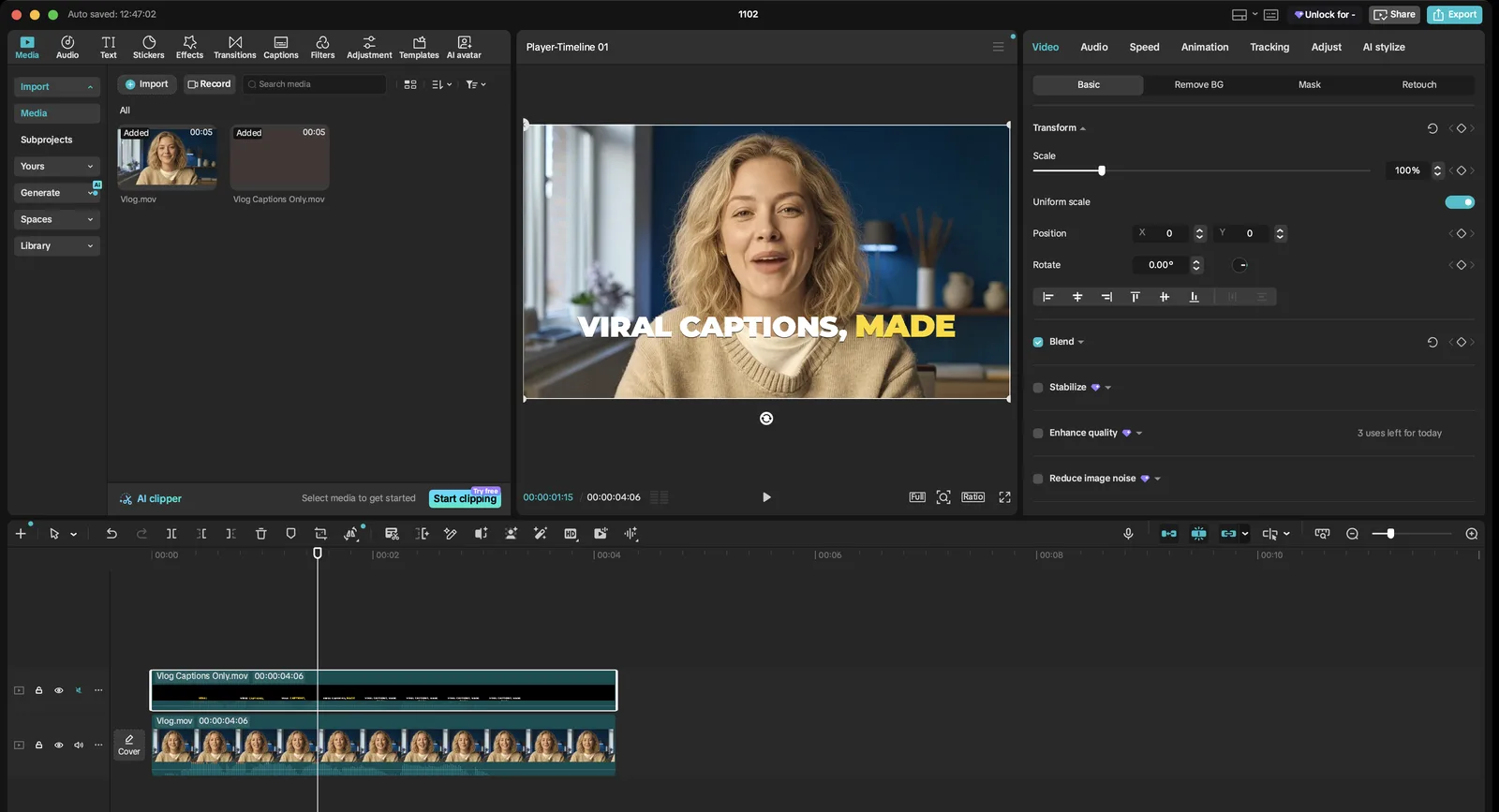
Nous avons testé cette méthode dans CapCut 9.5.0, qui conserve la transparence des sous-titres. Si votre version les affiche sur un fond noir, utilisez plutôt un fond vert.
Avec un fond vert
- Dans Easy Caption Pro, réglez Format sur ProRes 422 pour obtenir les bords les plus nets, puis choisissez Exporter les sous-titres seuls › Fond vert (Green Screen). Si vos sous-titres contiennent du vert, choisissez plutôt Fond bleu (Blue Screen).
- Importez le fichier dans CapCut et placez-le au-dessus de la piste principale, comme ci-dessus.
- Sélectionnez-le, puis, dans le panneau de droite, choisissez Vidéo › Supprimer l’arrière-plan › Clé Chroma (Video › Remove BG › Chroma key).
- Cliquez sur le Sélecteur de couleur (Color picker), puis sur le vert dans l’aperçu.
- Augmentez l’Intensité (Intensity) jusqu’à ce que le vert disparaisse, et réglez Ombre (Shadow) pour nettoyer les bords.
- Coupez le son de sa piste, comme ci-dessus.
Garder les sous-titres synchronisés pendant le montage
Quand l’Aimant sur la piste principale (Main track magnet) est activé, CapCut referme les espaces vides de la piste principale lorsque vous raccourcissez ou supprimez un clip, mais les clips situés au-dessus restent en place, sauf si l’Association (Linkage) inclut les superpositions. Activez l’Association, ou sélectionnez votre clip et les sous-titres, puis choisissez Créer un clip combiné (Create compound clip). Si vous raccourcissez le début de votre clip, raccourcissez d’autant le début des sous-titres.
Ou sous-titrer la vidéo terminée
Le plus simple est de terminer d’abord votre montage. Cliquez sur Exporter (Export) dans CapCut, avec la même résolution et la même fréquence d’images que vos rushs. Supprimez au préalable de la timeline tout clip de fin CapCut, sinon il se retrouvera sous vos sous-titres. Ouvrez ensuite le fichier exporté dans Easy Caption Pro, sous-titrez-le et cliquez sur Exporter avec les sous-titres (Export with Captions) pour obtenir une vidéo finale. Dans Easy Caption Pro, les Zones de sécurité (Safe Zones) affichent les boutons de TikTok, d’Instagram et de YouTube par-dessus votre vidéo, pour que vous puissiez en tenir les sous-titres à l’écart.
Dépannage
- Les sous-titres automatiques bloquent ou ne font rien
- CapCut crée les sous-titres en ligne, et son aide conseille de vérifier votre connexion Internet et de redémarrer l’app. Easy Caption Pro transcrit sur votre Mac et ne dépend donc d’aucune connexion.
- « Adopte la version Pro pour utiliser les légendes automatiques »
- Dans votre région, les sous-titres automatiques sont une fonction Pro, ou vous avez épuisé vos utilisations gratuites.
- Les sous-titres sont sur un fond noir
- Utilisez la méthode du fond vert décrite plus haut.
- J’entends un écho
- Les deux clips lisent le même son. Coupez le son de la piste des sous-titres.
- Les sous-titres se décalent après une modification du montage
- La piste principale s’est déplacée, mais pas les sous-titres. Activez l’Association pour les superpositions, ou réunissez les deux clips dans un clip combiné.
Questions fréquentes
- Les sous-titres automatiques de CapCut sont-ils gratuits ?
- Plus partout. Dans de nombreuses régions, ils nécessitent CapCut Pro ou se limitent à un nombre restreint d’utilisations gratuites, et les règles changent de temps à autre.
- Les sous-titres de CapCut fonctionnent-ils hors ligne ?
- Non. Les sous-titres automatiques sont générés en ligne. Easy Caption Pro crée les sous-titres sur votre Mac, sans connexion.
- Puis-je afficher les sous-titres un mot à la fois ?
- Les modèles de sous-titres de CapCut et la mise en évidence des mots-clés vous en rapprochent, et certaines de ses animations de texte sont réservées à Pro. Les styles d’Easy Caption Pro comprennent l’affichage d’un mot à la fois et le surlignage mot par mot, que vous pouvez importer dans CapCut en superposition.
- Une superposition transparente fonctionne-t-elle dans CapCut ?
- Vérifiez-le en lisant quelques secondes. Si le fond n’est pas transparent, utilisez la méthode du fond vert, qui ne dépend pas de la transparence.
Sous-titres viraux. En toute simplicité.
Transcrivez sur votre Mac, corrigez chaque mot en quelques secondes et créez des sous-titres animés, puis exportez une vidéo finale ou une superposition transparente pour votre logiciel de montage.
Obtenir Easy Caption Pro