CapCut per Mac ha i sottotitoli automatici, ma in molti paesi ora sono una funzione Pro o hanno solo pochi utilizzi gratuiti, e richiedono una connessione a internet. Ecco come usarli, come aggiungere i sottotitoli a mano e come importare sottotitoli creati sul tuo Mac con Easy Caption Pro.
Sottotitoli automatici su CapCut per Mac
- Apri il progetto e fai clic sulla scheda Sottotitoli (Captions).
- Scegli Sottotitoli automatici (Auto captions).
- Imposta la Lingua parlata (Spoken language), oppure scegli Rilevamento automatico (Auto detect).
- Fai clic su Genera (Generate). CapCut elabora l’audio online, quindi resta connesso mentre lavora. I sottotitoli compaiono su una traccia apposita sopra il video.
- Riproduci tutto il video e fai clic su ogni sottotitolo con un errore per correggerne il testo.
Secondo il centro assistenza di CapCut, i sottotitoli automatici supportano più di 30 lingue.
Quali funzioni per i sottotitoli richiedono CapCut Pro?
CapCut ha spostato diverse funzioni nell’abbonamento Pro, e le sue stesse pagine di assistenza indicano i sottotitoli automatici tra quelle incluse in Pro. Quello che vedrai davvero dipende dal tuo paese e dal tuo account:
- Sottotitoli automatici: in molti paesi richiedono Pro, oppure hai pochi utilizzi gratuiti e poi compare il messaggio “Iscriviti a Pro per utilizzare i sottotitoli automatici” (in inglese “Join Pro to use auto captions”).
- Rimuovi intercalari (Remove filler words), l’opzione che toglie gli intercalari dai sottotitoli, è una funzione Pro.
- Modelli e animazioni di testo: alcuni sono Pro. Se il progetto usa anche un solo elemento Pro, CapCut può bloccare l’esportazione finché non ti abboni.
- Esportazione: una pagina di assistenza di CapCut dice che, su desktop, 4K, 60 fps e l’opzione “No Watermark” possono essere bloccati per chi non ha Pro, mentre altre dicono che di norma le esportazioni sono senza filigrana.
Aggiungi i sottotitoli a mano
- Nella scheda Sottotitoli, scegli Inserisci i sottotitoli manualmente (Enter captions manually).
- Scrivi la prima battuta, poi trascina le estremità del sottotitolo nella timeline perché duri quanto la battuta.
- Ripeti per ogni battuta e usa il pannello a destra per impostare font, dimensione, colore e posizione. Puoi applicare uno stile a tutti i sottotitoli in un colpo solo.
Se hai un file di sottotitoli, scegli Importa i sottotitoli (Import captions). CapCut 9.5.0 legge i file SRT, LRC e ASS.
Sottotitoli parola per parola e animati
CapCut ha dei modelli per i sottotitoli, anche animati, e può evidenziare automaticamente le parole chiave nel testo. Alcuni modelli e la galleria di animazioni di testo sono Pro, quindi prima di costruirci sopra un intero video controlla se c’è il badge Pro.
Se vuoi parole che si illuminano o entrano con un effetto pop mentre vengono pronunciate, senza nessun badge Pro in vista, il metodo successivo fa al caso tuo.
Sottotitoli creati sul tuo Mac con Easy Caption Pro
Easy Caption Pro è la nostra app per Mac: trascrive sul tuo Mac, in 99 lingue, senza connessione a internet, senza code e senza contatori di utilizzi gratuiti. Correggi qualsiasi parola, scegli tra oltre 280 look pronti, tra cui le parole evidenziate una per una e i sottotitoli con una parola alla volta, e porti il risultato in CapCut come clip da mettere sopra il video.
Crea i sottotitoli
- Apri la clip in Easy Caption Pro e fai clic su Trascrivi tutto (Transcribe All).
- Correggi qualsiasi parola nell’Editor dello script (Script Editor) o nella timeline, e scegli un look in Preset (Presets).
- Nel menu Esporta (Export), imposta Risoluzione (Resolution) su Come l’originale (Match Source).
- Scegli Esporta solo i sottotitoli › Trasparente (ProRes 4444) (Export Captions Only › Transparent).
Mettili sul video in CapCut
- Fai clic su File multimediale (Media), poi su Importa (Import), e seleziona il file dei sottotitoli.
- Con Snapping automatico (Auto snapping) attivo, come lo è già di partenza, trascina il file dei sottotitoli nello spazio sopra la traccia principale, in modo che inizi sul primo fotogramma della clip. Non rilasciarlo sulla traccia principale, perché finirebbe in fila con le altre clip invece che sopra di esse.
- Fai clic sul pulsante con l’altoparlante a sinistra della traccia dei sottotitoli, Silenzia la traccia (Mute track). Il file contiene una copia dell’audio della clip, che altrimenti si sentirebbe due volte.
- Avvia la riproduzione. I sottotitoli stanno sopra il video, con lo sfondo trasparente.
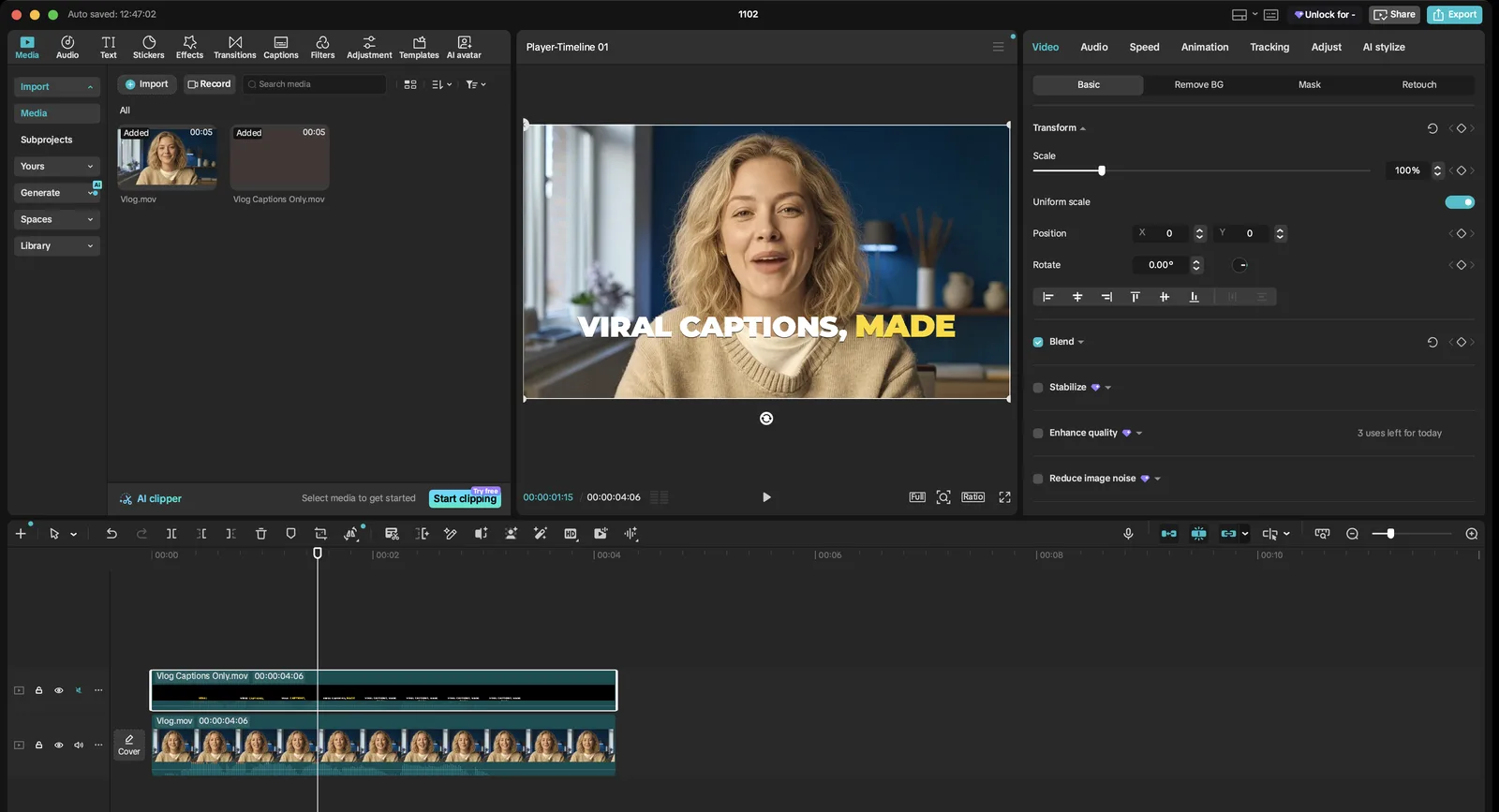
Abbiamo fatto la prova con CapCut 9.5.0, che mantiene la trasparenza dei sottotitoli. Se la tua versione li mostra su uno sfondo nero, usa invece il green screen.
Con il green screen
- In Easy Caption Pro, imposta Formato (Format) su ProRes 422 per avere i bordi più puliti, poi scegli Esporta solo i sottotitoli › Green screen. Se i tuoi sottotitoli usano il verde, scegli invece Blue screen.
- Importa il file in CapCut e mettilo sopra la traccia principale, come sopra.
- Selezionalo e, nel pannello a destra, scegli Video › Rimuovi lo sfondo › Chiave cromatica (Video › Remove BG › Chroma key).
- Fai clic su Tavolozza (Color picker) e poi sul verde nell’anteprima.
- Alza Intensità (Intensity) finché il verde non sparisce, e regola Ombra (Shadow) per ripulire i bordi.
- Silenzia la sua traccia, come sopra.
Mantieni i sottotitoli sincronizzati mentre monti
Con Calamita su traccia principale (Main track magnet) attiva, CapCut chiude i vuoti sulla traccia principale quando accorci o elimini qualcosa, ma le clip sopra di essa restano dove sono, a meno che Collegamento (Linkage) non includa le sovrimpressioni. Attiva Collegamento, oppure seleziona la clip e i sottotitoli e scegli Crea clip composta (Create compound clip). Se accorci l’inizio della clip, accorcia della stessa quantità l’inizio dei sottotitoli.
Oppure sottotitola il video finito
La strada più semplice è finire prima il montaggio. In CapCut fai clic su Esporta (Export), con la stessa risoluzione e la stessa frequenza fotogrammi del girato. Prima, però, elimina dalla timeline l’eventuale clip finale di CapCut, altrimenti finisce sotto i tuoi sottotitoli. Poi apri il file esportato in Easy Caption Pro, sottotitolalo e fai clic su Esporta con i sottotitoli (Export with Captions) per avere un video finito. Con Zone sicure (Safe Zones) di Easy Caption Pro vedi sopra il video i pulsanti di TikTok, Instagram e YouTube, così puoi evitare che coprano i sottotitoli.
Risoluzione dei problemi
- I sottotitoli automatici si bloccano o non fanno nulla
- CapCut crea i sottotitoli online, e il suo centro assistenza consiglia di controllare la connessione a internet e di riavviare l’app. Easy Caption Pro trascrive sul tuo Mac, quindi non dipende da una connessione.
- “Iscriviti a Pro per utilizzare i sottotitoli automatici”
- Nel tuo paese i sottotitoli automatici sono una funzione Pro, oppure hai esaurito gli utilizzi gratuiti.
- I sottotitoli sono su uno sfondo nero
- Usa il metodo con il green screen descritto sopra.
- Sento un’eco
- Entrambe le clip riproducono lo stesso audio. Silenzia la traccia dei sottotitoli.
- Dopo una modifica i sottotitoli non sono più sincronizzati
- La traccia principale si è spostata, i sottotitoli no. Attiva Collegamento per le sovrimpressioni, oppure unisci le due clip in una clip composta.
Domande frequenti
- I sottotitoli automatici di CapCut sono gratis?
- Non più ovunque. In molti paesi richiedono CapCut Pro o hanno un numero limitato di utilizzi gratuiti, e le regole cambiano di tanto in tanto.
- I sottotitoli di CapCut funzionano offline?
- No. I sottotitoli automatici vengono creati online. Easy Caption Pro crea i sottotitoli sul tuo Mac senza connessione.
- Posso far apparire i sottotitoli una parola alla volta?
- I modelli di sottotitoli e l’evidenziazione delle parole chiave di CapCut ti portano fino a un certo punto, e alcune delle sue animazioni di testo sono Pro. Tra i look di Easy Caption Pro ci sono i sottotitoli con una parola alla volta e le parole evidenziate una per una, che puoi portare in CapCut come sovrimpressione.
- Una sovrimpressione trasparente funziona in CapCut?
- Verificalo riproducendo qualche secondo. Se lo sfondo non è trasparente, usa il metodo con il green screen, che non dipende dalla trasparenza.
Sottotitoli virali. Senza fatica.
Trascrivi sul tuo Mac, correggi qualsiasi parola in pochi secondi, personalizza e anima i sottotitoli, poi esporta un video finito o una sovrimpressione trasparente per il tuo editor video.
Scarica Easy Caption Pro