Mac 版 CapCut 有自动字幕,但在许多地区,这项功能如今要 Pro 才能用,或者只给几次免费使用机会,而且必须联网。下面介绍怎么使用它、怎么手动加字幕,以及怎样导入在你自己的 Mac 上用 Easy Caption Pro 制作的字幕。
在 Mac 版 CapCut 中自动加字幕
- 打开你的项目,点按字幕(Captions)标签。
- 选择识别字幕(Auto captions)。
- 设置源语言(Spoken language),或者选择自动检测语言(Auto detect)。
- 点按开始(Generate)。CapCut 会在线处理音频,所以处理期间请保持联网。字幕会出现在视频上方单独的轨道上。
- 从头播放视频,点按有错误的字幕,改正文字。
CapCut 的帮助文档称,自动字幕支持 30 多种语言。
哪些字幕功能需要 CapCut Pro?
CapCut 已经把多项功能放进了 Pro 订阅,它自己的帮助页面也把自动字幕列为 Pro 包含的功能。你实际看到的情况取决于你所在的地区和账户:
- 自动字幕:在许多地区需要 Pro,或者先给你几次免费使用机会,之后就会提示“开通会员即刻享用字幕识别功能”(Join Pro to use auto captions)。
- 去水词(Remove filler words),也就是删掉字幕里的语气词,是 Pro 功能。
- 模板和文字动画:其中一部分需要 Pro。只要项目里用了哪怕一个 Pro 元素,CapCut 就可能锁定导出,直到你订阅为止。
- 导出:CapCut 有一个帮助页面说,桌面版的非 Pro 用户可能无法使用 4K、60 fps 和无水印导出;但另一些帮助页面又说,导出通常不带水印。
手动添加字幕
- 在字幕标签中,选择手动写字幕(Enter captions manually)。
- 输入第一句话,然后在时间线上拖动字幕的两端,让它的时长与这句话一致。
- 每一句都重复以上步骤,并用右侧的面板设置字体、大小、颜色和位置。你也可以一次性把样式应用到所有字幕上。
如果你有字幕文件,请选择本地字幕(Import captions)。CapCut 9.5.0 支持 SRT、LRC 和 ASS 文件。
逐词字幕和动态字幕
CapCut 提供字幕模板(其中包括动态模板),还能自动高亮字幕里的关键词。部分模板和文字动画库需要 Pro,所以在用某个模板做整条视频之前,先看看它有没有 Pro 标记。
如果你想让每个词在说出时亮起或弹出,又完全不想碰到 Pro 标记,下一个方法正好能做到。
用 Easy Caption Pro 在 Mac 上制作字幕
Easy Caption Pro 是我们开发的 Mac App,在你的 Mac 上转录,支持 99 种语言,无需联网,不用排队,也不限使用次数。你可以修正任意一个词,从 280+ 款现成样式中挑选(包括逐词高亮和一次只显示一个词),再把成果作为叠在视频上方的片段导入 CapCut。
制作字幕
- 在 Easy Caption Pro 中打开你的片段,点按全部转录(Transcribe All)。
- 在文稿编辑器(Script Editor)或时间线上修正任意一个词,然后在预设(Presets)中选一种设计。
- 在导出(Export)菜单中,把分辨率(Resolution)设为与源视频相同(Match Source)。
- 选取仅导出字幕 › 透明(ProRes 4444)(Export Captions Only › Transparent (ProRes 4444))。
在 CapCut 中把字幕放到视频上
- 点按媒体(Media),再点按导入(Import),导入字幕文件。
- 保持吸附开关(Auto snapping)打开(它默认就是打开的),把字幕文件拖到主轨道(Main track)上方的空白处,让它从你的片段的第一帧开始。不要把它放到主轨道上,否则它会和你的片段排成一列,而不是叠在片段上方。
- 点按字幕所在轨道左侧的扬声器按钮(关闭原声,Mute track)。字幕文件带着一份片段的声音,不静音的话声音会播放两遍。
- 回放一下:字幕叠在视频上方,背景是透明的。
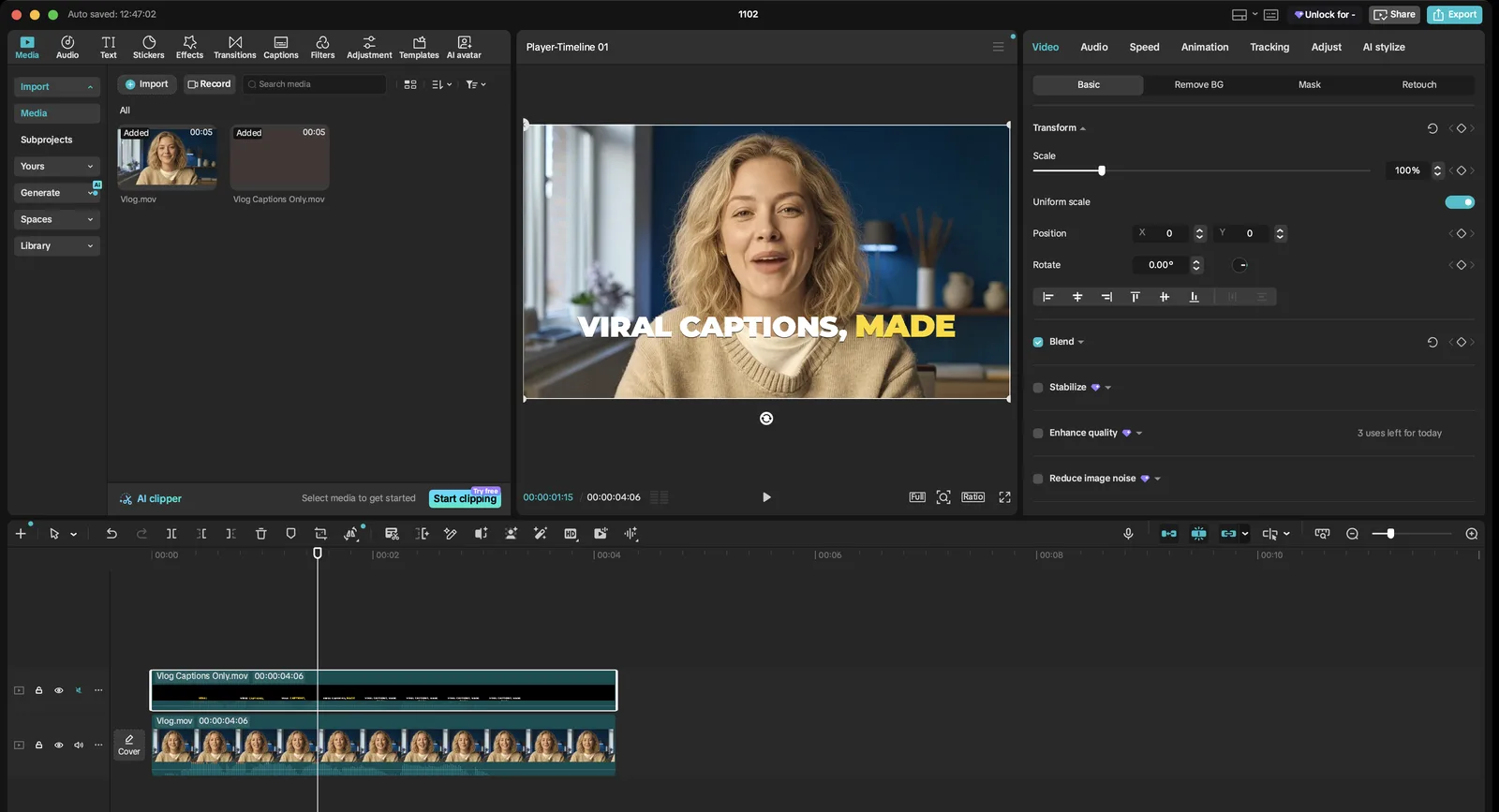
我们在 CapCut 9.5.0 中测试过,它会保留字幕的透明度。如果你的版本把字幕显示在黑色背景上,请改用绿幕。
使用绿幕
- 在 Easy Caption Pro 中,把格式(Format)设为 ProRes 422,让边缘更干净,然后选取仅导出字幕 › 绿幕(Export Captions Only › Green Screen)。如果字幕本身用了绿色,就改选蓝幕(Blue Screen)。
- 把文件导入 CapCut,并按上文的方法放到主轨道上方。
- 选中它,在右侧面板中选择画面 › 抠像 › 色度抠图(Video › Remove BG › Chroma key)。
- 点按吸管(Color picker),然后在预览画面中点按绿色。
- 调高强度(Intensity),直到绿色消失,再调整阴影(Shadow),让边缘更干净。
- 按上文的方法把它所在的轨道静音。
剪辑时保持字幕同步
打开主轨磁吸(Main track magnet)后,修剪或删除片段时 CapCut 会自动合上主轨道上的空隙,但除非主轨联动(Linkage)包含画中画(Overlay),否则主轨道上方的片段会留在原位。请打开主轨联动,或者选中你的片段和字幕,然后选择创建复合片段(Create compound clip)。如果修剪了片段的开头,请把字幕的开头也修剪同样的长度。
或者给成片加字幕
更省事的做法是先完成剪辑。在 CapCut 中点按导出,分辨率和帧率与素材保持一致。导出前,先删除时间线上的 CapCut 片尾,否则它会出现在字幕下面。然后在 Easy Caption Pro 中打开导出的视频,加好字幕后点按导出带字幕的视频(Export with Captions),就能得到成片。Easy Caption Pro 的安全区(Safe Zones)会把 TikTok、Instagram 和 YouTube 的按钮显示在你的视频上,方便你让字幕避开它们。
故障排除
- 识别字幕卡住了,或者没有反应
- CapCut 是在线生成字幕的,它的帮助建议检查网络连接并重启 App。Easy Caption Pro 在你的 Mac 上转录,所以不依赖网络连接。
- “开通会员即刻享用字幕识别功能”
- 在你所在的地区,自动字幕属于 Pro 功能,或者你的免费次数已经用完。
- 字幕显示在黑色背景上
- 请使用上文的绿幕方法。
- 听到回声
- 两个片段在播放同样的声音。把字幕所在的轨道静音。
- 剪辑后字幕不同步了
- 主轨道移动了,字幕却没有跟着动。请为画中画打开主轨联动,或者把两个片段做成复合片段。
常见问题
- CapCut 的自动字幕免费吗?
- 已经不是所有地区都免费了。在许多地区,自动字幕需要 CapCut Pro,或者只有有限的免费次数,而且规则时不时会变。
- CapCut 的字幕能离线生成吗?
- 不能。自动字幕是在线生成的。Easy Caption Pro 可以在你的 Mac 上制作字幕,无需联网。
- 能让字幕一次显示一个词吗?
- CapCut 的字幕模板和关键词高亮能做到一部分,它的部分文字动画需要 Pro。Easy Caption Pro 的样式包括一次显示一个词和逐词高亮,你可以把它们作为叠加层导入 CapCut。
- 透明叠加层在 CapCut 里能用吗?
- 播放几秒钟检查一下。如果背景不透明,请使用绿幕方法,它不依赖透明度。
爆款字幕,轻松搞定。
在 Mac 上转录,几秒修正任意一个词,为字幕加上样式和动画,然后导出成片,或导出透明叠加层,放进你的剪辑软件。
获取 Easy Caption Pro