Mac版のCapCut(キャップカット)には自動キャプションの機能がありますが、多くの地域では現在Pro向けの機能になっているか、無料で使える回数がわずかしかありません。また、インターネット接続も必要です。この記事では、自動キャプションの使い方と、字幕を手作業で入れる方法、そしてEasy Caption Proを使って自分のMacで作った字幕を取り込む方法を紹介します。
Mac版CapCutの自動キャプション
- プロジェクトを開き、「キャプション」(Captions)タブをクリックします。
- 「自動キャプション」(Auto captions)を選びます。
- 「話されている言語」(Spoken language)を設定するか、「自動検出」(Auto detect)を選びます。
- 「生成」(Generate)をクリックします。CapCutは音声をオンラインで処理するので、終わるまでインターネットに接続したままにしておきます。字幕は、動画の上にある専用のトラックに表示されます。
- 動画を最後まで再生し、間違いのある字幕をクリックしてテキストを修正します。
CapCutのヘルプによると、自動キャプションは30以上の言語に対応しています。
CapCut Proが必要な字幕機能は?
CapCutはいくつかの機能を、有料のProサブスクリプションでしか使えないようにしています。CapCut自身のヘルプページでも、Proに自動キャプションが含まれると説明しています。実際に表示される内容は、地域やアカウントによって異なります。
- 自動キャプション:多くの地域ではProが必要か、数回だけ無料で使えたあとに「Proに加入して自動キャプションを使用」(Join Pro to use auto captions)というメッセージが表示されます。
- 「つなぎ言葉の削除」(Remove filler words):字幕から「えー」「あの」などを取り除く機能で、Pro向けです。
- テンプレートとテキストアニメーション:一部はPro向けです。プロジェクトにPro向けの要素が1つでも含まれていると、Proに登録するまで書き出しがロックされることがあります。
- 書き出し:CapCutのヘルプページには、デスクトップ版ではPro以外のユーザーは4K、60fps、「透かしなし」がロックされることがあると書かれたものがある一方で、通常は透かしなしで書き出せると説明しているページもあります。
字幕を手作業で入れる
- 「キャプション」タブで、字幕を手動で入力する項目を選びます。
- 最初のセリフを入力し、タイムラインで字幕の両端をドラッグして、セリフの長さに合わせます。
- これをすべてのセリフで繰り返し、右側のパネルでフォント、サイズ、色、位置を設定します。スタイルをすべての字幕にまとめて適用することもできます。
字幕ファイルがある場合は、「キャプションをインポート」(Import captions)を選びます。CapCut 9.5.0では、SRT、LRC、ASSファイルを読み込めます。
1語ずつ動く字幕とアニメーション字幕
CapCutには、アニメーション付きのものを含む字幕テンプレートがあり、字幕の中のキーワードを自動でハイライトすることもできます。ただし、一部のテンプレートとテキストアニメーションのライブラリはPro向けなので、動画全体をそれで作り込む前に、Proのバッジが付いていないか確認しましょう。
Proのバッジを気にせずに、話すのに合わせて単語が光ったり飛び出したりするテロップを使いたいなら、次の方法でそれができます。
Easy Caption Proを使って、自分のMacで字幕を作る
私たちが開発しているEasy Caption Proは、99言語の音声を、お使いのMac上で文字起こしするアプリです。インターネット接続は不要で、順番待ちも、使用回数の制限もありません。どの単語も修正でき、1語ずつのハイライトや1語ずつ表示するスタイルを含む280種類以上のすぐに使えるデザインから選んで、仕上がった字幕を、動画の上に重なるクリップとしてCapCutに取り込めます。
字幕を作る
- Easy Caption Proでクリップを開き、「すべて文字起こし」(Transcribe All)をクリックします。
- 「スクリプトエディタ」(Script Editor)かタイムラインで単語を修正し、「プリセット」(Presets)からデザインを選びます。
- 「書き出し」(Export)メニューで、「解像度」(Resolution)を「ソースに合わせる」(Match Source)に設定します。
- 「字幕のみを書き出す」>「透過(ProRes 4444)」(Export Captions Only › Transparent (ProRes 4444))を選択します。
CapCutで動画に重ねる
- 「メディア」(Media)をクリックし、「インポート」(Import)をクリックして、字幕の動画を読み込みます。
- 「自動スナッピング」(Auto snapping)がオンの状態(初期設定ではオン)で、字幕の動画をメイントラック(Main track)の上の空いているところにドラッグして、クリップの最初のフレームから始まるようにします。メイントラックそのものにはドロップしないでください。クリップの上に重なるのではなく、クリップと一列に並べて配置されてしまいます。
- 字幕のトラックの左端にあるスピーカーのボタン、「トラックをミュート」(Mute track)をクリックします。字幕の動画にはクリップの音声のコピーが入っているため、そのままだと音が二重に再生されてしまいます。
- 再生して確認します。字幕が動画の上に重なり、背景は透明になっています。
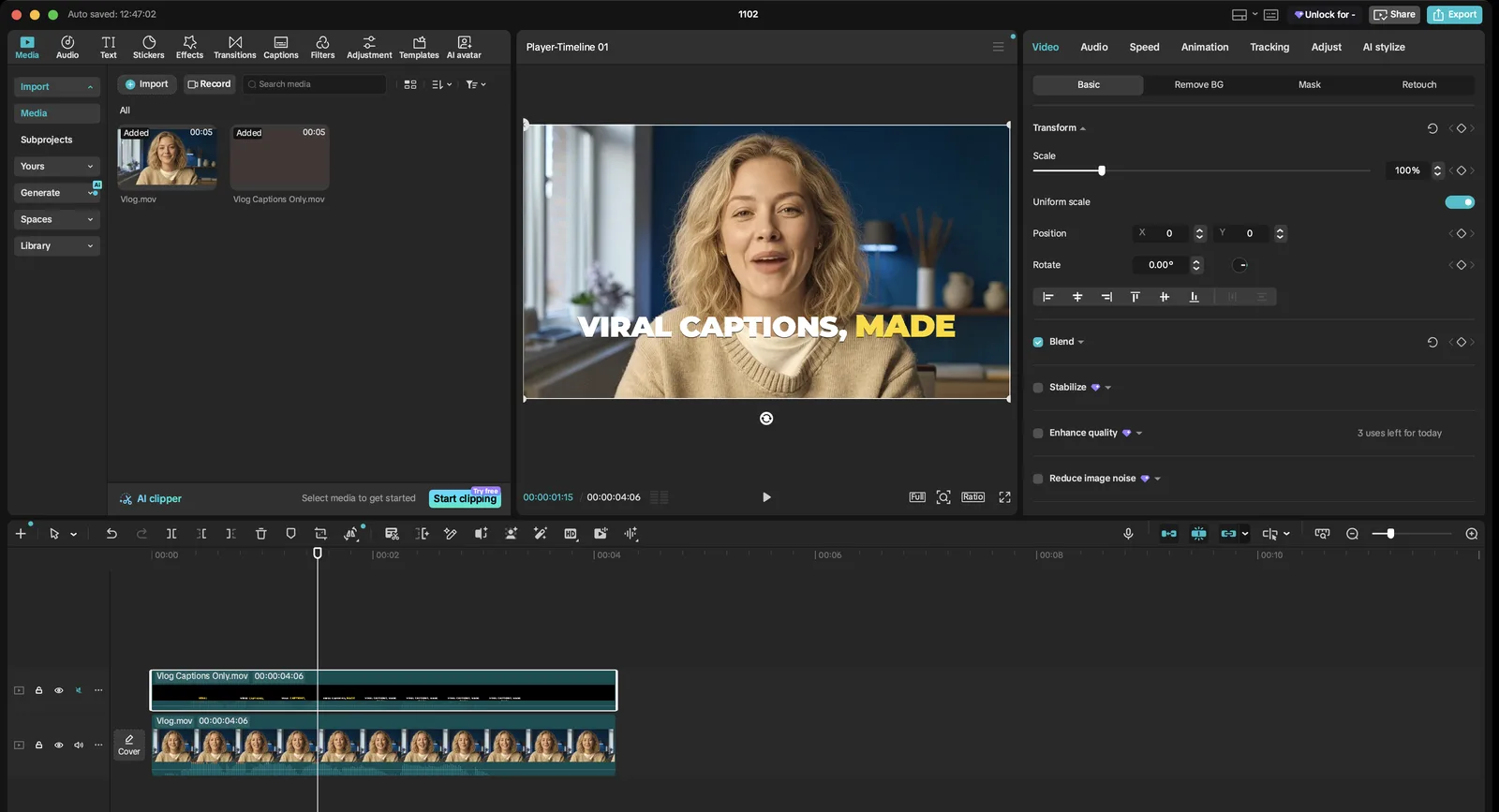
この手順はCapCut 9.5.0で実際に試しており、字幕の透明部分はそのまま保たれました。お使いのバージョンで字幕が黒い背景の上に表示される場合は、代わりにグリーンバックを使いましょう。
グリーンバックを使う
- Easy Caption Proで、縁をいちばんきれいに抜けるよう「フォーマット」(Format)をProRes 422にしてから、「字幕のみを書き出す」>「グリーンバック」(Export Captions Only › Green Screen)を選択します。字幕に緑色を使っている場合は、代わりに「ブルーバック」(Blue Screen)を選びます。
- ファイルをCapCutに読み込み、上と同じようにメイントラックの上に配置します。
- そのクリップを選択し、右側のパネルで「動画」>「背景を削除」>「クロマキー」(Video › Remove BG › Chroma key)を選びます。
- 「カラーピッカー」(Color picker)をクリックし、プレビューの緑色の部分をクリックします。
- 緑色が消えるまで「濃度」(Intensity)を上げ、「シャドウ」(Shadow)を調整して縁をきれいにします。
- 上と同じように、トラックをミュートします。
編集中も字幕のタイミングを保つ
「メイントラックマグネット」(Main track magnet)がオンのとき、トリミングや削除をすると、CapCutはメイントラックの隙間を自動で詰めます。ただし、「リンケージ」(Linkage)の対象にオーバーレイが含まれていない限り、その上にあるクリップは元の位置に残ります。「リンケージ」をオンにするか、クリップと字幕を選択して「複合クリップを作成」(Create compound clip)を選びましょう。クリップの先頭をトリミングした場合は、字幕の先頭も同じだけトリミングします。
または、完成した動画に字幕を付ける
いちばんシンプルなのは、先に編集を仕上げてしまう方法です。CapCutで「エクスポート」(Export)をクリックし、元の映像と同じ解像度とフレームレートで書き出します。その前に、CapCutのエンディングクリップがあればタイムラインから削除しておきましょう。残っていると、字幕の下に入ってしまいます。書き出した動画をEasy Caption Proで開いて字幕を付け、「字幕付きで書き出す」(Export with Captions)をクリックすれば、完成した動画ができあがります。Easy Caption Proの「セーフゾーン」(Safe Zones)を使うと、TikTok、Instagram、YouTubeのボタンが動画の上に表示されるので、字幕がボタンに重ならないように配置できます。
トラブルシューティング
- 自動キャプションが止まる、または何も起こらない
- CapCutはオンラインで字幕を作成します。CapCutのヘルプでは、インターネット接続を確認し、アプリを再起動するよう案内しています。Easy Caption ProはMac上で文字起こしするため、接続状況に左右されません。
- 「Proに加入して自動キャプションを使用」と表示される
- お住まいの地域では自動キャプションがPro向けの機能になっているか、無料で使える回数を使い切っています。
- 字幕の背景が黒くなる
- 上で説明したグリーンバックの方法を使ってください。
- エコーが聞こえる
- 2つのクリップが同じ音を再生しています。字幕のトラックをミュートしてください。
- 編集すると字幕がずれる
- メイントラックは動いたのに、字幕は動かなかったためです。オーバーレイに対して「リンケージ」をオンにするか、2つのクリップを複合クリップにまとめてください。
よくある質問
- CapCutの自動キャプションは無料ですか?
- 現在は、どこでも無料というわけではありません。多くの地域ではCapCut Proが必要か、無料で使える回数が限られており、そのルールも時々変わります。
- CapCutの字幕はオフラインでも使えますか?
- いいえ。自動キャプションはオンラインで作成されます。Easy Caption Proなら、インターネットに接続せずにMac上で字幕を作れます。
- 字幕を1語ずつ表示できますか?
- CapCutの字幕テンプレートやキーワードのハイライトでも、ある程度は実現できます。ただし、テキストアニメーションの一部はPro向けです。Easy Caption Proのデザインには、1語ずつ表示するスタイルや1語ずつのハイライトがあり、オーバーレイとしてCapCutに取り込めます。
- CapCutで透過オーバーレイは使えますか?
- 数秒再生して確認してください。背景が透明になっていない場合は、透明度に頼らないグリーンバックの方法を使いましょう。
バズる字幕を、かんたんに。
Macで文字起こしして、どんな言葉も数秒で修正。アニメーション字幕のデザインを整えたら、完成した動画として、またはお使いの編集アプリ用の透過オーバーレイとして書き出せます。
Easy Caption Proを入手