O CapCut para Mac tem legenda automática, mas em muitas regiões ela agora é um recurso do Pro ou vem com poucos usos gratuitos, e precisa de conexão com a internet. Veja como usá-la, como colocar legenda no CapCut à mão e como trazer legendas feitas no seu próprio Mac com o Easy Caption Pro.
Legenda automática no CapCut para Mac
- Abra o seu projeto e clique na aba Legendas (Captions).
- Escolha Legendas automáticas (Auto captions).
- Defina o Idioma de origem (Spoken language) ou escolha Detectar automaticamente (Auto detect).
- Clique em Gerar (Generate). O CapCut processa o áudio online, então fique conectado enquanto ele trabalha. As legendas aparecem em uma faixa própria, acima do seu vídeo.
- Reproduza o vídeo do início ao fim e clique em qualquer legenda com erro para corrigir o texto.
Segundo a ajuda do CapCut, a legenda automática é compatível com mais de 30 idiomas.
Quais recursos de legenda exigem o CapCut Pro?
O CapCut passou a exigir a assinatura Pro para vários recursos, e as próprias páginas de ajuda dele dizem que o Pro inclui a legenda automática. O que você vai ver de fato depende da sua região e da sua conta:
- Legenda automática: em muitas regiões, ela exige o Pro, ou você tem alguns usos gratuitos e depois recebe a mensagem “Junte-se ao Pro para usar legendas automáticas” (“Join Pro to use auto captions”).
- Remover palavras extras (Remove filler words) das legendas é um recurso do Pro.
- Modelos e animações de texto: alguns são do Pro. Se o seu projeto usar um único elemento Pro que seja, o CapCut pode bloquear a exportação até você assinar.
- Exportação: uma página de ajuda do CapCut diz que 4K, 60 fps e a exportação sem marca d’água (“No Watermark”) podem ficar bloqueados no computador para quem não é Pro, enquanto outras dizem que as exportações normalmente saem sem marca d’água.
Coloque legendas à mão
- Na aba Legendas, escolha inserir as legendas manualmente.
- Digite a primeira fala e arraste as pontas da legenda na linha do tempo para que ela dure o mesmo que a fala.
- Repita para cada fala e use o painel à direita para definir a fonte, o tamanho, a cor e a posição. Você pode aplicar um estilo a todas as legendas de uma vez.
Se você tem um arquivo de legenda, escolha Importar legendas (Import captions). O CapCut 9.5.0 lê arquivos SRT, LRC e ASS.
Legendas animadas e palavra por palavra
O CapCut tem modelos de legenda, inclusive animados, e consegue destacar automaticamente as palavras-chave das legendas. Alguns modelos e a biblioteca de animações de texto são do Pro, então confira se há um selo Pro antes de montar um vídeo inteiro em cima de um deles.
Se você quer palavras que se acendem ou saltam na tela no momento em que são ditas, sem nenhum selo Pro à vista, o próximo método resolve.
Legendas feitas no seu Mac com o Easy Caption Pro
O Easy Caption Pro é o nosso app para Mac: ele transcreve no seu Mac, em 99 idiomas, sem conexão com a internet, sem fila e sem contador de usos gratuitos. Você corrige qualquer palavra, escolhe entre mais de 280 visuais prontos, incluindo destaques palavra por palavra e uma palavra por vez, e leva o resultado para o CapCut como um clipe que fica por cima do seu vídeo.
Crie as legendas
- Abra o seu clipe no Easy Caption Pro e clique em Transcrever tudo (Transcribe All).
- Corrija qualquer palavra no Editor de roteiro (Script Editor) ou na linha do tempo e escolha um visual em Presets.
- No menu Exportar (Export), defina Resolução (Resolution) como Igual ao original (Match Source).
- Escolha Exportar só as legendas › Transparente (ProRes 4444) (Export Captions Only › Transparent (ProRes 4444)).
Coloque as legendas sobre o seu vídeo no CapCut
- Clique em Mídia (Media), depois em Importar (Import), e importe o vídeo das legendas.
- Com o Clique automático (Auto snapping) ativado, como já vem por padrão, arraste o vídeo das legendas para o espaço acima da faixa principal (Main track), de modo que ele comece no primeiro quadro do seu clipe. Não solte o vídeo na própria faixa principal: isso o colocaria em sequência com os seus clipes, e não por cima deles.
- Clique no botão de alto-falante à esquerda da faixa das legendas, o Silenciar faixa (Mute track). O arquivo leva uma cópia do som do seu clipe, que de outro modo tocaria duas vezes.
- Reproduza para conferir. As legendas ficam sobre o seu vídeo, com o fundo transparente.
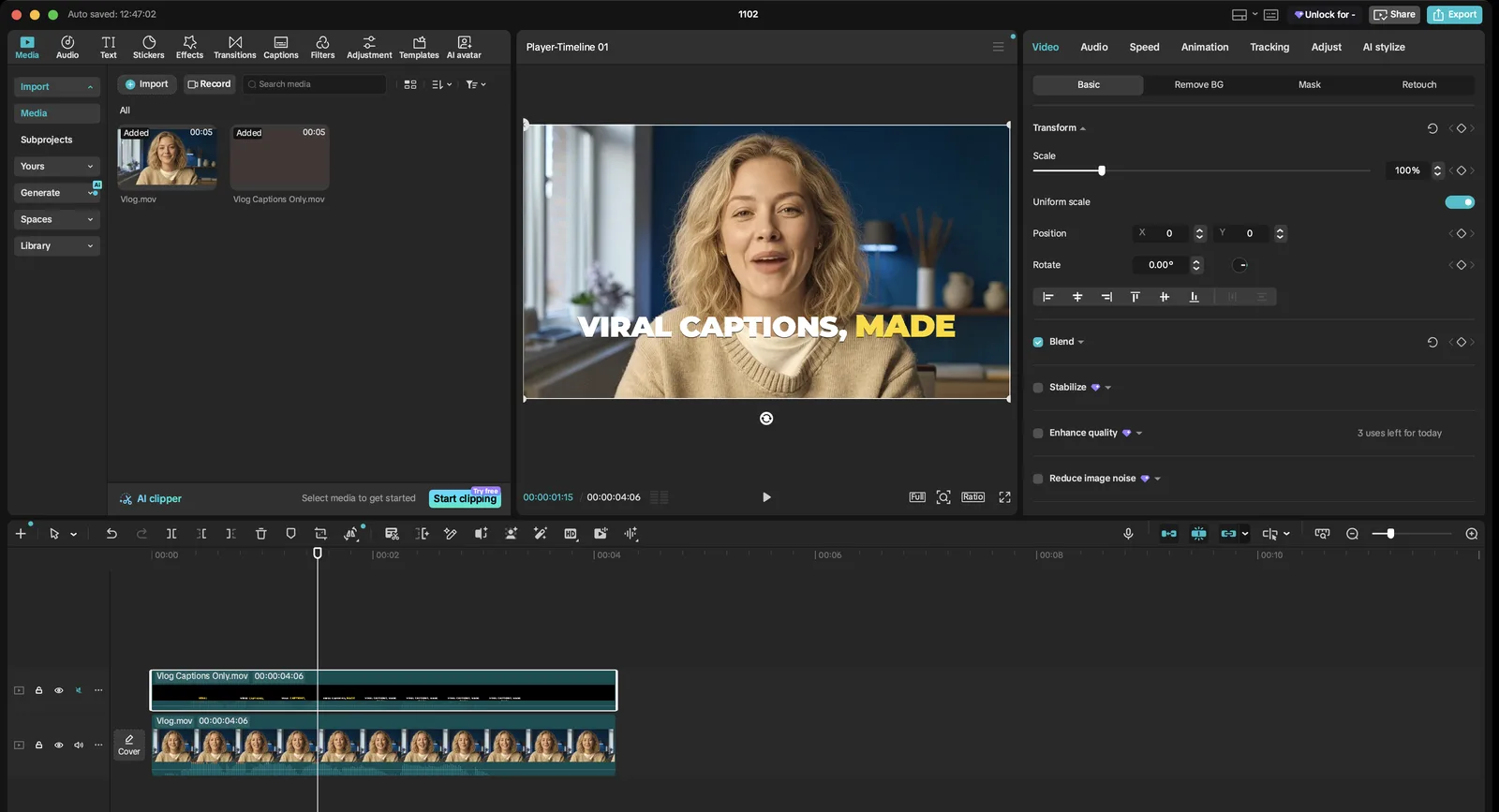
Testamos isso no CapCut 9.5.0, que mantém a transparência das legendas. Se o seu mostrar as legendas sobre um fundo preto, use tela verde.
Com tela verde
- No Easy Caption Pro, defina Formato (Format) como ProRes 422 para ter as bordas mais limpas e escolha Exportar só as legendas › Tela verde (Green Screen). Se as suas legendas usam verde, escolha Tela azul (Blue Screen).
- Importe o arquivo no CapCut e coloque-o acima da faixa principal, como mostrado acima.
- Selecione o clipe e, no painel à direita, escolha Vídeo › Remover plano de fundo › Chroma key (Video › Remove BG › Chroma key).
- Clique no Seletor de cores (Color picker) e clique no verde na pré-visualização.
- Aumente a Intensidade (Intensity) até o verde sumir e ajuste a Sombra (Shadow) para limpar as bordas.
- Silencie a faixa do clipe, como mostrado acima.
Mantenha as legendas sincronizadas enquanto edita
Com o Ímã da faixa principal (Main track magnet) ativado, o CapCut fecha os espaços vazios na faixa principal quando você apara ou apaga algo, mas os clipes acima dela ficam onde estão, a menos que a Vinculação (Linkage) inclua o tipo Camada (Overlay). Ative a Vinculação ou selecione o seu clipe e as legendas e escolha Criar clipe composto (Create compound clip). Se aparar o início do seu clipe, apare o início das legendas na mesma medida.
Ou legende o vídeo finalizado
O caminho mais simples é terminar a edição primeiro. Clique em Exportar (Export) no CapCut, com a mesma resolução e a mesma taxa de quadros do seu material original. Antes de exportar, apague da linha do tempo qualquer clipe de encerramento do CapCut, senão ele vai parar embaixo das suas legendas. Depois, abra o arquivo exportado no Easy Caption Pro, legende e clique em Exportar com legendas (Export with Captions) para ter um vídeo finalizado. As Zonas seguras (Safe Zones) do Easy Caption Pro mostram os botões do TikTok, do Instagram e do YouTube sobre o seu vídeo, para você manter as legendas longe deles.
Solução de problemas
- A legenda automática trava ou não faz nada
- O CapCut cria as legendas online, e a ajuda dele sugere verificar a conexão com a internet e reiniciar o app. O Easy Caption Pro transcreve no seu Mac, então não depende de conexão.
- “Junte-se ao Pro para usar legendas automáticas”
- Na sua região, a legenda automática é um recurso do Pro, ou os seus usos gratuitos acabaram.
- As legendas aparecem sobre um fundo preto
- Use o método da tela verde, descrito acima.
- Estou ouvindo eco
- Os dois clipes estão tocando o mesmo som. Silencie a faixa das legendas.
- As legendas saem do lugar depois que eu edito
- A faixa principal se moveu, mas as legendas não. Ative a Vinculação para as camadas ou transforme os dois clipes em um clipe composto.
Perguntas frequentes
- A legenda automática do CapCut é grátis?
- Já não é grátis em todo lugar. Em muitas regiões, ela exige o CapCut Pro ou vem com um número limitado de usos gratuitos, e as regras mudam de tempos em tempos.
- A legenda do CapCut funciona offline?
- Não. A legenda automática é feita online. O Easy Caption Pro cria legendas no seu Mac, sem conexão.
- Dá para fazer a legenda aparecer uma palavra por vez?
- Os modelos de legenda e o destaque de palavras-chave do CapCut resolvem em parte, e algumas das animações de texto dele são do Pro. Entre os visuais do Easy Caption Pro há legendas com uma palavra por vez e destaques palavra por palavra, que você pode levar para o CapCut como sobreposição.
- Uma sobreposição transparente funciona no CapCut?
- Confira reproduzindo alguns segundos. Se o fundo não ficar transparente, use o método da tela verde, que não depende de transparência.
Legendas virais. Sem complicação.
Transcreva no seu Mac, corrija qualquer palavra em segundos e estilize legendas animadas. Depois, exporte um vídeo finalizado ou uma sobreposição transparente para o seu editor.
Baixe o Easy Caption Pro