どの編集アプリを使っていても、字幕づくりでやるべきことは2つです。すべての言葉を正しく書き起こすことと、その言葉を見栄えよく見せること。ここでは、Macでその両方をかんたんに済ませる方法と、DaVinci Resolve、Final Cut Pro、Premiere Pro、iMovie、CapCutそれぞれの手順を紹介します。
かんたんな方法:Easy Caption Proで動画に字幕を付ける
私たちが開発しているEasy Caption Proは、字幕づくりに特化したMacアプリです。99言語の音声をインターネットに接続せずにMac上で文字起こしし、どの単語も数秒で修正して、280種類以上のすぐに使えるデザインで字幕を仕上げられます。macOS 14以降が必要です。
- 動画をEasy Caption Proにドロップするか、「ファイル」>「ファイルを開く…」(File › Open File…)を選択します。
- 動画で話されている言語を「言語」(Language)で選ぶか、「自動検出」(Auto-detect)にして、「すべて文字起こし」(Transcribe All)をクリックします。
- 「スクリプトエディタ」(Script Editor)やタイムライン、または動画の上で直接、気になる単語を修正します。
- 「プリセット」(Presets)からデザインを選ぶか、「スタイル」(Style)、「アニメーション」(Animation)、「フィルタ」(Filters)で自分だけのデザインを作ります。
- 「書き出し」(Export)メニューで「字幕付きで書き出す」(Export with Captions)を選択します。
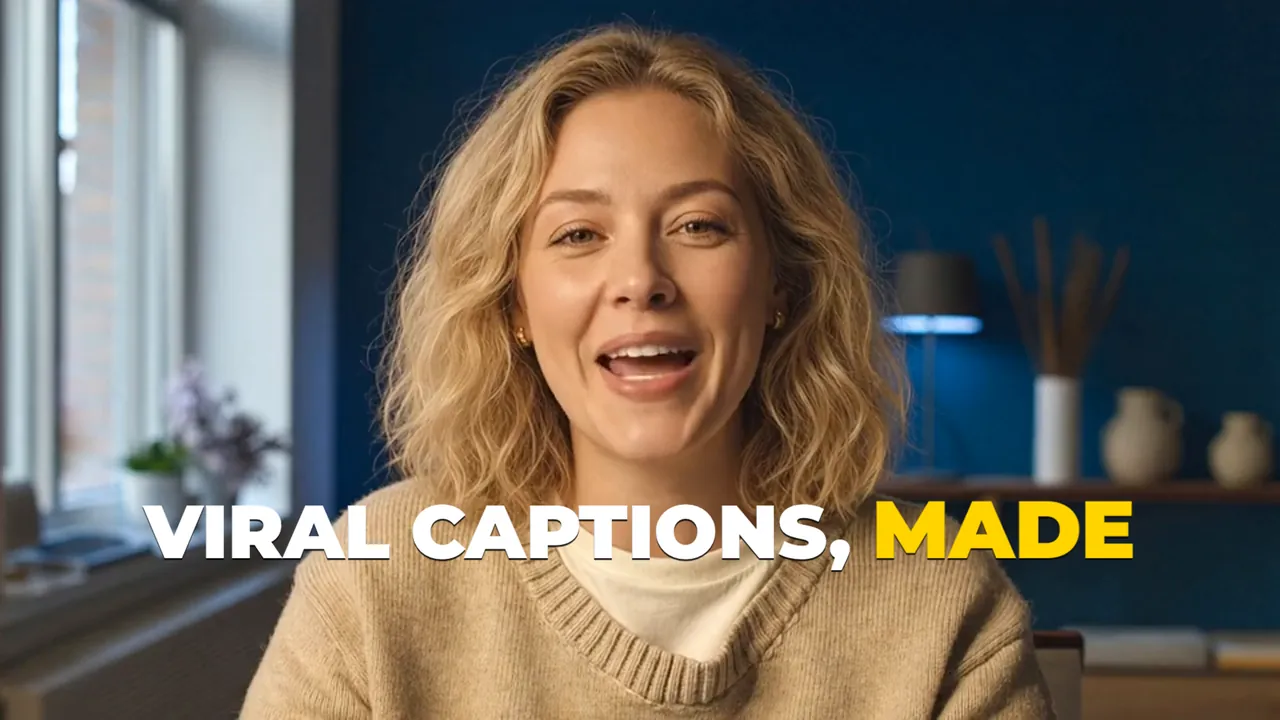
これで、字幕を焼き付けた完成動画ができあがり、そのまま投稿できます。TikTok、Instagram、YouTubeショート向けなら、編集中に「セーフゾーン」(Safe Zones)をオンにしましょう。各アプリのボタンが動画の上に表示されるので、字幕がボタンに重ならないように配置できます。
お使いの編集アプリで字幕を入れる
すでにほかのアプリで編集していますか?各ガイドでは、そのアプリに備わっている字幕機能の使い方を順を追って説明し、それだけでは足りない場合にEasy Caption Proから字幕を取り込む方法も紹介しています。
字幕を焼き付けるか、オーバーレイにするか
Easy Caption Proでは、字幕を2つの形で書き出せます。
- 「字幕付きで書き出す」は、字幕を動画に焼き付けます。動画が完成していて、すぐに投稿したいときに使います。
- 「字幕のみを書き出す」(Export Captions Only)は、字幕だけの動画を作ります。元のクリップと同じ長さで音声も入っており、ほかの編集アプリで動画の上に重ねて使います。背景を透明にするなら「透過(ProRes 4444)」(Transparent (ProRes 4444))を、透明度を読み込めず、色をキーイングで抜く必要がある編集アプリには「グリーンバック」(Green Screen)か「ブルーバック」(Blue Screen)を選びます。
どちらも動画ファイルで、字幕は映像の一部になっています。プラットフォームから別途、字幕ファイルを求められた場合は、お使いの編集アプリから書き出してください。
TikTok風の、1語ずつ動くテロップ
TikTokやリールでよく見るテロップは、大きく、太く、短いのが特徴です。数語ずつ画面の中央付近に表示され、話すのに合わせて単語が1つずつ光ったり、飛び出したりします。Easy Caption Proでは、次のように作れます。
- 「プリセット」からデザインを選びます。「カラオケ」(Karaoke)や「単語ボックス」(Word Boxes)などのグループでは、話している単語に色やボックスが付きます。「マーカー」(Highlighters)では単語の後ろにマーカーの線が引かれ、3Dのグループでは、ライティングされた立体的な文字になります。
- 1語ずつ表示したい場合は、文字起こしの設定で「セグメントあたりの最大単語数」(Max words per segment)を1にしてから文字起こしします。
- 「セーフゾーン」をオンにして、字幕がアプリのボタンや文字に重ならないようにします。
下の表の編集アプリのうち、話すのに合わせて単語をハイライトできるのはFinal Cut ProとDaVinci Resolve Studioです。Premiereは1語ずつ表示でき、CapCutにはアニメーション付きの字幕テンプレートがあります(一部はPro向け)。
各編集アプリだけでできること
| アプリ | 音声からの字幕作成 | 話すのに合わせた単語のアニメーション | Easy Caption Proの字幕オーバーレイ |
|---|---|---|---|
| DaVinci Resolve(無料版) | 非対応 | 非対応 | 透過 |
| DaVinci Resolve Studio | 対応(14言語。ダウンロードでさらに約45言語) | 対応 | 透過 |
| Final Cut Pro | 対応(米国英語のみ。Appleシリコン搭載のMacが必要) | 対応(ハイライト) | 透過 |
| Premiere Pro | 対応(18言語) | 1語ずつの表示のみ(ハイライトなし) | 透過 |
| iMovie | 非対応 | 非対応 | カットアウェイで透過、またはグリーンバック |
| CapCut | 対応(オンライン。多くの地域でPro機能) | 一部のテンプレート(Pro向けのものもあり) | 透過 |
| Easy Caption Pro | 対応(99言語。Mac上で処理) | 対応(1語ずつ動くデザインあり) | ここで作成 |
よくある質問
- 動画編集アプリがなくても、Macで動画に字幕を入れられますか?
- はい。Easy Caption Proで動画を開いて文字起こしし、字幕を修正してデザインを整えたら、「字幕付きで書き出す」をクリックするだけです。ほかのアプリは必要ありません。
- インターネット接続は必要ですか?
- Easy Caption Proなら不要です。文字起こしのモデルがアプリに内蔵されているためです。CapCutはオンラインで字幕を作成します。Final Cut Proは初めて使うときに言語モデルをダウンロードし、Premiereは英語以外の言語をそれぞれ一度だけダウンロードします。
- Easy Caption Proはどの言語を文字起こしできますか?
- 99の言語に対応しています。話されている言語を自動で検出させることもできます。各編集アプリの字幕機能が対応する言語はそれより少なく、上の表のとおりです。
- 自動字幕はどのくらい正確ですか?
- どのアプリでも、背景のノイズが少なく、はっきりと話された音声ほど正確に文字になります。Easy Caption Proでは「大(最高品質)」(Large (best quality))モデルがもっとも正確で、必要な部分だけを文字起こしし直すこともできます。
バズる字幕を、かんたんに。
Macで文字起こしして、どんな言葉も数秒で修正。アニメーション字幕のデザインを整えたら、完成した動画として、またはお使いの編集アプリ用の透過オーバーレイとして書き出せます。
Easy Caption Proを入手