Easy Caption Pro는 자막을 내 방식대로 디자인하도록 만든 앱입니다. 글꼴과 색상부터 말하는 순간 단어가 어떻게 등장할지까지 자막의 모든 부분을 직접 바꿀 수 있고, 바꾼 내용은 영상에 바로 보입니다. 꾸밈 없는 기본 자막에서 바로 디자인할 수 있고, 조금 더 쉽게 시작하고 싶다면 300개 이상의 스타일이 도와줍니다. 자막 디자인 방법을 차례로 알려 드립니다.
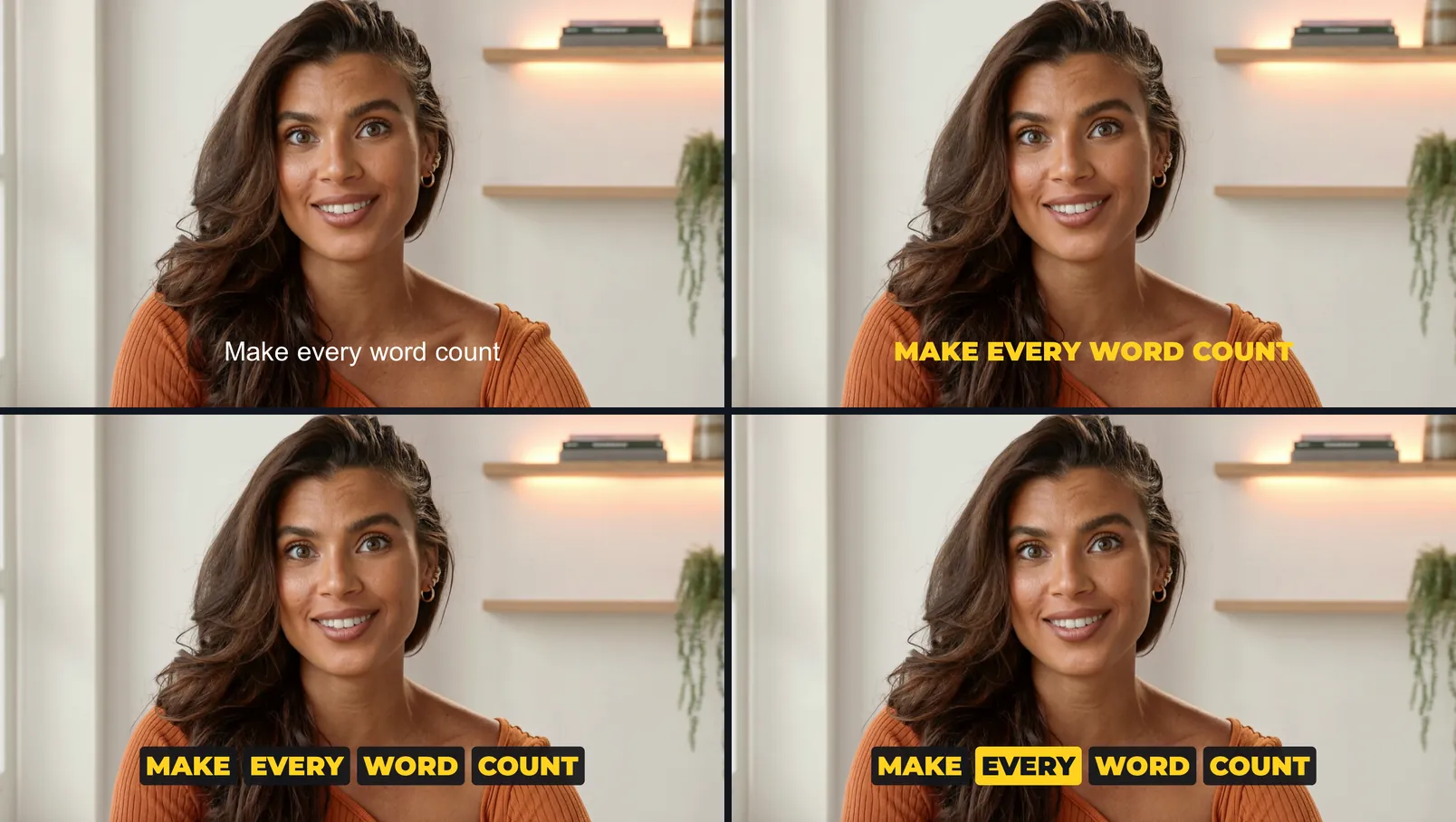
자막 꾸미기: 글꼴, 색상, 외곽선
스타일에서는 섹션이 한 번에 하나씩 열리고, 닫혀 있을 때는 설정 요약이 표시됩니다. 단어의 모양은 다음 섹션에서 정합니다.
- 서체(Font): Mac에 설치된 모든 글꼴을 쓸 수 있고, 단어마다 무작위 서체(Random font for each word)를 고를 수도 있습니다. 영문의 대소문자(Letter case), 단색 또는 그라데이션 색상, 단어나 줄마다 번갈아 바뀌는 색상을 정하고, 2D에서는 글리터나 그런지 텍스처도 입힐 수 있습니다.
- 색상(Colours): 자막에 쓰인 모든 색이 한 목록에 모여 있고, 텍스트, 박스, 그림자처럼 무엇을 칠하는지에 따라 이름이 붙어 있습니다. 같은 색은 한 행으로 묶이므로 한 번만 바꾸면 모두 함께 바뀝니다.
- 박스 및 외곽선(Box & Outline): 자막 전체, 줄마다, 또는 단어마다 뒤에 박스(Box)를 깔 수 있습니다. 박스는 단색, 흐림, 유리로 채우고, 모서리를 둥글게 하거나 가장자리를 찢은 종이처럼 만들 수 있습니다. 그런 다음 글자에 외곽선을 두르거나, 외곽선만 보이게 할 수도 있습니다.
레이아웃, 위치, 각도
- 레이아웃(Layout): 클래식(Classic)은 줄당 단어 수와 간격을 직접 정하는 줄 배치입니다. 워드 스택(Word Stack)에는 글자를 쌓아 올린 타이포그래피부터 마커 형광펜까지 30가지 스타일이 있고, 라인 아트(Line Art)는 외곽선 글자부터 말하는 순간 단어를 써 내려가는 캘리그래피까지 다양합니다.
- 위치 및 크기(Position & Size): 뷰어에서 자막을 드래그하거나, 위치와 크기, 각도를 직접 정하세요. 단어마다 기울이거나 글자를 비틀어 흩뜨리는 것까지 가능합니다.
그림자, 글로우, 에코로 예능 자막처럼 톡 튀게
그림자 및 글로우(Shadow & Glow)는 단어나 박스 아래에 그림자를, 단어 둘레에 글로우를 넣습니다. 여기 있는 에코 스택(Echo stack)은 단어마다 뒤에 색색의 사본을 겹쳐 포스터처럼 층층이 쌓인 느낌을 냅니다. 배경이 복잡한 영상에서도 단어가 또렷하게 보이게 하려면, 박스 및 외곽선의 뒤쪽 비디오 바꾸기(Change the video behind)로 자막 바로 뒤의 영상만 흐리게 하거나 색을 입히세요.
자막 애니메이션: 등장, 말하는 단어, 화면에 있는 동안
애니메이션 탭은 자막이 나타나서 사라질 때까지의 흐름을 따라 구성되어 있으며, 단계마다 여러 효과를 섞어 쓸 수 있습니다.
- 빠른 시작(Quick start): 타자기, 바운스, 내려찍기처럼 등장과 퇴장 전체를 클릭 한 번으로 설정해 줍니다. 거기서부터 원하는 대로 바꾸면 됩니다.
- 등장(Entrance): 단어를 자막과 함께, 말하는 대로, 또는 하나씩 보여 줍니다. 페이드, 슬라이드, 팝, 바운스, 와이프, 타자기 같은 효과를 자막 전체, 줄, 단어, 글자 단위로 줄 수 있습니다.
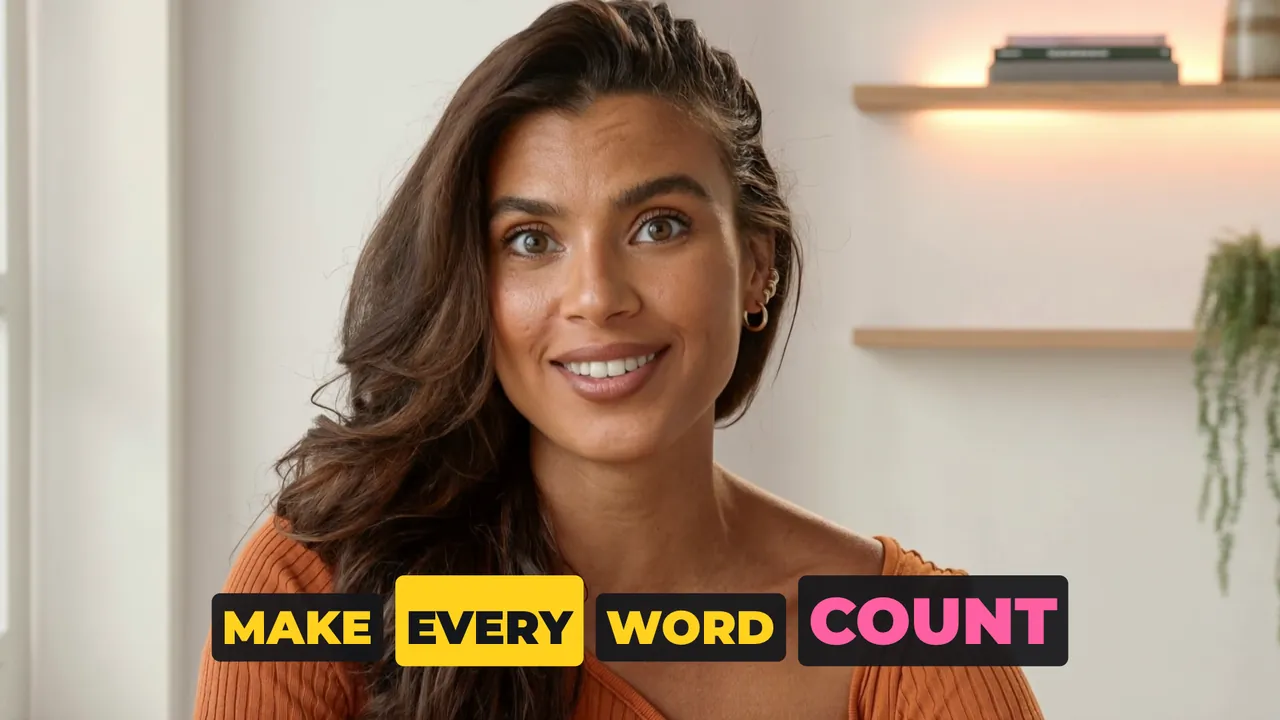
- 말하는 단어(Spoken Word): 지금 말하는 단어를 돋보이게 하는 방식입니다. 색이 바뀌거나, 박스나 밑줄이 생기거나, 커지거나, 빛나거나, 흔들리거나, 물결치는 등 다양합니다. 여러 효과는 말한 뒤에도 단어에 남겨 둘 수 있습니다.
- 강조(Emphasis): 목소리에 힘이 실린 단어나 의미를 담은 중요한 단어가 저절로 톡 튀어나오거나, 흔들리거나, 색이 바뀝니다.
- 화면에 있는 동안(While on Screen): 자막이 표시되는 동안의 움직임입니다. 천천히 떠오르거나, 살랑살랑 흔들리거나, 천천히 확대되거나, 광택이 스쳐 지나갑니다.
- 퇴장(Exit): 자막이 사라지는 방식으로, 등장과 같은 효과를 쓸 수 있습니다.
단어별 자막, 노래방 자막, TikTok 스타일 자막
- 큰 글자로 몇 단어씩만 보여 주려면 레이아웃에서 줄당 단어 수(Words per line)를 설정하거나, 받아쓰기 전에 세그먼트당 최대 단어 수(Max words per segment)를 설정합니다.
- 애니메이션에서 말하는 단어를 열고, 노래방처럼 색이 바뀌게 하려면 색상(Colour), 박스가 단어에서 단어로 옮겨 가게 하려면 박스, 말하는 단어마다 톡 커지게 하려면 크게(Bigger)를 선택합니다.
- 한 번에 한 단어씩 보여 주려면 등장에서 하나씩(One at a time)을 선택합니다.
- 세이프 존(Safe Zones)을 켜고, TikTok, 릴스, 쇼츠의 버튼을 피해 자막을 배치합니다.
한 단어, 한 자막만 돋보이게 하기
- 자막 하나만: 패널 위쪽에서 현재 세그먼트(Current Segment)를 선택하면, 바꾼 내용이 재생헤드 위치의 자막에만 적용됩니다.
- 단어 하나만: 타임라인이나 스크립트 편집기에서 단어를 선택한 다음 단어(Word)로 전환하세요. 그 단어에만 글꼴, 크기, 색상, 박스, 외곽선, 그림자, 애니메이션을 따로 줄 수 있습니다.
- 다시 쓰는 스타일: 스타일 레이어는 이름을 붙인 스타일로, 레이어에 넣은 모든 자막과 단어에 적용됩니다. 두 번째 화자, 인용구, 핵심 장면 등에 쓰면 좋습니다. 스타일 레이어는 레이어 탭에서 만듭니다. 트리거(Triggers)를 쓰면 긴 단어나 자막마다 마지막 단어처럼 조건에 맞는 단어가 알아서 레이어에 들어갑니다.
영상용 3D 자막
스타일 탭을 3D로 전환하면 단어가 조명을 받는 입체 글자가 되고, Mac에서 바로 렌더링됩니다. 3D 스타일(3D Look)에서 깊이(Depth)와 베벨(Bevel)을 정하고, 메탈, 진주, 유리, 젤리, 돌, 나무 같은 재질이나 네온, 불꽃, 털 같은 효과를 고르세요. 앞면, 옆면, 뒷면에 각각 다른 색을 입히고, 단어를 입체적으로 기울이거나 돌릴 수도 있습니다.
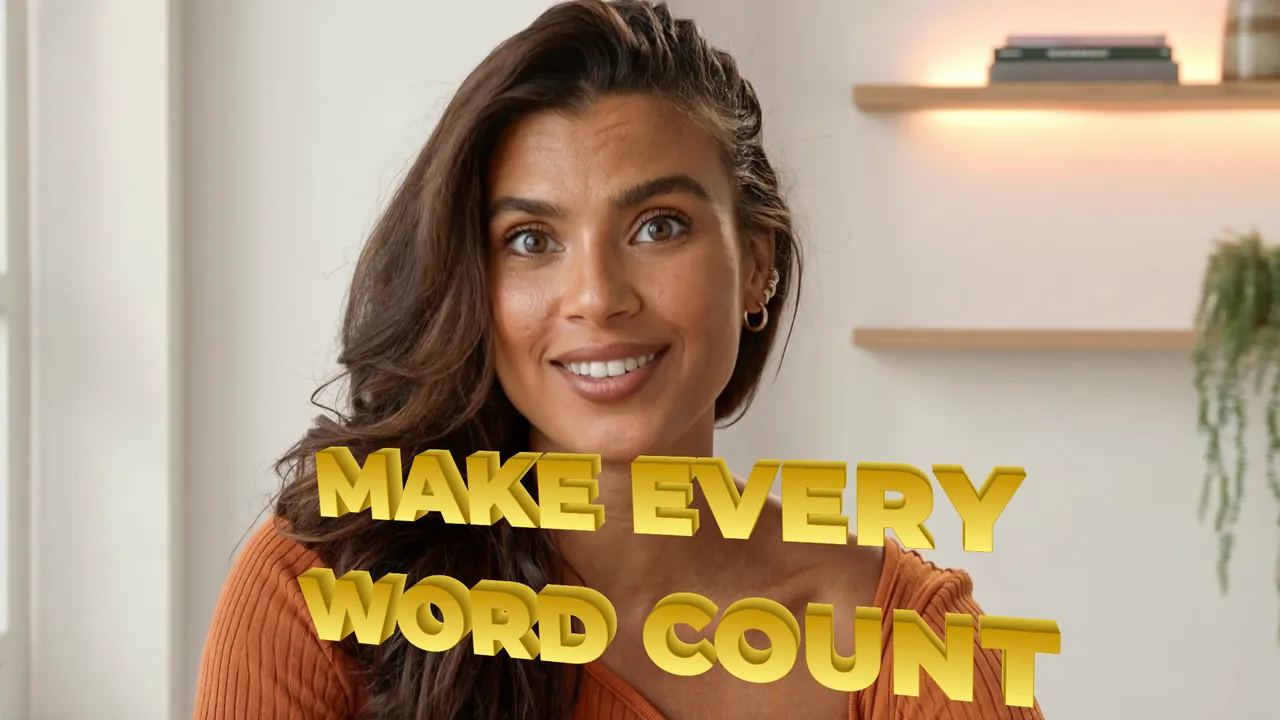
유리 자막은 뒤쪽 영상이 움직이는 대로 그 영상을 휘어 보이게 합니다. 리퀴드 글래스 자막 만드는 법을 참고하세요.
쉽게 시작하고 싶다면? 프리셋 스타일에서 출발하기
꼭 프리셋에서 시작할 필요는 없지만, 시작할 때 도움이 됩니다. 프리셋에는 300개 이상의 스타일이 있습니다. 하나를 클릭한 다음, 다른 탭에서 원하는 부분을 마음껏 바꿔 나만의 스타일로 만드세요.
- 프리셋 검색(Search presets)에서 이름으로 스타일을 찾을 수 있고, "노래방 자막"이나 "형광펜"처럼 그룹 이름을 입력하면 그룹 전체가 나타납니다.
- 프리셋을 오른쪽 클릭하고 디자인 적용(Apply Design)을 선택하면 모양만, 애니메이션 적용(Apply Animation)을 선택하면 움직임만 가져오고, 나머지는 내 설정 그대로 유지됩니다.
자막 스타일 저장: 나만의 프리셋으로 만들기
- 프리셋에서 현재 스타일 저장(Save Current Style)을 클릭하고 프리셋 이름(Preset name)을 입력합니다.
- 저장한 스타일은 내 프리셋(My Presets)에 들어 있어 다음 영상에서도 바로 쓸 수 있습니다. 공유하려면 프리셋을 오른쪽 클릭해 프리셋 내보내기…(Export Preset…)를 선택합니다. 다른 사람이 공유한 프리셋은 가져오기(Import)로 추가합니다.
자주 묻는 질문
- TikTok이나 릴스 같은 자막은 어떻게 만드나요?
- 큰 글자로 몇 단어씩 화면 가운데 근처에 두고, 애니메이션 탭의 말하는 단어로 말하는 순간 단어마다 눈에 띄게 하세요. 세이프 존을 켜면 앱의 버튼을 피해 배치할 수 있습니다. "노래방 자막", "단어 박스", "굵고 강렬하게" 그룹의 스타일에서 시작해 나만의 스타일로 바꿔도 좋습니다.
- 자막을 한 단어씩 나오게 할 수 있나요?
- 네. 애니메이션 탭에서 등장을 열고 하나씩을 선택하세요. 그러면 말하는 순간 단어가 하나씩 따로 나타납니다.
- 말하는 단어를 하나씩 강조하려면 어떻게 하나요?
- 애니메이션 탭에서 말하는 단어를 열고 색상, 박스, 밑줄(Underline) 중 하나를 선택하세요. 말한 단어에 유지(Keep on words already said)를 켜면 말한 뒤에도 단어마다 효과가 남아 있습니다.
- 어떤 글꼴을 쓸 수 있나요?
- Mac에 설치된 글꼴이라면 모두 쓸 수 있습니다. 스타일 탭의 서체에서 고르거나, 단어마다 무작위 서체를 켜서 여러 글꼴이 섞인 포스터 느낌을 내 보세요.
- 자막 스타일을 저장해서 다시 쓸 수 있나요?
- 네. 프리셋에서 현재 스타일 저장을 클릭하면 내 프리셋에 보관되고, 파일로 내보내 다른 Mac에서도 쓸 수 있습니다.
- Mac에서 3D 자막을 만들 수 있나요?
- 네. 스타일 탭을 3D로 전환하면 깊이와 베벨, 재질을 갖춘, 조명을 받는 입체 글자가 Mac에서 렌더링됩니다. 3D 자막에도 다른 자막처럼 애니메이션을 넣을 수 있습니다.
바이럴 자막, 쉽게 만드세요.
Mac에서 받아쓰고, 어떤 단어든 몇 초 만에 고치고, 애니메이션 자막으로 꾸며 보세요. 완성된 영상은 물론, 편집 앱에 얹을 투명 오버레이로도 내보낼 수 있습니다.
Easy Caption Pro 다운로드