Easy Caption Pro è pensato per creare i sottotitoli come vuoi tu. Ogni parte di un sottotitolo la puoi cambiare, dal font e dai colori al modo in cui ogni parola entra in scena mentre viene pronunciata, e ogni modifica si vede subito sul tuo video. Parti da un sottotitolo semplice e, se vuoi una spinta per cominciare, oltre 300 look ti danno una mano. Ecco come funziona.
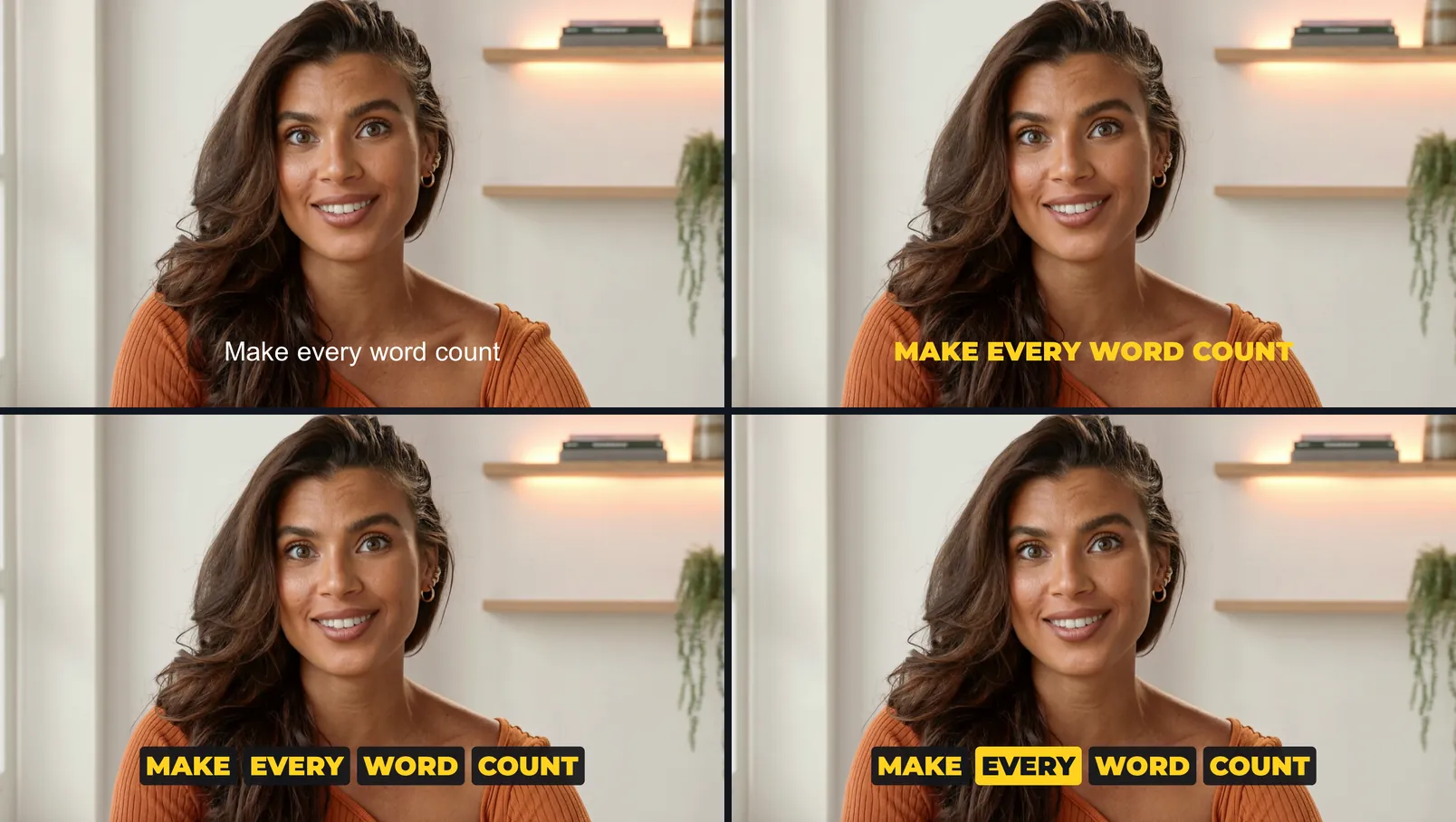
Font dei sottotitoli, colori e contorni
In Stile, le sezioni si aprono una alla volta e, quando sono chiuse, mostrano un riepilogo. Ecco quelle che definiscono l’aspetto delle parole:
- Font: qualsiasi font installato sul tuo Mac, oppure Font casuale per ogni parola (Random font for each word). Imposta Maiuscole/minuscole (Letter case), un colore pieno o una sfumatura, colori alternati per ogni parola o riga e, in 2D, una texture a brillantini o grunge.
- Colori (Colours): tutti i colori del sottotitolo in un unico elenco, ognuno con il nome di ciò che colora, come Testo, Riquadro o Ombra. I colori uguali condividono una riga, così con una sola modifica li cambi tutti.
- Riquadro e contorno (Box & Outline): un Riquadro (Box) dietro l’intero sottotitolo, ogni riga o ogni parola, in tinta unita, sfocato o di vetro, con gli angoli arrotondati o i bordi di carta strappata. Poi dai un contorno alle lettere, oppure lascia solo il contorno.
Layout, posizione e angolazione
- Layout: Classico (Classic), su righe, con le parole per riga e la spaziatura che scegli tu; Parole impilate (Word Stack), con 30 stili, dal testo impilato agli evidenziatori a pennarello; oppure Disegno al tratto (Line Art), dalle lettere a contorno alla calligrafia che scrive ogni parola mentre viene pronunciata.
- Posizione e dimensioni (Position & Size): trascina il sottotitolo nel visore, oppure impostane la posizione, la dimensione e l’angolazione, fino a inclinare ogni singola parola o a rendere sbilenche le lettere.
Ombre, bagliori ed echi che fanno risaltare i sottotitoli
Ombra e bagliore (Shadow & Glow) mette un’ombra sotto le parole o sotto il riquadro, e un bagliore attorno alle parole. Al suo interno, Echi impilati (Echo stack) aggiunge copie colorate dietro ogni parola, per un look a strati da poster. Per mantenere leggibili le parole su un video pieno di dettagli, Cambia il video dietro (Change the video behind), in Riquadro e contorno, sfoca o tinge il video subito dietro il sottotitolo.
Sottotitoli animati: entrata, parola pronunciata e movimento sullo schermo
La scheda Animazione segue la vita di un sottotitolo, e in ogni fase puoi combinare più effetti:
- Avvio rapido (Quick start) imposta con un clic un’entrata e un’uscita complete, come Digitazione, Rimbalzo o Schianto, che poi puoi modificare come vuoi.
- Entrata (Entrance): mostra le parole insieme al sottotitolo, quando vengono dette o una alla volta, con effetti come Dissolvenza, Scorrimento, Pop, Rimbalzo, Tendina o Digitazione, per l’intero sottotitolo, ogni riga, ogni parola o ogni lettera.
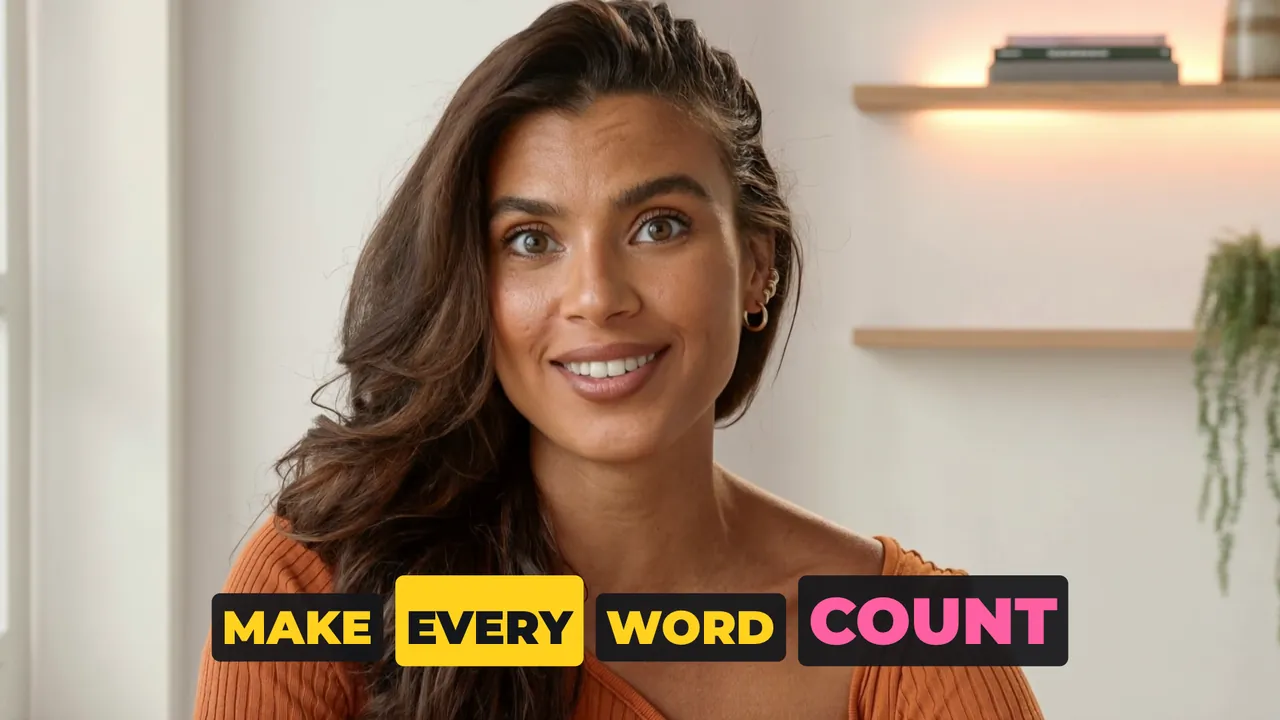
- Parola pronunciata (Spoken Word): come risalta la parola mentre viene detta: un colore, un riquadro, una sottolineatura, più grande, luminosa, con un tremolio o un’onda, e altro ancora. Molti effetti possono restare sulle parole anche dopo che sono state dette.
- Enfasi (Emphasis): le parole accentate dalla voce, o quelle che portano il significato, risaltano con un effetto pop, tremano o cambiano colore da sole.
- Mentre è sullo schermo (While on Screen): il movimento mentre il sottotitolo è visibile, come un lento spostamento, un dondolio, uno zoom lento o un riflesso.
- Uscita (Exit): come esce ogni sottotitolo, con gli stessi effetti.
Sottotitoli dinamici in stile TikTok, karaoke e parola per parola
- Per avere poche parole grandi alla volta, imposta Parole per riga (Words per line) in Layout, oppure imposta Massimo di parole per segmento (Max words per segment) prima di trascrivere.
- In Animazione, apri Parola pronunciata e scegli Colore (Colour) per un’evidenziazione in stile karaoke, Riquadro per un riquadro che passa da una parola all’altra, oppure Più grande (Bigger) per far risaltare ogni parola mentre viene pronunciata.
- Per mostrare una parola alla volta, scegli Una alla volta (One at a time) in Entrata.
- Attiva Zone sicure (Safe Zones) per tenere i sottotitoli lontani dai pulsanti di TikTok, Reels e Shorts.
Fai risaltare una parola o un sottotitolo
- Un sottotitolo: scegli Segmento attuale (Current Segment) in cima al pannello, e le modifiche valgono solo per il sottotitolo sotto la testina di riproduzione.
- Una parola: selezionala nella timeline o nell’Editor dello script e scegli Parola (Word). Dalle un font, una dimensione, un colore, un riquadro, un contorno, un’ombra o un’animazione tutti suoi.
- Un look da riusare: un livello di stile è uno stile con un nome, che vale per ogni sottotitolo o parola che ci metti sopra, per esempio per una seconda persona che parla, per le citazioni o per i momenti chiave. Crealo in Livelli. Con Trigger (Triggers), le parole finiscono da sole su un livello, per esempio le parole lunghe o l’ultima parola di ogni sottotitolo.
Sottotitoli 3D per i video
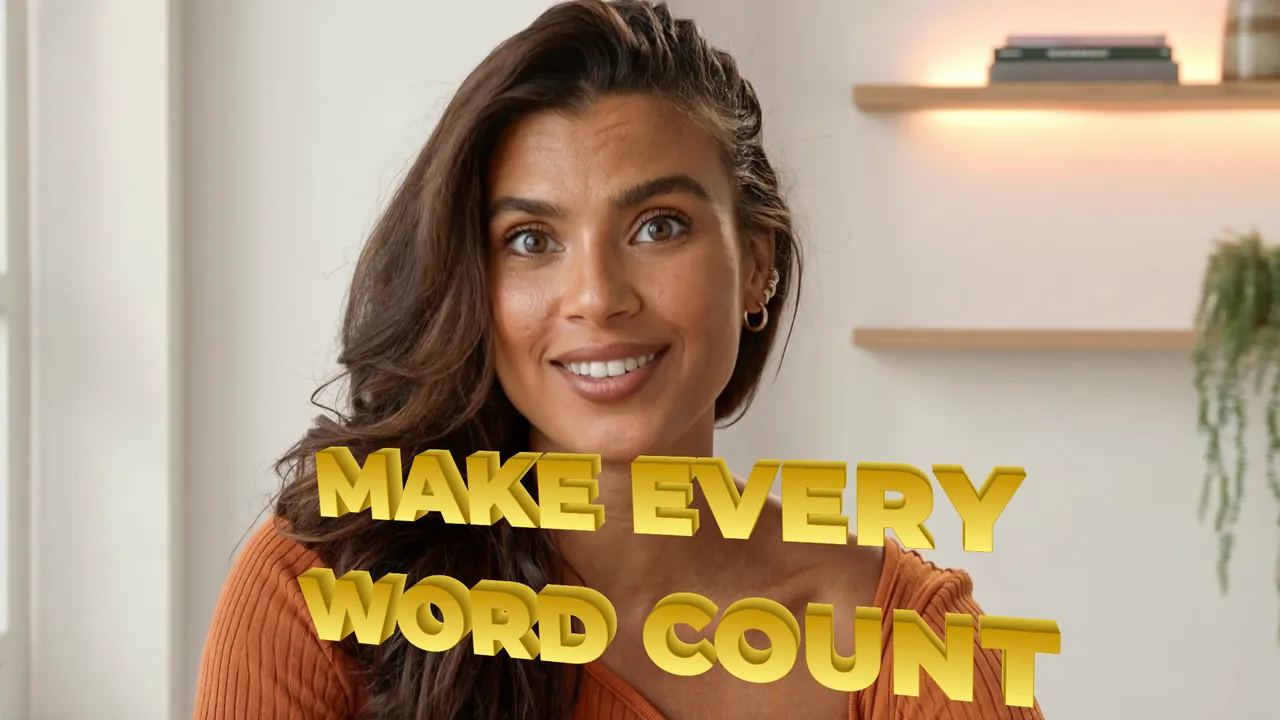
Nella scheda Stile, passa a 3D e le tue parole diventano lettere piene, illuminate e renderizzate sul tuo Mac. In Aspetto 3D (3D Look), imposta Profondità (Depth) e Smusso (Bevel), e scegli un materiale come metallo, perla, vetro, gelatina, pietra o legno, oppure un effetto come neon, fuoco o pelliccia. Colora separatamente il fronte, i lati e il retro, e inclina, ruota o fai rollare le parole in profondità.
I sottotitoli di vetro piegano il video che hanno dietro mentre si muove: scopri come creare sottotitoli con effetto Liquid Glass.
Vuoi una spinta per iniziare? Parti da un look
Non devi mai partire per forza da un preset, ma può aiutarti. In Preset trovi oltre 300 look per cominciare: fai clic su uno, poi cambia tutto ciò che vuoi nelle altre schede finché non diventa tuo.
- Cerca preset (Search presets) trova un look per nome, e se scrivi il nome di un gruppo, come Karaoke o Evidenziatori, compare tutto il gruppo.
- Fai clic con il tasto destro su un preset e scegli Applica design (Apply Design) per prenderne solo l’aspetto, oppure Applica animazione (Apply Animation) per prenderne solo il movimento, e tieni il resto del tuo stile.
Salva il tuo look come preset personale
- In Preset, fai clic su Salva stile attuale (Save Current Style) e inserisci un nome in Nome del preset (Preset name).
- Lo ritrovi tra I miei preset (My Presets) per il tuo prossimo video. Fai clic con il tasto destro sul preset e scegli Esporta preset… (Export Preset…) per condividerlo, e usa Importa (Import) per aggiungere i preset che qualcuno ha condiviso con te.
Domande frequenti
- Come si creano sottotitoli dinamici come quelli di TikTok e dei Reels?
- Mostra poche parole grandi alla volta, vicino al centro dello schermo, e fai risaltare ogni parola mentre viene pronunciata con Parola pronunciata nella scheda Animazione. Attiva Zone sicure per stare lontano dai pulsanti dell’app. Oppure parti da un look dei gruppi Karaoke, Riquadri parola o Deciso e d’impatto e rendilo tuo.
- I sottotitoli possono comparire una parola alla volta?
- Sì. Nella scheda Animazione, apri Entrata e scegli Una alla volta. Così ogni parola compare da sola mentre viene pronunciata.
- Come si evidenzia ogni parola mentre viene pronunciata?
- Nella scheda Animazione, apri Parola pronunciata e scegli Colore, Riquadro o Sottolineatura (Underline). Attiva Mantieni sulle parole già dette (Keep on words already said) perché l’effetto resti su ogni parola dopo che è stata detta.
- Quali font posso usare per i sottotitoli?
- Qualsiasi font installato sul tuo Mac. Sceglilo in Font nella scheda Stile, oppure attiva Font casuale per ogni parola per un look misto, da poster.
- Posso salvare il mio stile di sottotitoli e riusarlo?
- Sì. Salva stile attuale, in Preset, lo conserva tra I miei preset, e puoi esportarlo come file per usarlo su un altro Mac.
- Posso creare sottotitoli 3D su un Mac?
- Sì. Nella scheda Stile, passa a 3D per avere lettere piene e illuminate, con profondità, smussi e materiali, renderizzate sul tuo Mac. I sottotitoli 3D si possono animare come tutti gli altri.
Sottotitoli virali. Senza fatica.
Trascrivi sul tuo Mac, correggi qualsiasi parola in pochi secondi, personalizza e anima i sottotitoli, poi esporta un video finito o una sovrimpressione trasparente per il tuo editor video.
Scarica Easy Caption Pro