Easy Caption Pro ist dafür gemacht, Untertitel nach deinen Vorstellungen zu gestalten. Jeden Teil eines Untertitels kannst du selbst ändern, von der Schrift und den Farben bis dazu, wie jedes Wort erscheint, sobald es gesagt wird, und jede Änderung siehst du sofort in deinem Video. Du startest mit einem schlichten Untertitel, und wenn du nicht bei null anfangen möchtest, helfen dir über 300 Looks. So funktioniert es.
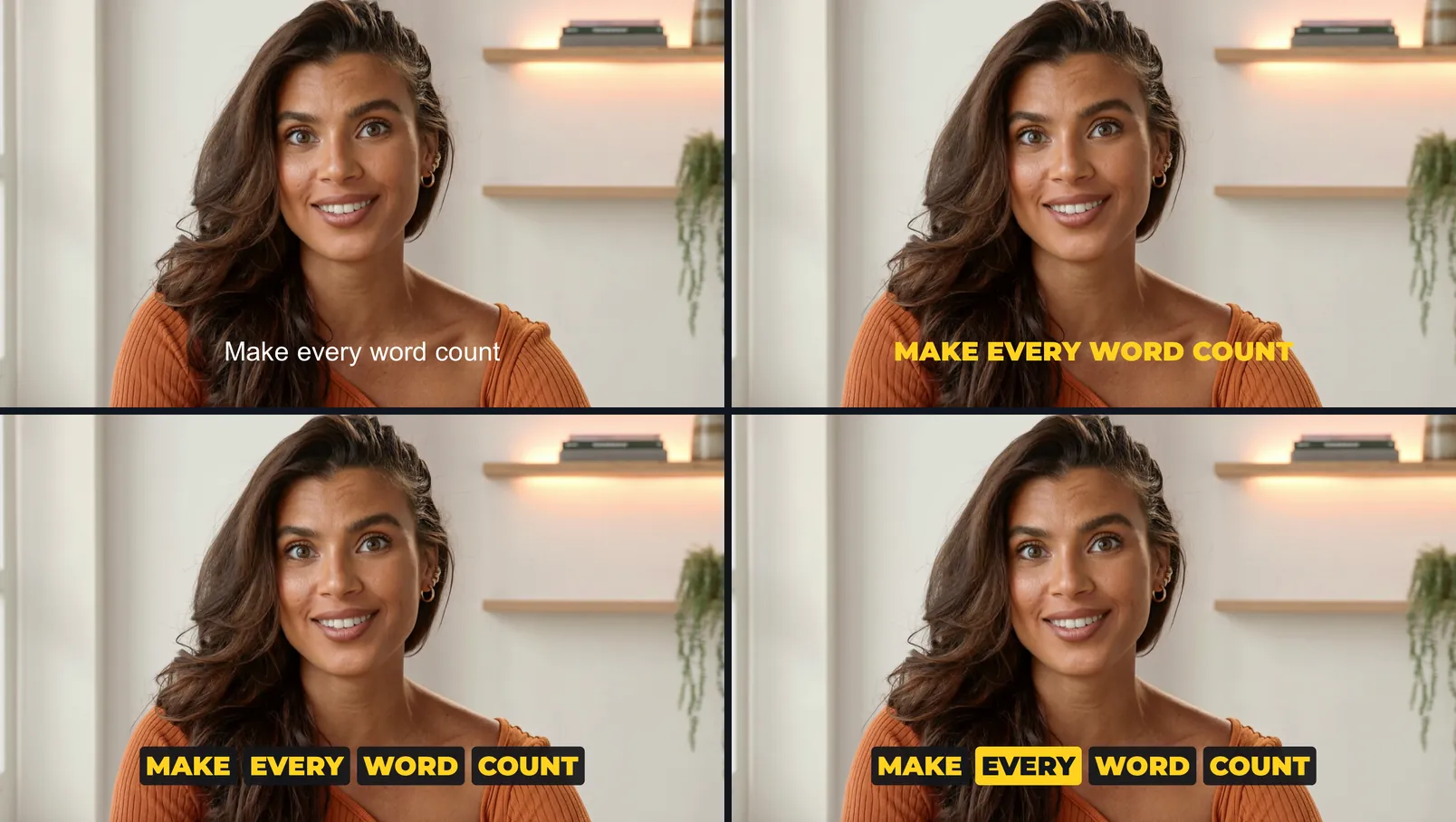
Untertitel-Schriftart, Farben und Konturen
Unter Stil ist immer nur ein Bereich geöffnet, und geschlossene Bereiche zeigen eine Zusammenfassung. Diese hier bestimmen, wie die Wörter aussehen:
- Schrift (Font): jede Schriftart, die auf deinem Mac installiert ist, oder Zufällige Schrift für jedes Wort (Random font for each word). Leg die Schreibweise (Letter case) fest und wähle eine Farbe oder einen Verlauf, wechselnde Farben für jedes Wort oder jede Zeile und in 2D eine Glitzer- oder Grunge-Textur.
- Farben (Colours): alle Farben des Untertitels in einer Liste, benannt nach dem, was sie färben, etwa Text, Box oder Schatten. Gleiche Farben teilen sich eine Zeile, sodass eine Änderung sie alle auf einmal neu einfärbt.
- Box & Kontur (Box & Outline): eine Box hinter dem ganzen Untertitel, hinter jeder Zeile oder hinter jedem Wort, einfarbig, weichgezeichnet oder mit Glas gefüllt, mit abgerundeten Ecken oder gerissenen Papierkanten. Dazu gibst du den Buchstaben eine Kontur oder zeigst nur die Kontur.
Layout, Position und Winkel
- Layout: Klassisch (Classic) in Zeilen, mit so vielen Wörtern pro Zeile und so viel Abstand, wie du möchtest; Wortstapel (Word Stack) mit 30 Stilen, von gestapelter Schrift bis zu Textmarkern; oder Line Art, von Buchstaben in Kontur bis zu Kalligrafie, die jedes Wort beim Sprechen ins Bild schreibt.
- Position & Größe (Position & Size): Zieh den Untertitel im Viewer an seinen Platz oder stell ein, wo er sitzt, wie groß er ist und in welchem Winkel er steht, bis hin zum Kippen einzelner Wörter oder zum Durcheinanderwirbeln der Buchstaben.
Schatten, Leuchten und Echos, die ins Auge fallen
Schatten & Leuchten (Shadow & Glow) legt einen Schatten unter die Wörter oder unter die Box und ein Leuchten um die Wörter. Mit dem Echostapel (Echo stack) kommen farbige Kopien hinter jedes Wort, für einen mehrschichtigen Look wie auf einem Poster. Damit die Wörter auch auf unruhigem Video gut lesbar bleiben, zeichnet Video dahinter ändern (Change the video behind) unter Box & Kontur das Video direkt hinter dem Untertitel weich oder tönt es.
Animierte Untertitel: Auftritt, gesprochenes Wort und Bewegung im Bild
Der Tab Animation begleitet einen Untertitel vom Erscheinen bis zum Verschwinden, und in jeder Phase kannst du Effekte kombinieren:
- Schnellstart (Quick start) richtet mit einem Klick einen kompletten Auftritt und Abgang ein, etwa Schreibmaschine, Hüpfen oder Aufschlag, und du passt ihn von dort aus an.
- Auftritt (Entrance): Zeig die Wörter mit dem Untertitel, beim Sprechen oder einzeln, mit Effekten wie Blende, Gleiten, Pop, Hüpfen, Wischen oder Schreibmaschine, für den ganzen Untertitel, jede Zeile, jedes Wort oder jeden Buchstaben.
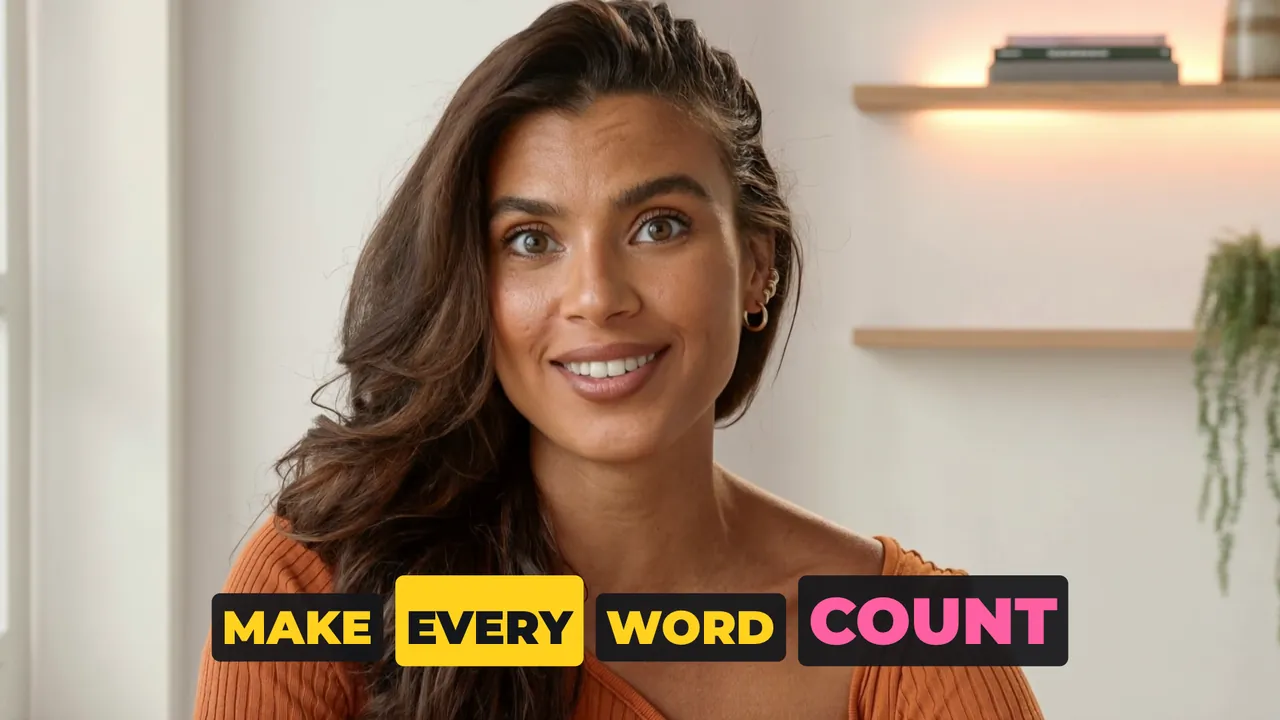
- Gesprochenes Wort (Spoken Word): wie sich das Wort abhebt, das gerade gesagt wird: mit einer Farbe, einer Box oder einem Unterstrich, größer, mit Leuchten, Schütteln oder einer Welle und vielem mehr. Viele dieser Effekte können auf den Wörtern bleiben, nachdem sie gesagt wurden.
- Hervorhebung (Emphasis): Die Wörter, die die Stimme betont, oder die Wörter, die die Bedeutung tragen, poppen auf, wackeln oder wechseln ganz von selbst die Farbe.
- Solange sichtbar (While on Screen): Bewegung, solange der Untertitel zu sehen ist, etwa ein sanftes Treiben, ein Schaukeln, ein langsamer Zoom oder ein Schimmer.
- Abgang (Exit): wie jeder Untertitel verschwindet, mit denselben Effekten.
Dynamische Untertitel: Wort für Wort, Karaoke und TikTok-Stil
- Für wenige große Wörter auf einmal stellst du unter Layout die Wörter pro Zeile (Words per line) ein, oder du legst vor dem Transkribieren Max. Wörter pro Segment (Max words per segment) fest.
- Öffne unter Animation den Bereich Gesprochenes Wort und wähle Farbe (Colour) für eine Hervorhebung im Karaoke-Stil, Box für eine Box, die von Wort zu Wort wandert, oder Größer (Bigger), damit jedes Wort beim Sprechen aufpoppt.
- Soll immer nur ein Wort zu sehen sein, wähle unter Auftritt die Option Einzeln (One at a time).
- Schalte Safe Zones ein, um die Untertitel von den Buttons bei TikTok, Reels und Shorts freizuhalten.
Ein Wort oder einen Untertitel herausstechen lassen
- Ein Untertitel: Wähle oben im Panel Aktuelles Segment (Current Segment), und deine Änderungen gelten nur für den Untertitel unter dem Abspielkopf.
- Ein Wort: Markiere es auf der Zeitleiste oder im Skript-Editor und wähle Wort (Word). So bekommt es eine eigene Schrift, Größe, Farbe, Box, Kontur, einen eigenen Schatten oder eine eigene Animation.
- Ein Look zum Wiederverwenden: Eine Stilebene ist ein benannter Stil für jeden Untertitel und jedes Wort, das du darauf legst, etwa für eine zweite Stimme, Zitate oder wichtige Momente. Du legst sie unter Ebenen an. Unter Auslöser (Triggers) bestimmst du, welche Wörter von selbst auf einer Ebene landen, etwa lange Wörter oder das letzte Wort jedes Untertitels.
3D-Untertitel für Videos
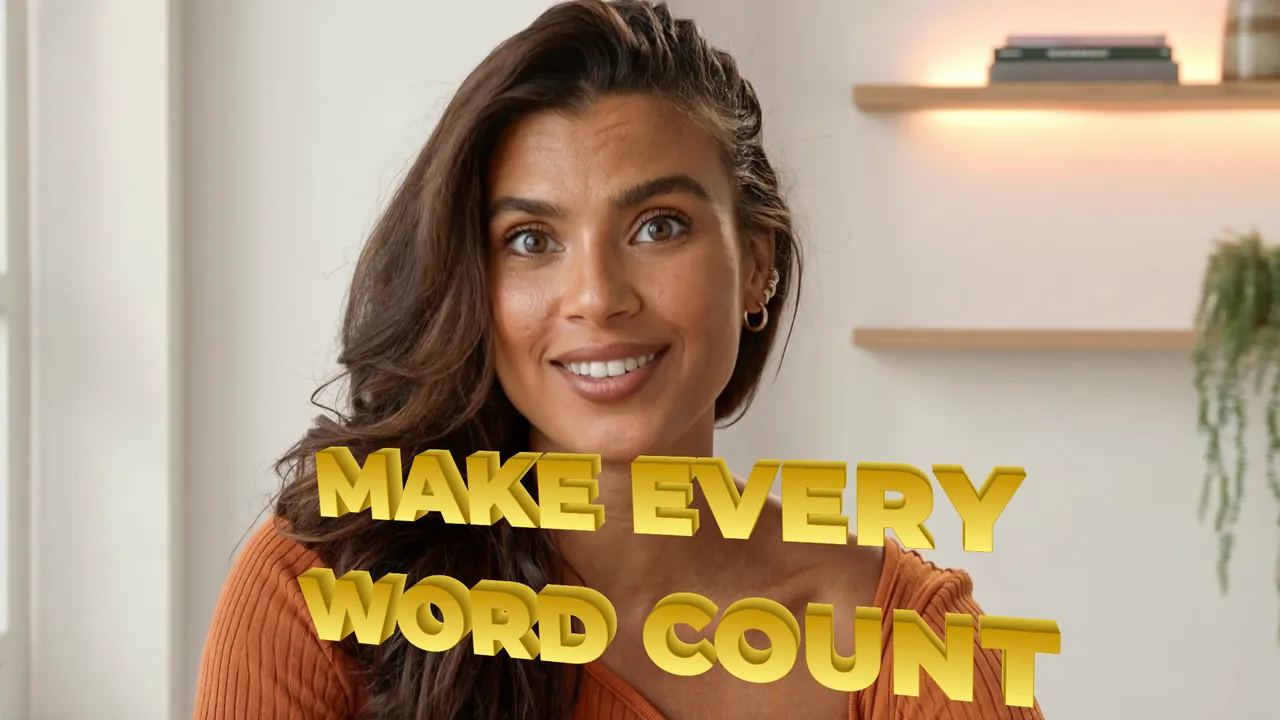
Schalte den Tab Stil auf 3D um, und deine Wörter werden zu massiven Buchstaben, beleuchtet und direkt auf deinem Mac gerendert. Unter 3D-Look (3D Look) stellst du Tiefe (Depth) und Abschrägung (Bevel) ein und wählst ein Material wie Metall, Perle, Glas, Gelee, Stein oder Holz oder einen Effekt wie Neon, Feuer oder Fell. Vorderseite, Seiten und Rückseite färbst du einzeln, und du kannst die Wörter im Raum kippen, drehen oder rollen.
Untertitel aus Glas krümmen das Video dahinter, während es sich bewegt. Wie das geht, zeigt dir unsere Anleitung So erstellst du Liquid-Glass-Untertitel.
Schneller loslegen? Starte mit einem Look
Du musst nie mit einer Vorlage anfangen, aber sie kann dir helfen. Unter Vorlagen findest du über 300 Looks für den Einstieg: Klicke auf einen und ändere dann in den anderen Tabs, was du möchtest, bis es ganz dein eigener Look ist.
- Vorlagen durchsuchen (Search presets) findet einen Look über seinen Namen, und wenn du den Namen einer Gruppe eintippst, etwa Karaoke oder Textmarker, siehst du die ganze Gruppe.
- Klicke mit der rechten Maustaste auf eine Vorlage und wähle Design anwenden (Apply Design), um nur ihren Look zu übernehmen, oder Animation anwenden (Apply Animation), um nur ihre Bewegung zu übernehmen. Alles andere bleibt so, wie du es gestaltet hast.
Speichere deinen Look als eigene Vorlage
- Klicke unter Vorlagen auf Aktuellen Stil sichern (Save Current Style) und gib unter Vorlagenname (Preset name) einen Namen ein.
- Unter Meine Vorlagen (My Presets) wartet sie auf dein nächstes Video. Um sie zu teilen, klickst du sie mit der rechten Maustaste an und wählst Vorlage exportieren … (Export Preset…). Mit Importieren (Import) fügst du Vorlagen hinzu, die jemand mit dir geteilt hat.
Häufige Fragen
- Wie erstelle ich dynamische Untertitel wie bei TikTok und Reels?
- Zeig wenige große Wörter auf einmal, nahe der Bildmitte, und lass mit Gesprochenes Wort im Tab Animation jedes Wort hervortreten, sobald es gesagt wird. Schalte Safe Zones ein, damit die Untertitel nicht unter den Buttons der App liegen. Oder starte mit einem Look aus den Gruppen Karaoke, Wortboxen oder Fett & knallig und mach ihn zu deinem eigenen.
- Können Untertitel immer nur ein Wort auf einmal zeigen?
- Ja. Öffne im Tab Animation den Bereich Auftritt und wähle Einzeln. Dann erscheint jedes Wort für sich, sobald es gesagt wird.
- Wie hebe ich jedes Wort hervor, während es gesprochen wird?
- Öffne im Tab Animation den Bereich Gesprochenes Wort und wähle Farbe, Box oder Unterstrich (Underline). Schalte Bei schon gesagten Wörtern behalten (Keep on words already said) ein, damit die Hervorhebung auf jedem Wort bleibt, nachdem es gesagt wurde.
- Welche Schriftart kann ich für meine Untertitel verwenden?
- Jede Schriftart, die auf deinem Mac installiert ist. Du wählst sie im Tab Stil unter Schrift, oder du schaltest Zufällige Schrift für jedes Wort ein, für einen bunt gemischten Look im Poster-Stil.
- Kann ich meinen Untertitelstil speichern und wiederverwenden?
- Ja. Aktuellen Stil sichern unter Vorlagen legt ihn in Meine Vorlagen ab, und du kannst ihn als Datei exportieren, um ihn auf einem anderen Mac zu verwenden.
- Kann ich am Mac 3D-Untertitel erstellen?
- Ja. Schalte den Tab Stil auf 3D um, und du bekommst massive, beleuchtete Buchstaben mit Tiefe, Abschrägung und Material, direkt auf deinem Mac gerendert. 3D-Untertitel lassen sich animieren wie alle anderen.
Virale Untertitel. Ganz einfach.
Transkribiere direkt auf deinem Mac, korrigiere jedes Wort in Sekunden und gestalte animierte Untertitel. Dann exportierst du ein fertiges Video oder ein transparentes Overlay für dein Schnittprogramm.
Hol dir Easy Caption Pro