Easy Caption Pro est conçu pour créer des sous-titres à votre façon. Vous pouvez modifier chaque élément d’un sous-titre, de la police et des couleurs jusqu’à la façon dont chaque mot apparaît au moment où il est prononcé, et chaque modification s’affiche aussitôt sur votre vidéo. Partez d’un sous-titre tout simple et, si vous voulez un coup de pouce, plus de 300 styles sont là pour vous aider. Voici comment faire.
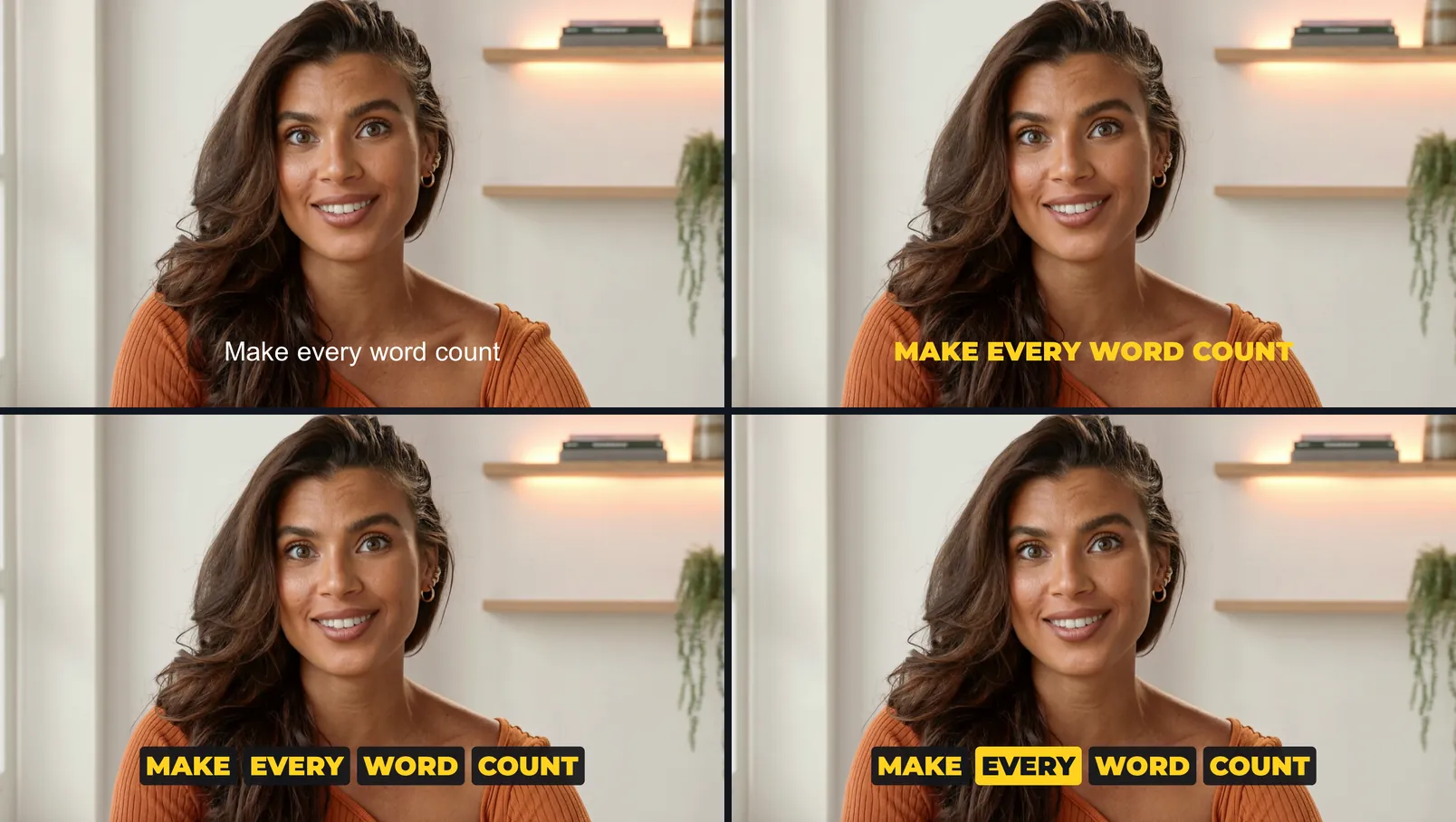
Police des sous-titres, couleurs et contours
Dans Style, les sections s’ouvrent une à la fois et affichent un résumé une fois fermées. Voici celles qui donnent leur apparence aux mots :
- Police (Font) : n’importe quelle police installée sur votre Mac, ou Police aléatoire pour chaque mot (Random font for each word). Réglez la Casse (Letter case), une couleur unie ou en dégradé, des couleurs qui alternent d’un mot ou d’une ligne à l’autre et, en 2D, une texture paillettes ou grunge.
- Couleurs (Colours) : toutes les couleurs du sous-titre dans une seule liste, chacune nommée d’après ce qu’elle peint, comme Texte, Fond ou Ombre. Les couleurs identiques partagent une même ligne : il suffit d’une modification pour les changer toutes.
- Fond et contour (Box & Outline) : un Fond (Box) derrière le sous-titre entier, chaque ligne ou chaque mot, uni, flou ou en verre, avec des coins arrondis ou des bords de papier déchiré. Détourez ensuite les lettres, ou n’affichez que leur contour.
Mise en page, position et angle
- Mise en page (Layout) : Classique (Classic), en lignes, avec le nombre de mots par ligne et l’espacement que vous voulez ; Mots empilés (Word Stack), avec 30 styles, du texte empilé aux surligneurs façon feutre ; ou Dessin au trait (Line Art), des lettres en contour jusqu’à la calligraphie qui écrit chaque mot au moment où il est prononcé.
- Position et taille (Position & Size) : faites glisser le sous-titre dans le visualiseur, ou réglez son emplacement, sa taille et son angle, jusqu’à incliner chaque mot ou mettre les lettres en vrac.
Ombres, halo et échos pour faire ressortir vos sous-titres
Ombre et halo (Shadow & Glow) place une ombre sous les mots ou sous le fond, et un halo autour des mots. Sa Pile d’échos (Echo stack) ajoute des copies colorées derrière chaque mot, pour un rendu d’affiche tout en couches. Pour garder les mots lisibles sur une vidéo chargée, Modifier la vidéo derrière (Change the video behind), dans Fond et contour, floute ou teinte la vidéo juste derrière le sous-titre.
Sous-titres animés : l’entrée, le mot prononcé et le mouvement à l’écran
L’onglet Animation suit la vie d’un sous-titre, et vous pouvez combiner plusieurs effets à chaque étape :
- Démarrage rapide (Quick start) configure en un clic une entrée et une sortie complètes, comme Machine à écrire, Rebond ou Choc, que vous modifiez ensuite à votre guise.
- Entrée (Entrance) : faites apparaître les mots avec le sous-titre, au fil de la parole ou un à la fois, avec des effets comme Fondu, Glissement, Pop, Rebond, Balayage ou Machine à écrire, pour le sous-titre entier, chaque ligne, chaque mot ou chaque lettre.
- Mot prononcé (Spoken Word) : la façon dont le mot en train d’être dit se démarque, par une couleur, un fond, un soulignement, une taille plus grande, un halo, un tremblement, une ondulation, et bien d’autres. Beaucoup de ces effets peuvent rester sur les mots une fois prononcés.
- Accentuation (Emphasis) : les mots sur lesquels la voix insiste, ou ceux qui portent le sens, surgissent, tremblent ou changent de couleur d’eux-mêmes.
- À l’écran (While on Screen) : un mouvement tant que le sous-titre est affiché, comme une montée lente, un balancement, un zoom lent ou un reflet de brillance.
- Sortie (Exit) : la façon dont chaque sous-titre quitte l’écran, avec les mêmes effets.
Sous-titres dynamiques façon TikTok, mot par mot et karaoké
- Pour afficher quelques mots à la fois, en grand, réglez Mots par ligne (Words per line) dans Mise en page, ou réglez Mots max. par segment (Max words per segment) avant de transcrire.
- Dans Animation, ouvrez Mot prononcé et choisissez Couleur (Colour) pour une mise en surbrillance façon karaoké, Fond pour un fond qui passe d’un mot à l’autre, ou Agrandi (Bigger) pour faire grossir chaque mot au moment où il est prononcé.
- Pour un seul mot à la fois, choisissez Un à la fois (One at a time) dans Entrée.
- Activez les Zones de sécurité (Safe Zones) pour tenir les sous-titres à l’écart des boutons de TikTok, des Reels et des Shorts.
Faire ressortir un mot ou un sous-titre
- Un sous-titre : choisissez Segment actuel (Current Segment) en haut du panneau, et vos modifications ne s’appliquent qu’au sous-titre situé sous la tête de lecture.
- Un mot : sélectionnez-le dans la timeline ou dans l’éditeur de script, puis choisissez Mot (Word). Donnez-lui sa propre police, sa taille, sa couleur, son fond, son contour, son ombre ou son animation.
- Un style à réutiliser : un calque de style est un style nommé, que prend chaque sous-titre ou chaque mot que vous y placez : un deuxième intervenant, des citations ou des moments clés, par exemple. Créez-en un dans Calques. Avec les Déclencheurs (Triggers), des mots se placent d’eux-mêmes sur un calque, comme les mots longs ou le dernier mot de chaque sous-titre.

Des sous-titres 3D pour vos vidéos
Passez l’onglet Style en 3D : vos mots deviennent des lettres massives, éclairées et rendues sur votre Mac. Dans Aspect 3D (3D Look), réglez la Profondeur (Depth) et le Biseau (Bevel), et choisissez un matériau comme le métal, la nacre, le verre, la gelée, la pierre ou le bois, ou un effet comme le néon, le feu ou la fourrure. Colorez séparément l’avant, les côtés et l’arrière, et orientez les mots dans l’espace grâce à l’inclinaison, au pivot et au roulis.
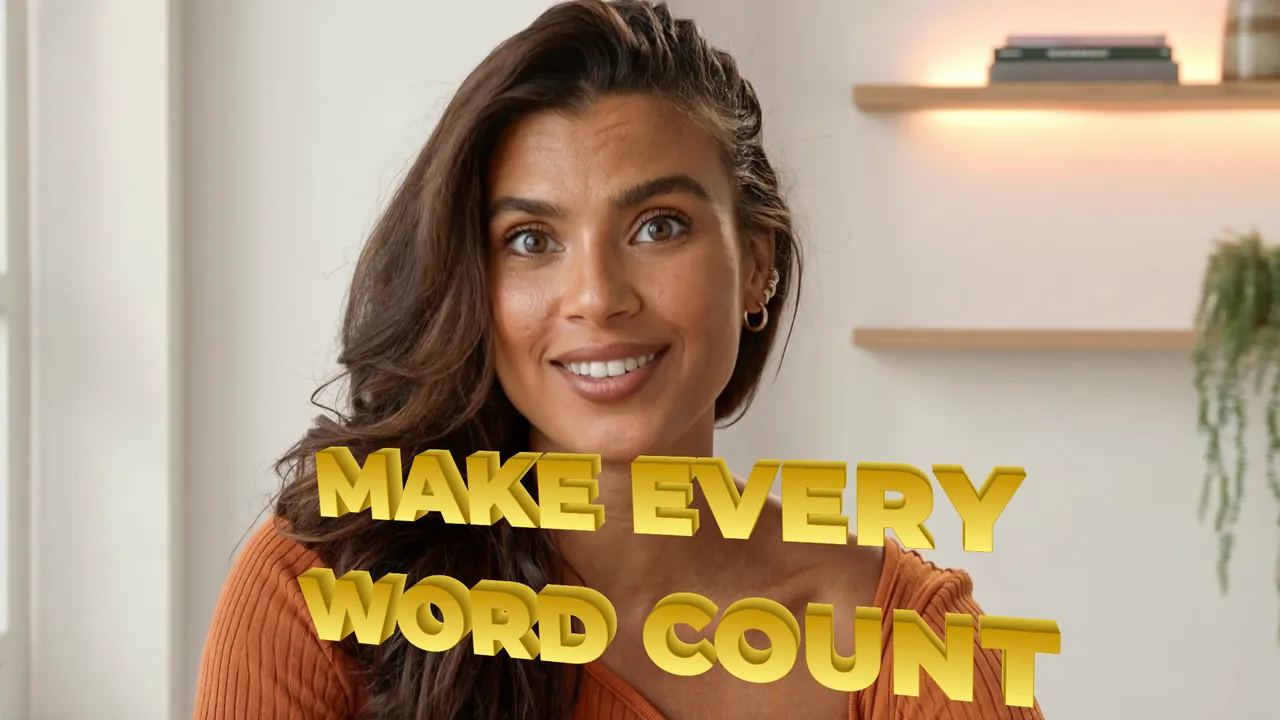
Les sous-titres en verre courbent la vidéo derrière eux à mesure qu’elle bouge : découvrez comment donner l’effet Liquid Glass à vos sous-titres.
Envie d’un point de départ ? Partez d’un style
Rien ne vous oblige à partir d’un préréglage, mais cela peut aider. Préréglages propose plus de 300 styles pour vous lancer : cliquez sur l’un d’eux, puis modifiez ce que vous voulez dans les autres onglets, jusqu’à en faire le vôtre.
- Rechercher des préréglages (Search presets) trouve un style par son nom, et saisir le nom d’un groupe, comme Karaoké ou Surligneurs, affiche tout le groupe.
- Faites un clic droit sur un préréglage et choisissez Appliquer l’apparence (Apply Design) pour ne reprendre que son apparence, ou Appliquer l’animation (Apply Animation) pour ne reprendre que son mouvement, et gardez tout le reste de votre style.
Enregistrer votre style comme préréglage
- Dans Préréglages, cliquez sur Enregistrer le style actuel (Save Current Style) et saisissez le Nom du préréglage (Preset name).
- Il vous attend dans Mes préréglages (My Presets) pour votre prochaine vidéo. Faites un clic droit dessus et choisissez Exporter le préréglage… (Export Preset…) pour le partager, et utilisez Importer (Import) pour ajouter des préréglages que l’on vous a envoyés.
Questions fréquentes
- Comment faire des sous-titres TikTok ou Reels ?
- Affichez peu de mots à la fois, en grand, près du centre de l’écran, et faites ressortir chaque mot au moment où il est prononcé avec Mot prononcé, dans l’onglet Animation. Activez les Zones de sécurité pour rester à l’écart des boutons de la plateforme. Vous pouvez aussi partir d’un style des groupes Karaoké, Mots sur fond ou Gras et percutant, et en faire le vôtre.
- Les sous-titres peuvent-ils s’afficher un mot à la fois ?
- Oui. Dans l’onglet Animation, ouvrez Entrée et choisissez Un à la fois. Chaque mot s’affiche alors seul, au moment où il est prononcé.
- Comment mettre en surbrillance chaque mot au moment où il est prononcé ?
- Dans l’onglet Animation, ouvrez Mot prononcé et choisissez Couleur, Fond ou Soulignement (Underline). Activez Garder sur les mots déjà dits (Keep on words already said) pour que l’effet reste sur chaque mot une fois prononcé.
- Quelles polices puis-je utiliser pour mes sous-titres ?
- N’importe quelle police installée sur votre Mac. Choisissez-la sous Police, dans l’onglet Style, ou activez Police aléatoire pour chaque mot pour un mélange façon affiche.
- Puis-je enregistrer mon style de sous-titres pour le réutiliser ?
- Oui. Enregistrer le style actuel, dans Préréglages, le conserve dans Mes préréglages, et vous pouvez l’exporter dans un fichier pour l’utiliser sur un autre Mac.
- Peut-on créer des sous-titres 3D sur Mac ?
- Oui. Passez l’onglet Style en 3D pour obtenir des lettres massives et éclairées, avec profondeur, biseau et matériaux, rendues sur votre Mac. Les sous-titres 3D s’animent comme tous les autres.
Sous-titres viraux. En toute simplicité.
Transcrivez sur votre Mac, corrigez chaque mot en quelques secondes et créez des sous-titres animés, puis exportez une vidéo finale ou une superposition transparente pour votre logiciel de montage.
Obtenir Easy Caption Pro