Easy Caption Pro está pensado para que diseñes los subtítulos a tu manera. Puedes cambiar cada parte de un subtítulo, desde la fuente y los colores hasta cómo entra cada palabra en el momento en que se dice, y cada cambio se ve en tu video al instante. Diseña a partir de un subtítulo sencillo y, si quieres un empujón para empezar, tienes más de 300 estilos para ayudarte. Así funciona.
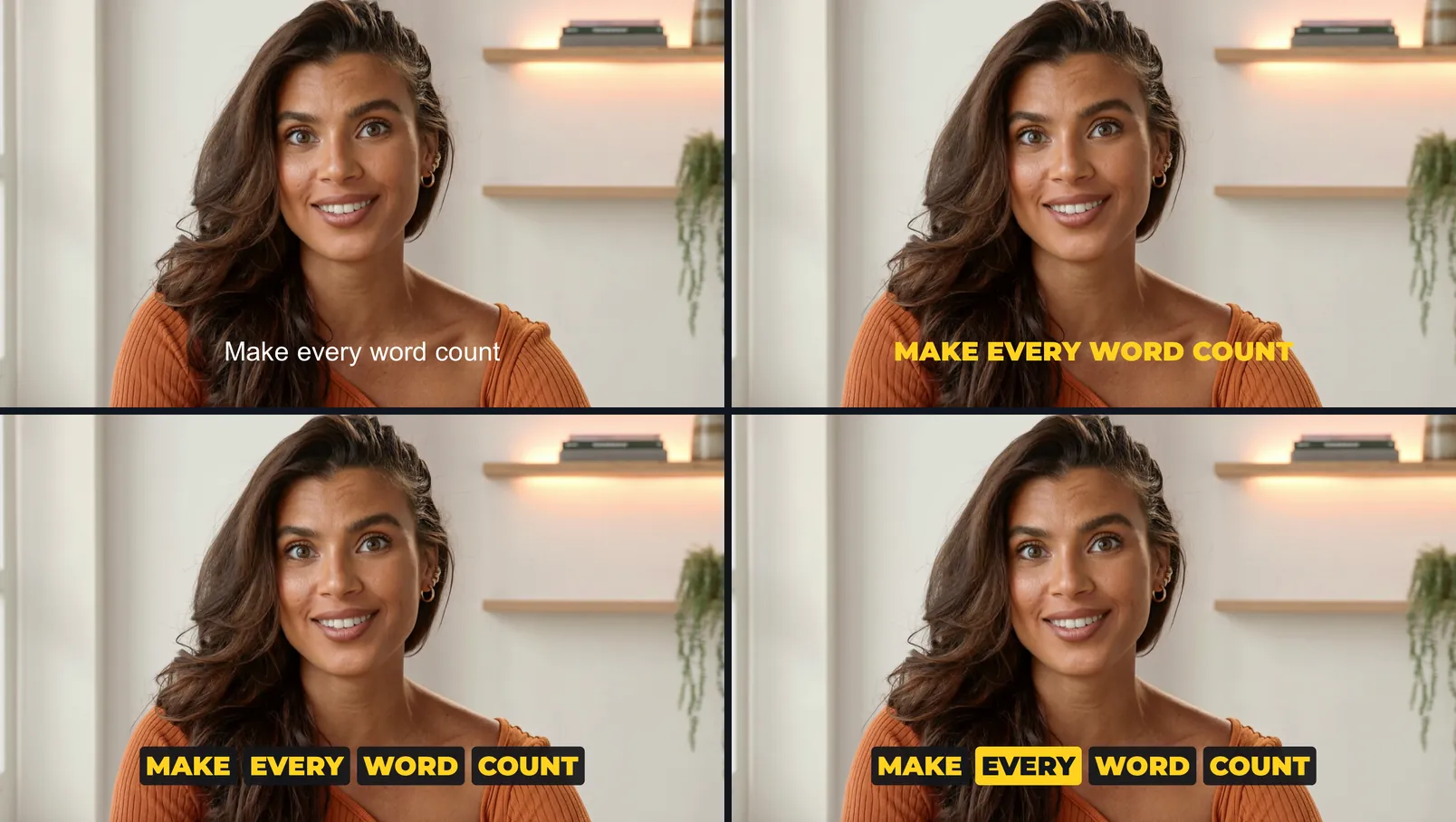
Estilos de subtítulos: fuentes, colores y contornos
En Estilo, las secciones se abren de una en una y muestran un resumen cuando están cerradas. Con estas defines el aspecto de las palabras:
- Fuente (Font): cualquier fuente instalada en tu Mac, o Fuente aleatoria en cada palabra (Random font for each word). Elige el Uso de mayúsculas (Letter case), un color sólido o degradado, colores alternos en cada palabra o línea y, en 2D, una textura de purpurina o grunge.
- Colores (Colours): todos los colores del subtítulo en una sola lista, cada uno con el nombre de lo que pinta, como Texto, Fondo o Sombra. Los colores que coinciden comparten una fila, así que con un solo cambio les das a todos el nuevo color.
- Fondo y contorno (Box & Outline): un Fondo (Box) detrás de todo el subtítulo, de cada línea o de cada palabra, con relleno sólido, desenfocado o de cristal, y con esquinas redondeadas o bordes de papel rasgado. Después, ponles contorno a las letras o deja solo el contorno.
Disposición, posición y ángulo
- Disposición (Layout): Clásico (Classic), en líneas, con las palabras por línea y el espaciado que tú elijas; Palabras apiladas (Word Stack), con 30 estilos que van del texto apilado a los trazos de rotulador resaltador; o Arte lineal (Line Art), desde letras de contorno hasta caligrafía que escribe cada palabra a medida que se dice.
- Posición y tamaño (Position & Size): arrastra el subtítulo en el visor, o ajusta dónde se coloca, su tamaño y su ángulo, hasta inclinar cada palabra o revolver las letras.
Sombras, resplandor y ecos para que los subtítulos destaquen
Sombra y resplandor (Shadow & Glow) pone una sombra bajo las palabras o bajo el fondo, y un resplandor alrededor de las palabras. Su Eco apilado (Echo stack) añade copias de colores detrás de cada palabra, para un aspecto de cartel con capas. Para que las palabras se lean bien sobre un video recargado, Cambiar el video de detrás (Change the video behind), en Fondo y contorno, desenfoca o tiñe el video justo detrás del subtítulo.
Subtítulos animados: entradas, la palabra que se dice y el movimiento en pantalla
La pestaña Animación sigue la vida de un subtítulo, y en cada parte puedes combinar efectos:
- Inicio rápido (Quick start) prepara una entrada y una salida completas con un clic, como Máquina de escribir, Rebote o Golpe, para que las cambies a partir de ahí.
- Entrada (Entrance): muestra las palabras con el subtítulo, a medida que se dicen o de una en una, con efectos como Fundido, Deslizar, Pop, Rebote, Barrido o Máquina de escribir, para todo el subtítulo, cada línea, cada palabra o cada letra.
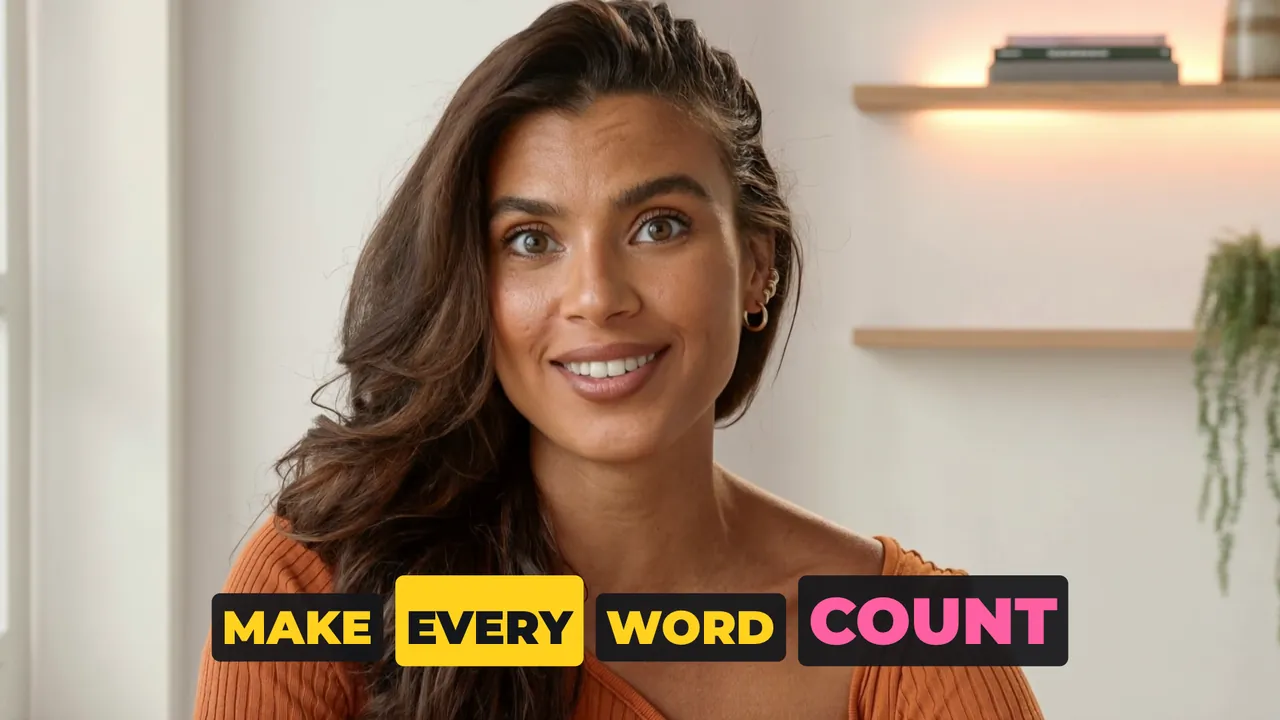
- Palabra que se dice (Spoken Word): cómo destaca la palabra que se está diciendo: con un color, un fondo, un subrayado, más grande, con resplandor, temblando u ondulando, entre otras opciones. Muchos de estos efectos pueden quedarse en las palabras una vez dichas.
- Énfasis (Emphasis): las palabras que la voz enfatiza, o las que llevan el significado, saltan, tiemblan o cambian de color por sí solas.
- En pantalla (While on Screen): movimiento mientras se ve el subtítulo, como un ligero desplazamiento, un balanceo, un zoom lento o un barrido de luz.
- Salida (Exit): cómo se va cada subtítulo, con los mismos efectos.
Subtítulos palabra por palabra, tipo karaoke y estilo TikTok
- Para mostrar unas pocas palabras grandes cada vez, ajusta Palabras por línea (Words per line) en Disposición, o ajusta Máx. de palabras por segmento (Max words per segment) antes de transcribir.
- En Animación, abre Palabra que se dice y elige Color (Colour) para un resaltado tipo karaoke, Fondo para un fondo que pasa de palabra en palabra, o Más grande (Bigger) para que cada palabra crezca de golpe al decirse.
- Para mostrar las palabras de una en una, elige Por separado (One at a time) en Entrada.
- Activa Zonas seguras (Safe Zones) para mantener los subtítulos lejos de los botones de TikTok, Reels y Shorts.
Haz que destaque una palabra o un subtítulo
- Un subtítulo: elige Segmento actual (Current Segment) en la parte superior del panel, y tus cambios se aplican solo al subtítulo que está bajo el cabezal de reproducción.
- Una palabra: selecciónala en la línea de tiempo o en el Editor de guion y elige Palabra (Word). Dale su propia fuente, tamaño, color, fondo, contorno, sombra o animación.
- Un estilo para reutilizar: una capa de estilo es un estilo con nombre para todos los subtítulos o palabras que pongas en ella, por ejemplo para una segunda persona que habla, las citas o los momentos clave. Crea una en Capas. Con Activadores (Triggers), las palabras pasan solas a una capa, como las palabras largas o la última palabra de cada subtítulo.
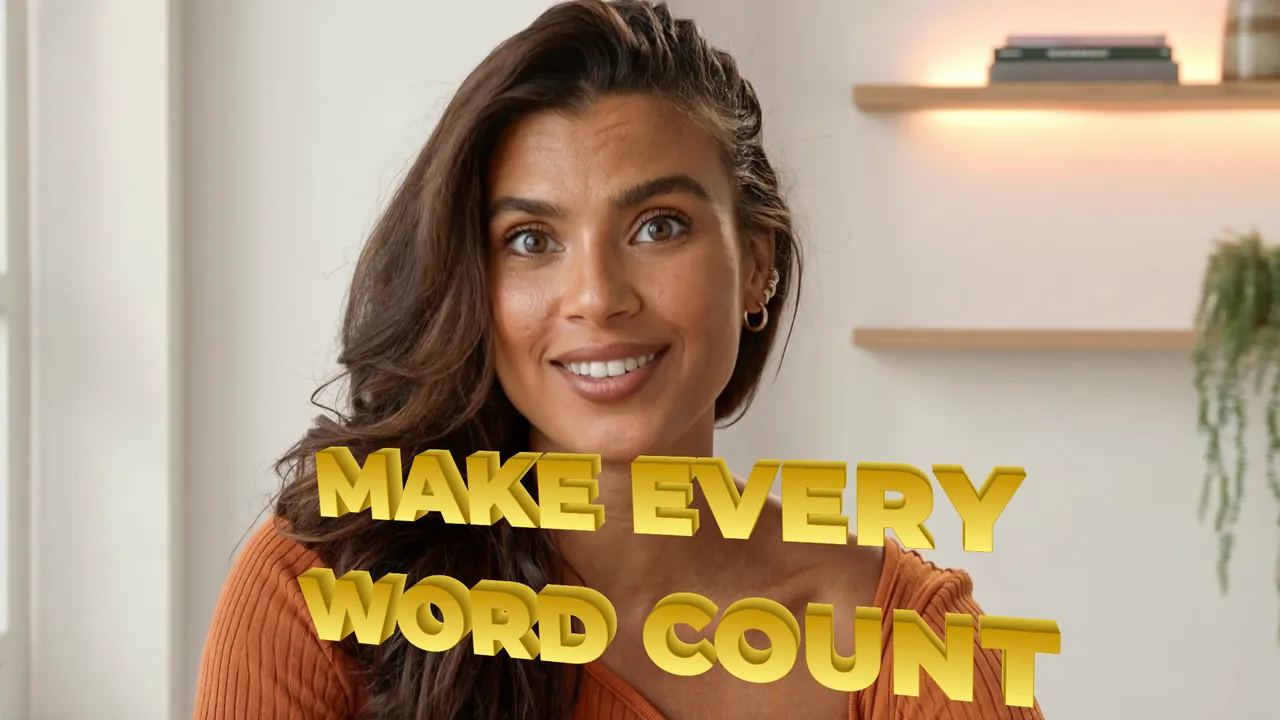
Subtítulos en 3D para tus videos
Cambia la pestaña Estilo a 3D y tus palabras se convierten en letras sólidas, iluminadas y renderizadas en tu Mac. En Aspecto 3D (3D Look), ajusta la Profundidad (Depth) y el Bisel (Bevel), y elige un material como metal, perla, cristal, gelatina, piedra o madera, o un efecto como neón, fuego o pelaje. Da un color distinto al frente, los lados y la parte de atrás, e inclina, gira o ladea las palabras en profundidad.
Los subtítulos de cristal curvan el video que tienen detrás a medida que se mueve: consulta cómo crear subtítulos con el efecto Liquid Glass.
¿Quieres un empujón para empezar? Parte de un estilo
No tienes por qué partir de una plantilla, pero puede ayudarte. Plantillas tiene más de 300 estilos para ponerte en marcha: haz clic en uno y cambia lo que quieras en las demás pestañas hasta que sea tuyo.
- Buscar plantillas (Search presets) encuentra un estilo por su nombre, y si escribes el nombre de un grupo, como Karaoke o Resaltadores, aparece el grupo completo.
- Haz clic con el botón derecho en una plantilla y elige Aplicar diseño (Apply Design) para tomar solo su aspecto, o Aplicar animación (Apply Animation) para tomar solo su movimiento, y conserva el resto de lo tuyo.
Guarda tu estilo de subtítulos como plantilla
- En Plantillas, haz clic en Guardar el estilo actual (Save Current Style) y escribe el nombre en Nombre de la plantilla (Preset name).
- La tendrás en Mis plantillas (My Presets) para tu próximo video. Haz clic con el botón derecho en ella y elige Exportar plantilla… (Export Preset…) para compartirla, y usa Importar (Import) para añadir plantillas que alguien haya compartido contigo.
Preguntas frecuentes
- ¿Cómo hago subtítulos dinámicos como los de TikTok y Reels?
- Muestra unas pocas palabras grandes cada vez, cerca del centro de la pantalla, y haz que cada palabra destaque al decirse con Palabra que se dice, en la pestaña Animación. Activa Zonas seguras para mantenerte lejos de los botones de la plataforma. O parte de un estilo de los grupos Karaoke, Fondos de palabra o Audaces e impactantes y hazlo tuyo.
- ¿Pueden aparecer los subtítulos palabra por palabra?
- Sí. En la pestaña Animación, abre Entrada y elige Por separado. Así, cada palabra aparece sola en el momento en que se dice.
- ¿Cómo resalto cada palabra mientras se pronuncia?
- En la pestaña Animación, abre Palabra que se dice y elige Color, Fondo o Subrayado (Underline). Activa Mantener en las palabras ya dichas (Keep on words already said) para que el efecto se quede en cada palabra una vez dicha.
- ¿Qué fuentes puedo usar en los subtítulos?
- Cualquier fuente instalada en tu Mac. Elígela en Fuente, en la pestaña Estilo, o activa Fuente aleatoria en cada palabra para un aspecto variado, tipo cartel.
- ¿Puedo guardar mi estilo de subtítulos y volver a usarlo?
- Sí. Guardar el estilo actual, en Plantillas, lo guarda en Mis plantillas, y puedes exportarlo como archivo para usarlo en otro Mac.
- ¿Puedo crear subtítulos en 3D en un Mac?
- Sí. Cambia la pestaña Estilo a 3D para tener letras sólidas e iluminadas, con profundidad, bisel y materiales, renderizadas en tu Mac. Los subtítulos en 3D se pueden animar como cualquier otro.
Subtítulos virales. Así de fácil.
Transcribe en tu Mac, corrige cualquier palabra en segundos y dale estilo a subtítulos animados. Después, exporta el video terminado o solo los subtítulos, con fondo transparente, para tu editor.
Consigue Easy Caption Pro