O Easy Caption Pro foi feito para você criar legendas animadas do seu jeito. Você pode mudar cada detalhe da legenda, da fonte e das cores ao jeito como cada palavra entra no momento em que é dita, e cada mudança aparece no seu vídeo na hora. Crie a partir de uma legenda simples e, se quiser um ponto de partida, mais de 300 visuais estão aí para ajudar. Veja como funciona.
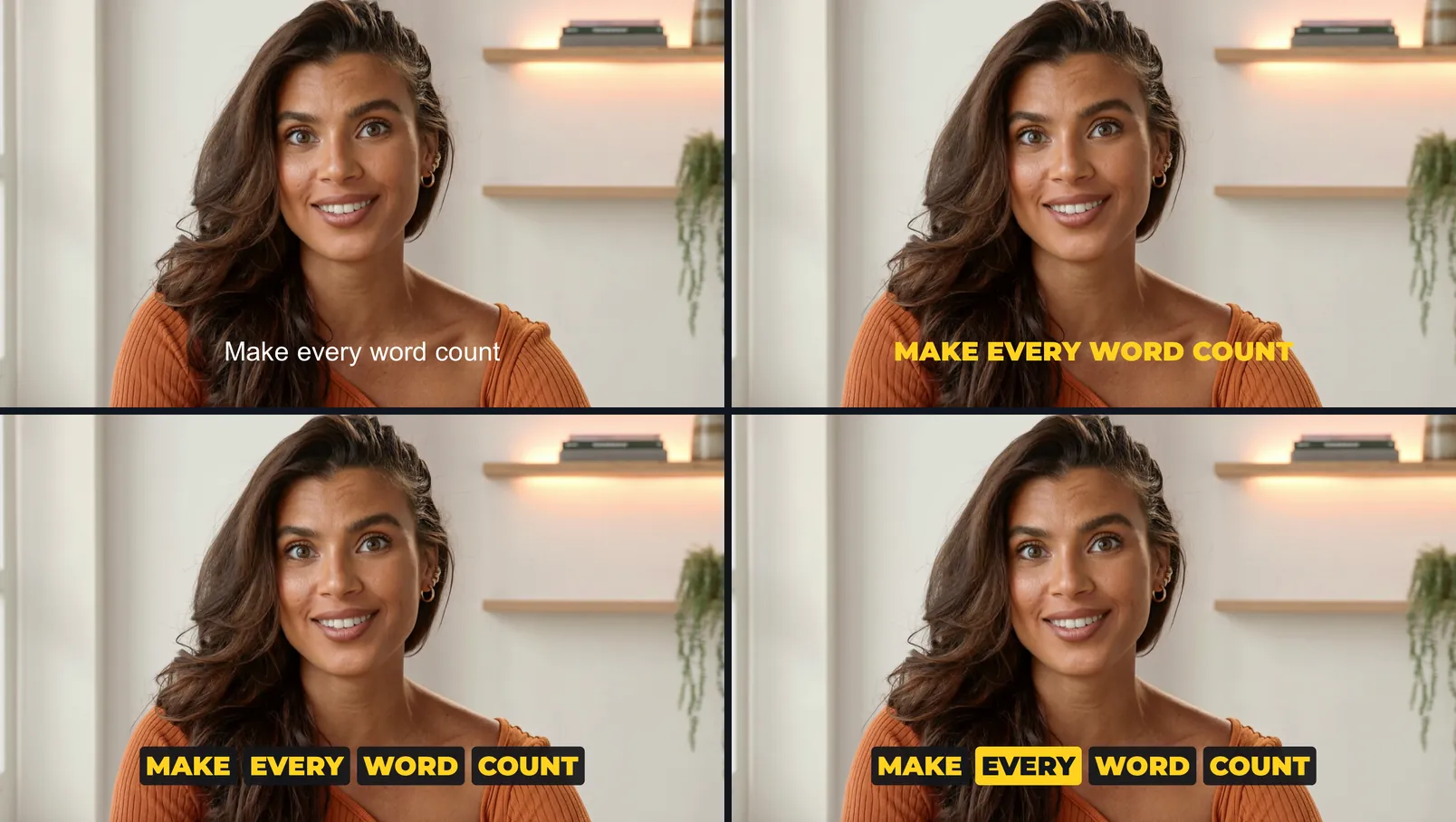
Fontes, cores e contornos da legenda
Em Estilo, as seções abrem uma de cada vez e mostram um resumo quando estão fechadas. Estas definem a aparência das palavras:
- Fonte (Font): qualquer fonte instalada no seu Mac, ou Fonte aleatória para cada palavra (Random font for each word). Defina Maiúsculas/minúsculas (Letter case), uma cor sólida ou em degradê, cores alternadas para cada palavra ou linha e, em 2D, uma textura de glitter ou grunge.
- Cores (Colours): todas as cores da legenda em uma só lista, cada uma com o nome do que pinta, como Texto, Caixa ou Sombra. Cores iguais compartilham uma linha, então uma única mudança altera todas.
- Caixa e contorno (Box & Outline): uma Caixa (Box) atrás da legenda inteira, de cada linha ou de cada palavra, com preenchimento sólido, desfocado ou de vidro, e cantos arredondados ou bordas de papel rasgado. Depois, contorne as letras ou mostre só o contorno.
Layout, posição e ângulo
- Layout: Clássico (Classic), em linhas, com o número de palavras por linha e o espaçamento que você quiser; Palavras empilhadas (Word Stack), com 30 estilos, de letras empilhadas a marca-textos; ou Arte em traço (Line Art), de letras contornadas a caligrafias que escrevem cada palavra conforme ela é dita.
- Posição e tamanho (Position & Size): arraste a legenda no visualizador, ou defina onde ela fica, o tamanho e o ângulo, até inclinar cada palavra ou bagunçar as letras.
Sombra, brilho e eco para destacar a legenda
Sombra e brilho (Shadow & Glow) coloca uma sombra sob as palavras ou sob a caixa, e um brilho em volta das palavras. O Eco empilhado (Echo stack) dessa seção adiciona cópias coloridas atrás de cada palavra, para um visual em camadas, de pôster. Para manter as palavras legíveis sobre um vídeo carregado, Alterar o vídeo atrás (Change the video behind), em Caixa e contorno, desfoca ou tinge o vídeo logo atrás da legenda.
Legenda animada: entrada, palavra falada e movimento na tela
A aba Animação acompanha a vida de uma legenda, e você pode misturar efeitos em cada parte:
- Início rápido (Quick start) configura uma entrada e uma saída completas com um clique, como Digitação, Quicar ou Impacto, para você ajustar a partir daí.
- Entrada (Entrance): mostre as palavras com a legenda, conforme são ditas ou uma de cada vez, com efeitos como Esmaecer, Deslizar, Pop, Quicar, Cortina ou Digitação, na legenda inteira, em cada linha, em cada palavra ou em cada letra.
- Palavra falada (Spoken Word): faz a palavra que está sendo dita se destacar com uma cor, uma caixa ou um sublinhado, ficando maior, brilhando, tremendo ou ondulando, entre outros efeitos. Muitos deles podem continuar nas palavras depois de ditas.
- Ênfase (Emphasis): as palavras que a voz enfatiza, ou as que carregam o sentido da frase, saltam, tremem ou mudam de cor sozinhas.
- Enquanto na tela (While on Screen): movimento enquanto a legenda aparece, como subir ou descer devagar, balançar, um zoom lento ou um reflexo que passa pelas palavras.
- Saída (Exit): como cada legenda sai, com os mesmos efeitos.
Legenda dinâmica: palavra por palavra, karaokê e estilo TikTok
- Para poucas palavras grandes por vez, defina Palavras por linha (Words per line) em Layout, ou defina Máximo de palavras por segmento (Max words per segment) antes de transcrever.
- Em Animação, abra Palavra falada e escolha Cor (Colour) para um destaque estilo karaokê, Caixa para uma caixa que passa de palavra em palavra, ou Maior (Bigger) para fazer cada palavra saltar no momento em que é dita.
- Para mostrar uma palavra por vez, escolha Uma de cada vez (One at a time) em Entrada.
- Ative as Zonas seguras (Safe Zones) para manter as legendas longe dos botões do TikTok, do Reels e do Shorts.
Destaque uma palavra ou uma legenda
- Uma legenda: escolha Segmento atual (Current Segment) no topo do painel, e as suas mudanças valem só para a legenda sob o indicador de reprodução.
- Uma palavra: selecione-a na linha do tempo ou no Editor de roteiro e escolha Palavra (Word). Dê a ela fonte, tamanho, cor, caixa, contorno, sombra ou animação próprios.
- Um visual para usar de novo: uma camada de estilo é um estilo com nome para todas as legendas ou palavras que você colocar nela, como um segundo locutor, citações ou momentos importantes. Crie uma em Camadas. Com os Gatilhos (Triggers), as palavras vão sozinhas para uma camada, como as palavras longas ou a última palavra de cada legenda.
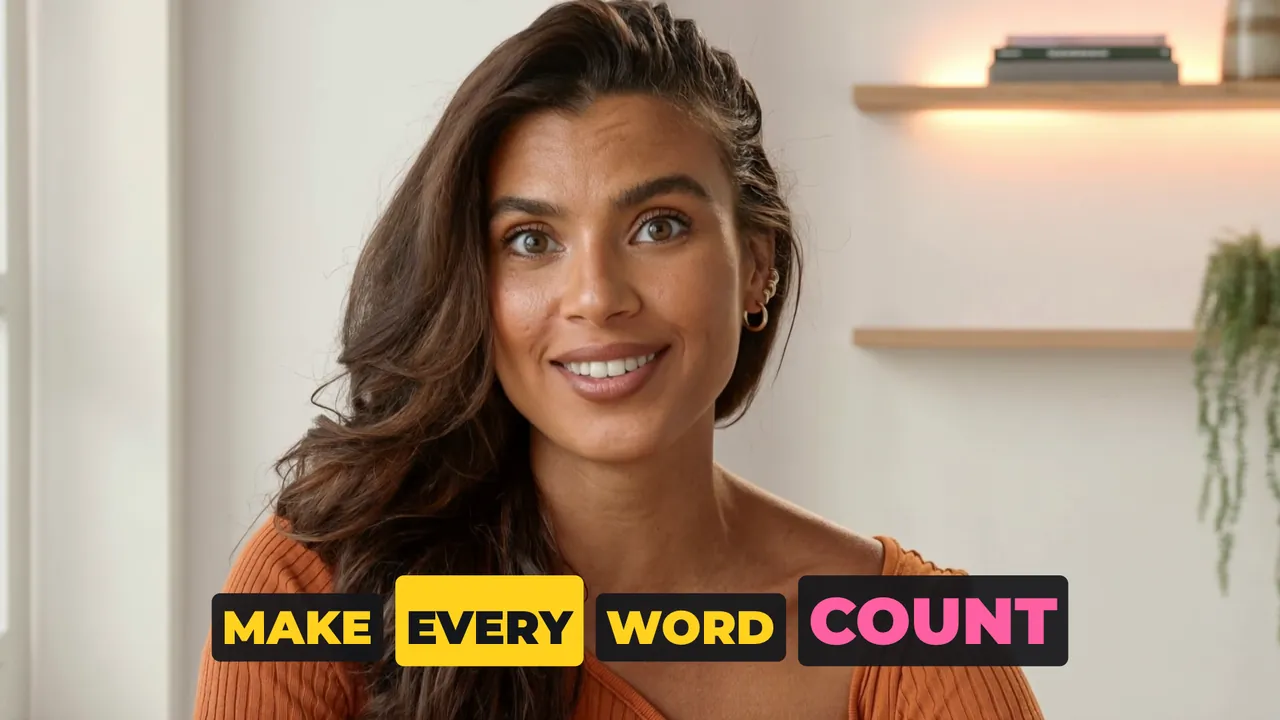
Legendas 3D para vídeo
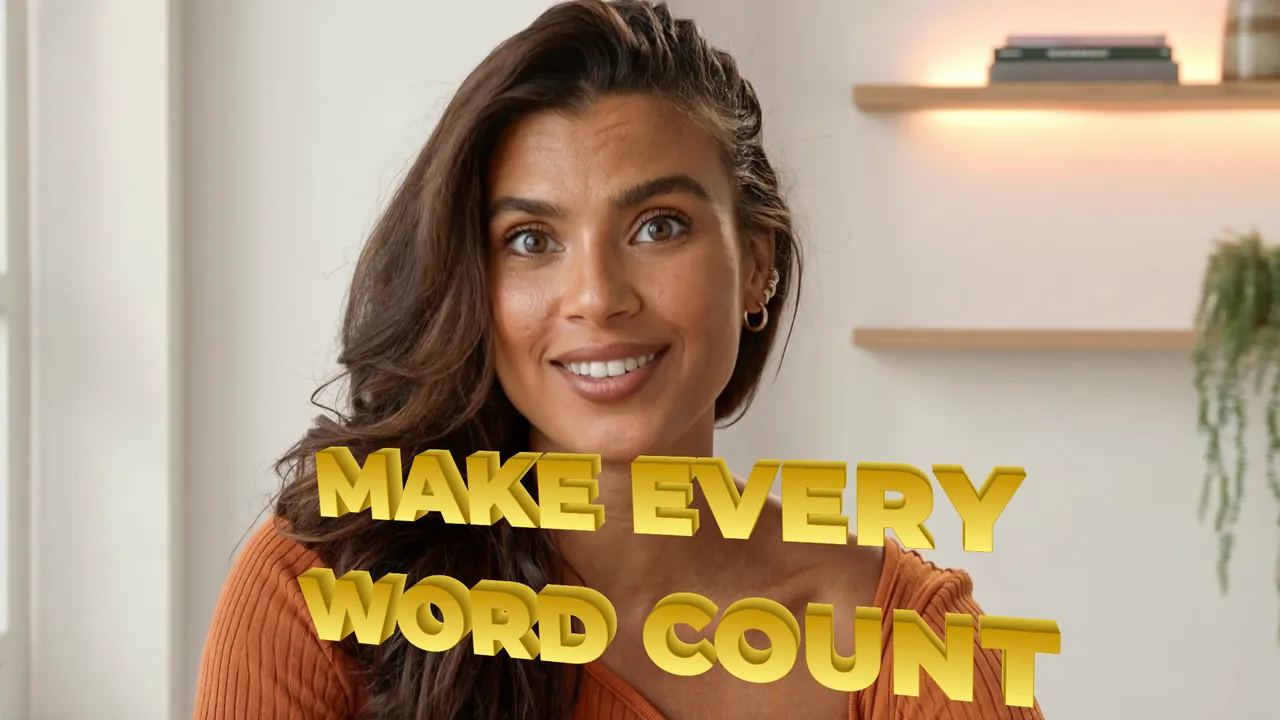
Mude a aba Estilo para 3D, e as suas palavras viram letras sólidas, iluminadas e renderizadas no seu Mac. Em Visual 3D (3D Look), defina a Profundidade (Depth) e o Chanfro (Bevel) e escolha um material, como metal, pérola, vidro, gelatina, pedra ou madeira, ou um efeito, como neon, fogo ou pelo. Pinte a frente, as laterais e o verso com cores diferentes, e mude a inclinação, o giro e a rolagem das palavras em profundidade.
As legendas de vidro curvam o vídeo atrás delas enquanto ele se move: veja como fazer legendas Liquid Glass.
Quer um ponto de partida? Comece com um visual
Você nunca precisa começar com um preset, mas ele pode ajudar. Em Presets, há mais de 300 visuais para você dar o primeiro passo: clique em um e depois mude o que quiser nas outras abas, até ele ficar com a sua cara.
- Buscar presets (Search presets) encontra um visual pelo nome, e digitar o nome de um grupo, como Karaokê ou Marca-textos, mostra o grupo inteiro.
- Clique em um preset com o botão direito e escolha Aplicar design (Apply Design) para levar só o visual dele, ou Aplicar animação (Apply Animation) para levar só o movimento, e mantenha o resto do seu.
Salve o seu estilo de legenda como preset
- Em Presets, clique em Salvar estilo atual (Save Current Style) e digite um Nome do preset (Preset name).
- Ele fica esperando em Meus presets (My Presets) para o seu próximo vídeo. Clique nele com o botão direito e escolha Exportar preset… (Export Preset…) para compartilhá-lo, e use Importar (Import) para adicionar presets que alguém compartilhou com você.
Perguntas frequentes
- Como fazer legendas como as do TikTok e do Reels?
- Mantenha poucas palavras grandes por vez, perto do centro da tela, e faça cada palavra se destacar no momento em que é dita com Palavra falada, na aba Animação. Ative as Zonas seguras para ficar longe dos botões do app. Ou comece com um visual dos grupos Karaokê, Caixas de palavra ou Fortes e marcantes e deixe-o com a sua cara.
- Dá para fazer a legenda aparecer palavra por palavra?
- Sim. Na aba Animação, abra Entrada e escolha Uma de cada vez. Assim, cada palavra aparece sozinha, no momento em que é dita.
- Como destacar cada palavra no momento em que ela é dita?
- Na aba Animação, abra Palavra falada e escolha Cor, Caixa ou Sublinhado (Underline). Ative Manter nas palavras já ditas (Keep on words already said) para deixar o destaque em cada palavra depois que ela for dita.
- Quais fontes posso usar na legenda?
- Qualquer fonte instalada no seu Mac. Escolha a fonte em Fonte, na aba Estilo, ou ative Fonte aleatória para cada palavra para um visual misturado, de pôster.
- Posso salvar o meu estilo de legenda e usar de novo?
- Sim. Salvar estilo atual, em Presets, guarda o estilo em Meus presets, e você pode exportá-lo como arquivo para usar em outro Mac.
- Dá para fazer legenda 3D no Mac?
- Sim. Mude a aba Estilo para 3D e tenha letras sólidas e iluminadas, com profundidade, chanfro e materiais, renderizadas no seu Mac. As legendas 3D podem ser animadas como qualquer outra.
Legendas virais. Sem complicação.
Transcreva no seu Mac, corrija qualquer palavra em segundos e estilize legendas animadas. Depois, exporte um vídeo finalizado ou uma sobreposição transparente para o seu editor.
Baixe o Easy Caption Pro