Easy Caption Pro 专为按你的想法设计字幕而打造。从字体、颜色,到每个词说出时怎样出现,字幕的每一处都可以由你来改,而且每一次修改都会立刻显示在你的视频上。你可以从一条朴素的字幕开始设计;想省点力气,还有 300+ 款样式帮你起步。下面来看看具体怎么做。
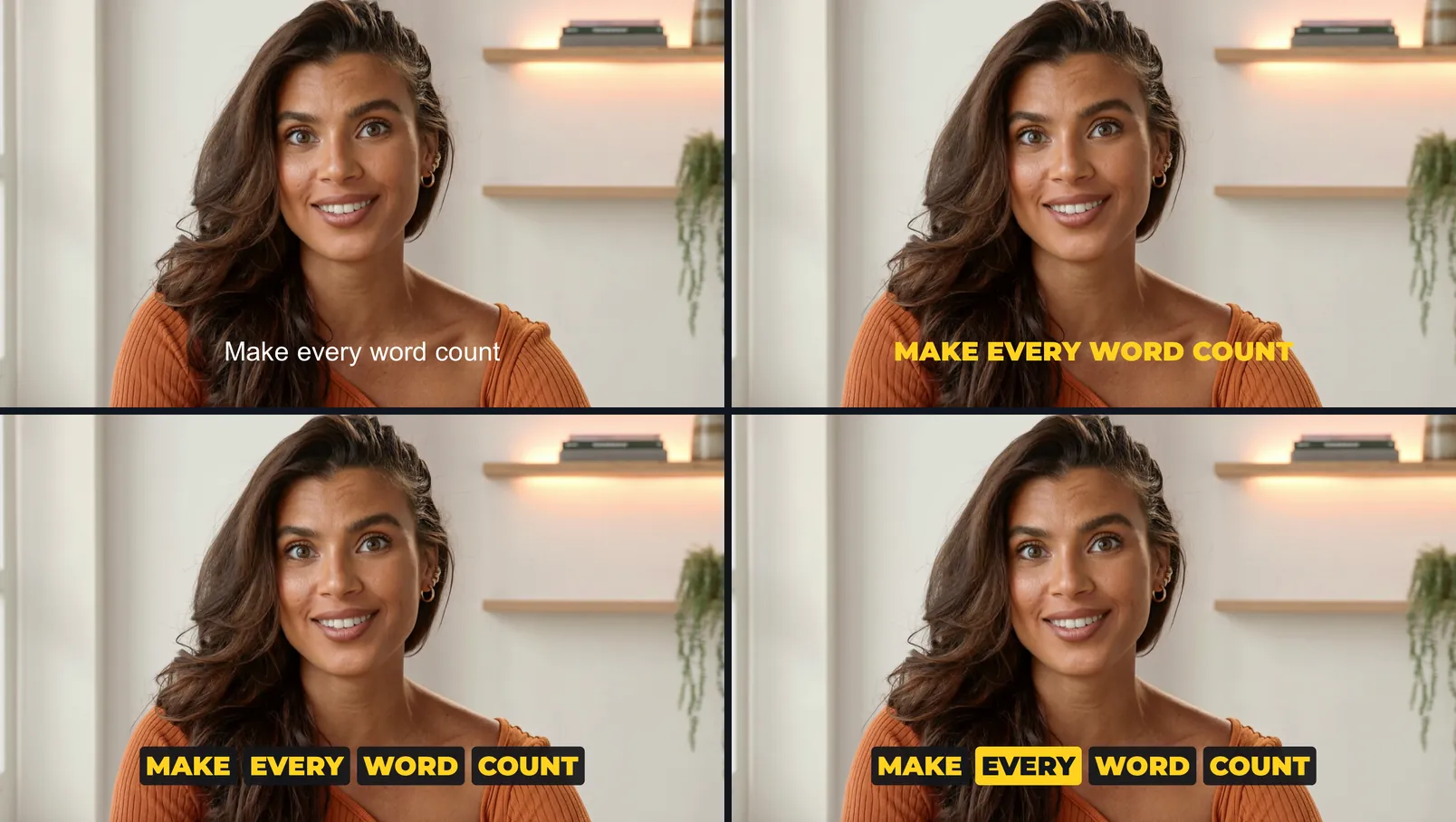
字幕字体、颜色和描边
在样式中,各个部分每次只展开一个,收起时会显示设置摘要。下面这几个部分决定文字的样子:
- 字体(Font):可以用 Mac 上安装的任何字体,也可以选择每个词使用随机字体(Random font for each word)。你还可以设置大小写(Letter case)、纯色或渐变颜色、按词或按行交替的颜色;在 2D 中,还能加上闪粉或做旧纹理。
- 色彩(Colours):字幕上的所有颜色都列在一处,按它所绘制的部分命名,比如文字、底框或阴影。相同的颜色合并在同一行,改一处就能全部换色。
- 底框与描边(Box & Outline):在整条字幕、每一行或每个词后面加上底框(Box),用纯色、模糊或玻璃填充,边角可以是圆角,也可以是撕纸边缘。然后给文字描边,或者只显示描边。
布局、位置和角度
- 布局(Layout):经典(Classic)是一行行的字幕,每行词数和间距由你设定;文字堆叠(Word Stack)有 30 种样式,从层层堆叠的文字到马克笔式的荧光笔都有;线条艺术(Line Art)从描边文字到书法都有,书法会在每个词说出时把它一笔笔写出来。
- 位置与大小(Position & Size):直接在视频上拖动字幕,或者设定它的位置、大小和角度,甚至可以让每个词各自倾斜,或者让字母错乱排列。
字幕特效:用阴影、发光和叠影让字幕更醒目
阴影与发光(Shadow & Glow)可以在文字或底框下面加上阴影,在文字周围加上发光。其中的叠影层(Echo stack)会在每个词后面叠上彩色副本,做出层次分明的海报感。如果视频画面很杂乱,想让文字依然清晰,可以用底框与描边中的改变后方的视频(Change the video behind),把字幕正后方的画面模糊或着色。
动态字幕:入场、正在说出的词和显示期间
动画标签页按照一条字幕从出现到离开的过程来安排,每个阶段都可以混合多种效果:
- 快速开始(Quick start)一键就能设好整套入场和出场效果,比如打字机、弹跳或重击,你可以在此基础上继续修改。
- 入场(Entrance):让词随字幕一起出现、在说出时出现,或者一次一个地出现,效果有淡化、滑动、弹出、弹跳、擦除和打字机等,可以作用于整条字幕、每一行、每个词或每个字母。
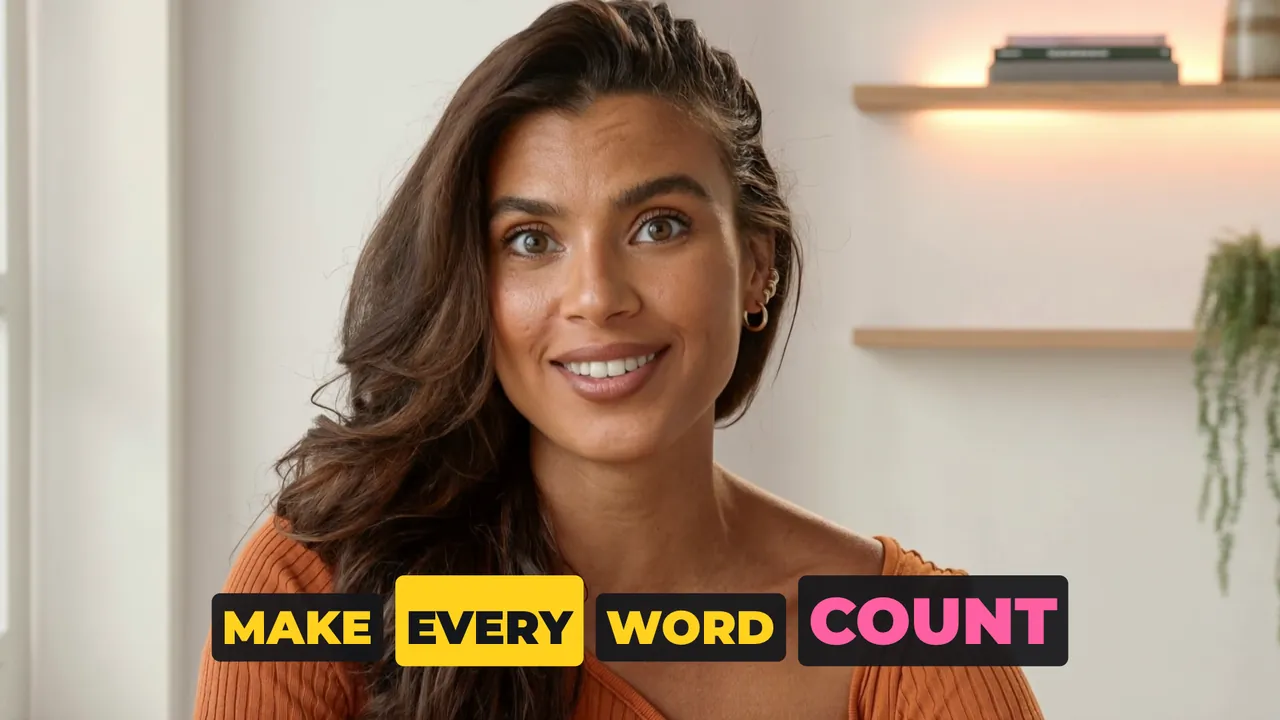
- 正在说出的词(Spoken Word):让正在说的那个词突出显示,比如变色、加底框、加下划线、放大、发光、抖动或波浪起伏等等。很多效果在词说完后还能保留在上面。
- 强调(Emphasis):语气加重的词,或者承载关键意思的词,会自动弹出、抖动或变色。
- 显示期间(While on Screen):字幕显示时的动效,比如漂移、摇晃、缓慢缩放或扫光。
- 出场(Exit):每条字幕怎样离开,效果和入场相同。
逐词字幕、卡拉 OK 字幕和 TikTok 风格字幕
- 想让屏幕上一次只出现几个大号的词,可以在布局中设置每行词数(Words per line),或者在转录前设置每个片段的词数上限(Max words per segment)。
- 在动画中打开正在说出的词,选择颜色(Colour)做出卡拉 OK 式的高亮,选择底框让底框在词与词之间移动,或者选择放大(Bigger)让每个词在说出时弹出来。
- 要一次只显示一个词,就在入场中选择一次一个(One at a time)。
- 打开安全区(Safe Zones),让字幕避开 TikTok、Reels 和 Shorts 上的按钮。
让某一个词或某一条字幕与众不同
- 一条字幕:在面板顶部选择当前片段(Current Segment),你的修改就只作用于播放头下的那条字幕。
- 一个词:在时间线上或文稿编辑器中选中它,然后选择词(Word)。你可以单独给它设置字体、大小、颜色、底框、描边、阴影或动画。
- 反复使用的样式:样式图层是一种有名字的样式,你放到这个图层上的每条字幕或每个词都会用上它,比如第二位说话人、引语或关键时刻。在图层中就能新建一个。有了触发器(Triggers),词会自动归到图层上,比如长词,或者每条字幕的最后一个词。
给视频加上 3D 字幕
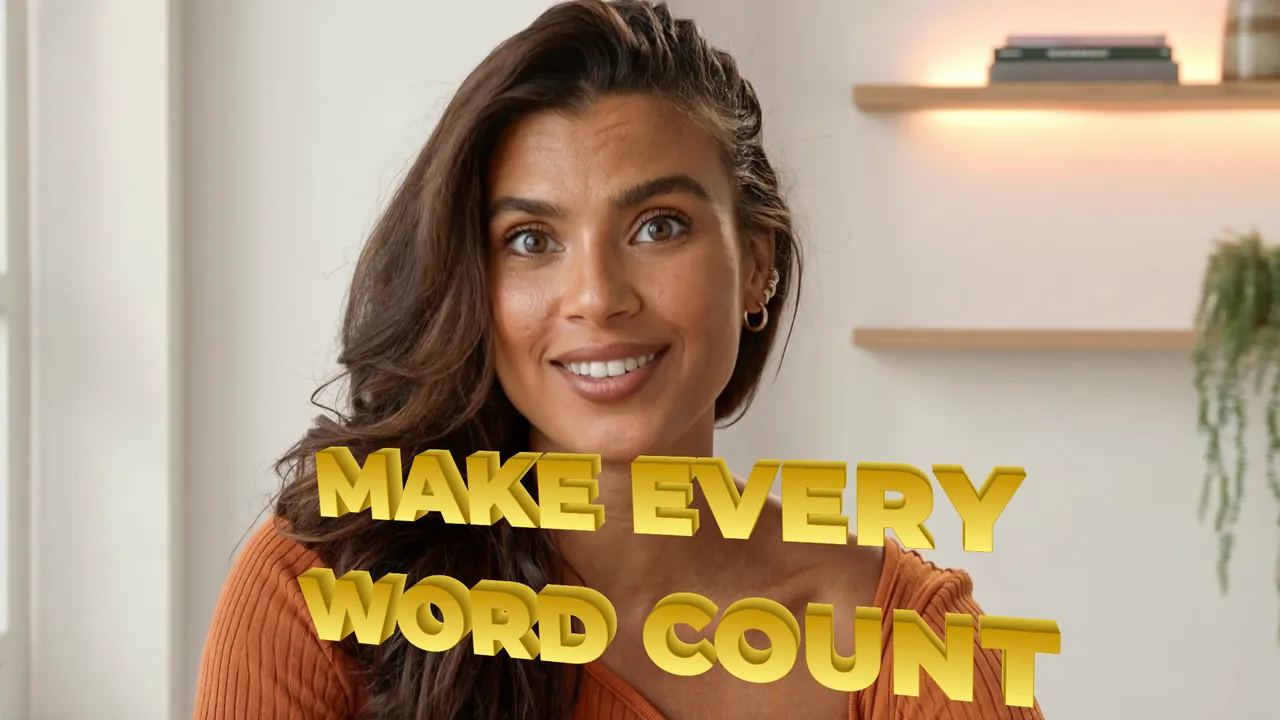
把样式标签页切换到 3D,文字就会变成实心的立体字,在你的 Mac 上打光并渲染。在3D 外观(3D Look)中设置深度(Depth)和倒角(Bevel),再选择一种材质,比如金属、珍珠、玻璃、果冻、石材或木材,或者霓虹、火焰、毛绒等效果。正面、侧面和背面可以分别上色,还能让文字在纵深方向上倾斜、转动或侧倾。
玻璃字幕会随着视频的流动,弯折后方的画面:请看液态玻璃字幕的制作方法。
想快点上手?从一款样式开始
你从来不必从预设开始,不过它确实能帮上忙。预设中有 300+ 款样式帮你起步:点按一款,然后在其他标签页里随心修改,直到它变成你自己的样式。
- 搜索预设(Search presets)可以按名称找到样式;输入组名,比如“卡拉 OK”或“荧光笔”,就能显示整组样式。
- 右键点按一款预设,选择应用设计(Apply Design)只套用它的外观,或者选择应用动画(Apply Animation)只套用它的动效,其余部分仍保持你自己的设置。
把你的字幕样式存成自己的预设
- 在预设中点按存储当前样式(Save Current Style),然后输入预设名称(Preset name)。
- 它会保存在我的预设(My Presets)中,等你下一条视频使用。要分享它,右键点按它并选取导出预设…(Export Preset…);别人分享给你的预设,可以用导入(Import)添加进来。
常见问题
- 怎样做出 TikTok 和 Reels 上那种字幕?
- 一次只显示几个大号的词,放在画面中间附近,再用动画标签页中的正在说出的词,让每个词在说出时突出显示。打开安全区,避开这些 App 的按钮。你也可以从卡拉 OK、词底框或醒目有力组中选一款样式起步,再改成你自己的风格。
- 字幕能一次只出现一个词吗?
- 可以。在动画标签页中打开入场,选择一次一个。这样每个词都会在说出时单独出现。
- 怎样让每个词在说出时高亮显示?
- 在动画标签页中打开正在说出的词,选择颜色、底框或下划线(Underline)。打开保留在已说出的词上(Keep on words already said),每个词说完后,效果就会留在上面。
- 能用哪些字幕字体?
- Mac 上安装的任何字体都可以。在样式标签页的字体中选择,或者打开每个词使用随机字体,做出混搭的海报风格。
- 可以保存字幕样式,下次再用吗?
- 可以。在预设中点按存储当前样式,它就会保存在我的预设中;你还可以把它导出成文件,在另一台 Mac 上使用。
- 能在 Mac 上做 3D 字幕吗?
- 可以。把样式标签页切换到 3D,就能得到有深度、倒角和材质的立体打光文字,在你的 Mac 上渲染。3D 字幕也能像其他字幕一样加上动画。
爆款字幕,轻松搞定。
在 Mac 上转录,几秒修正任意一个词,为字幕加上样式和动画,然后导出成片,或导出透明叠加层,放进你的剪辑软件。
获取 Easy Caption Pro