Easy Caption Proは、テロップを自分好みにデザインするために作られたアプリです。フォントや色から、話すのに合わせて各単語がどう現れるかまで、字幕のどこでも自由に変えられ、変更はすぐに動画に反映されます。飾りのないシンプルな字幕からデザインでき、手早く始めたいときは300種類以上のデザインも役立ちます。ここでは、その方法を紹介します。
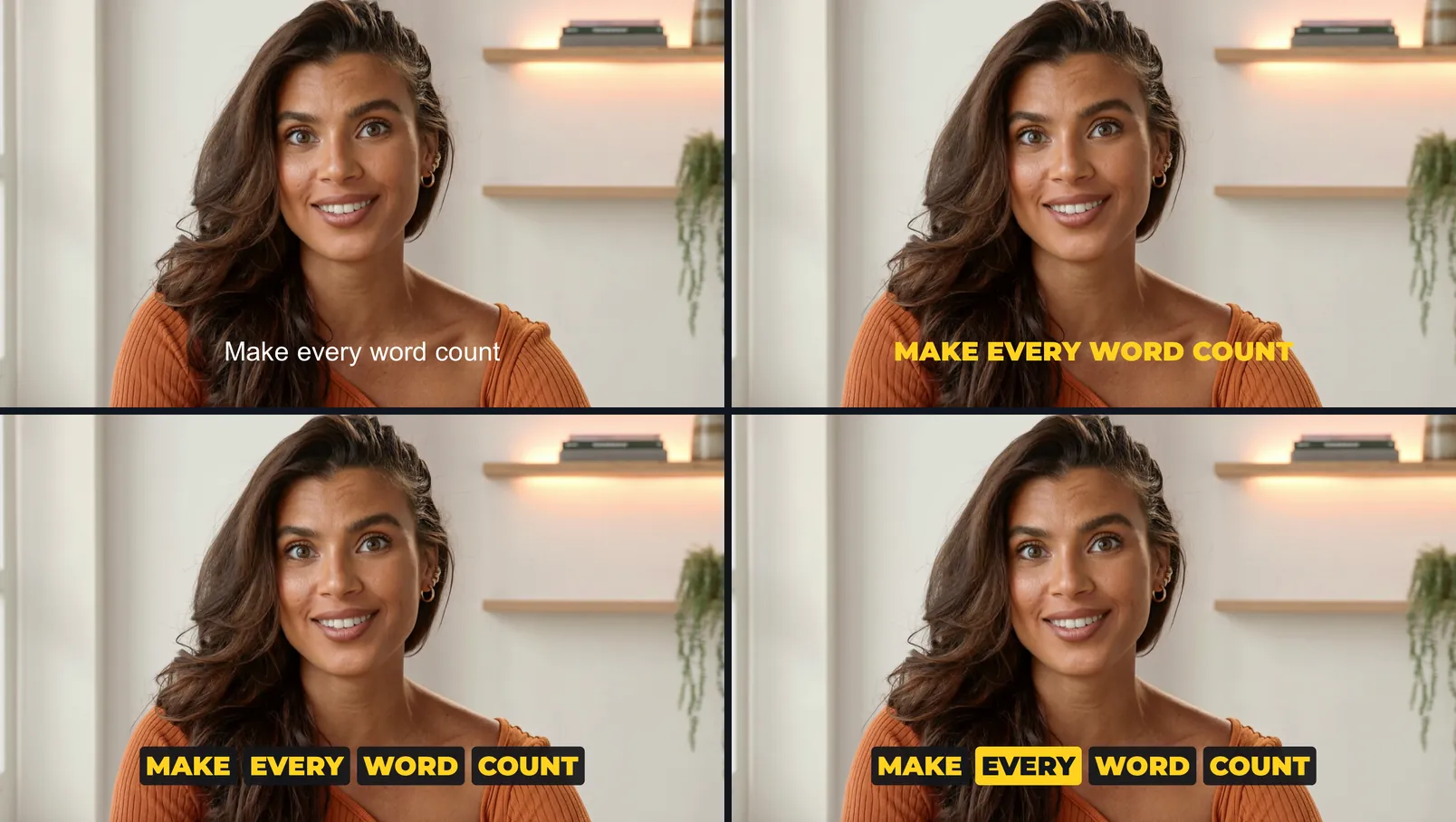
テロップのフォント・色・縁取り
「スタイル」タブのセクションは一度に1つずつ開き、閉じているときは概要が表示されます。文字の見た目を決めるのは、次のセクションです。
- 「フォント」(Font):Macにインストールされているフォントならどれでも使えるほか、「単語ごとにランダムなフォント」(Random font for each word)も選べます。「大文字/小文字」(Letter case)、単色またはグラデーションの色、単語ごとや行ごとに交互に変わる色を設定でき、2Dではグリッターやグランジのテクスチャも加えられます。
- 「カラー」(Colours):字幕に使われているすべての色が1つの一覧にまとまり、テキスト、ボックス、シャドウなど、その色で塗る対象の名前が付いています。同じ色は1つの行にまとめられるので、1か所変えるだけで、すべてまとめて色を変えられます。
- 「ボックスとアウトライン」(Box & Outline):字幕全体、行ごと、または単語ごとに、後ろに「ボックス」(Box)を置けます。塗りは単色、ぼかし、ガラスから選べ、角を丸くしたり、破れた紙のような縁にしたりもできます。さらに、文字にアウトラインを付けて縁取ったり、アウトラインだけを表示したりできます。
レイアウト・位置・角度
- 「レイアウト」(Layout):1行の単語数や間隔を自分で決める「クラシック」(Classic)の行、積み重ねた文字組みからマーカーまで30種類のスタイルがある「ワードスタック」(Word Stack)、線で描いた文字から、話すのに合わせて各単語を書いていくカリグラフィーまで揃った「ラインアート」(Line Art)から選べます。
- 「位置とサイズ」(Position & Size):ビューアで字幕をドラッグするか、位置、サイズ、角度を設定します。各単語を傾けたり、文字をばらつかせたりすることもできます。
シャドウ、グロー、エコーでテロップを目立たせる
「シャドウとグロー」(Shadow & Glow)では、単語の下やボックスの下にシャドウを、単語の周りにグローを付けられます。このセクションの「エコースタック」(Echo stack)を使うと、各単語の後ろに色付きのコピーが重なり、ポスターのような重なりのあるデザインになります。ごちゃごちゃした映像の上でも文字を読みやすく保つには、「ボックスとアウトライン」の「後ろの動画を変える」(Change the video behind)で、字幕のすぐ後ろの映像をぼかしたり、色を付けたりします。
テロップアニメーション:登場、話している単語、表示中の動き
「アニメーション」タブは、字幕が現れてから消えるまでの流れに沿って並んでいて、それぞれの段階でエフェクトを組み合わせられます。
- 「クイックスタート」(Quick start):タイプライター、バウンス、叩きつけなど、登場と退場をワンクリックでまとめて設定し、そこから自由に変えられます。
- 「登場」(Entrance):単語を字幕と同時に表示するか、話すのに合わせて表示するか、1つずつ表示するかを選び、フェード、スライド、ポップ、バウンス、ワイプ、タイプライターなどのエフェクトを、字幕全体、行ごと、単語ごと、文字ごとにかけられます。
- 「話している単語」(Spoken Word):話している単語の目立たせ方です。色、ボックス、下線、大きく、グロー、シェイク、ウェーブなどがあり、その多くは話し終えた単語にもそのまま残せます。
- 「強調」(Emphasis):声で強く発音された単語や、意味を担う単語が、自動でポンと飛び出したり、震えたり、色を変えたりします。
- 「表示中」(While on Screen):字幕が表示されている間の動きです。漂うような動き、ゆらゆら、スローズーム、シャインなどがあります。
- 「退場」(Exit):字幕の消え方です。登場と同じエフェクトを使えます。
1語ずつ動くテロップ・カラオケ字幕の作り方(TikTok風)
- 大きな文字を数語ずつ表示するには、「レイアウト」で「1行の単語数」(Words per line)を設定するか、文字起こしの前に「セグメントあたりの最大単語数」(Max words per segment)を設定します。
- 「アニメーション」で「話している単語」を開き、カラオケのように色を変えるなら「色」(Colour)、単語から単語へ移っていくボックスなら「ボックス」、話すのに合わせて各単語を大きくするなら「大きく」(Bigger)を選びます。
- 1語ずつ表示するには、「登場」で「1つずつ」(One at a time)を選びます。
- 「セーフゾーン」(Safe Zones)をオンにすると、TikTok、リール、YouTubeショートのボタンに字幕が重ならないように配置できます。
1つの単語や字幕だけを目立たせる
- 1つの字幕だけ:パネル上部で「現在のセグメント」(Current Segment)を選ぶと、再生ヘッド位置の字幕だけに変更が適用されます。
- 1つの単語だけ:タイムラインかスクリプトエディタで単語を選択し、「単語」(Word)を選びます。その単語だけに、独自のフォント、サイズ、色、ボックス、アウトライン、シャドウ、アニメーションを設定できます。
- 繰り返し使うデザイン:スタイルレイヤーは、割り当てたすべての字幕や単語に適用される、名前付きのスタイルです。2人目の話者、引用、重要な場面などに使えます。レイヤーは「レイヤー」タブで作成します。「トリガー」(Triggers)を使うと、長い単語や各字幕の最後の単語などが、自動でレイヤーに割り当てられます。
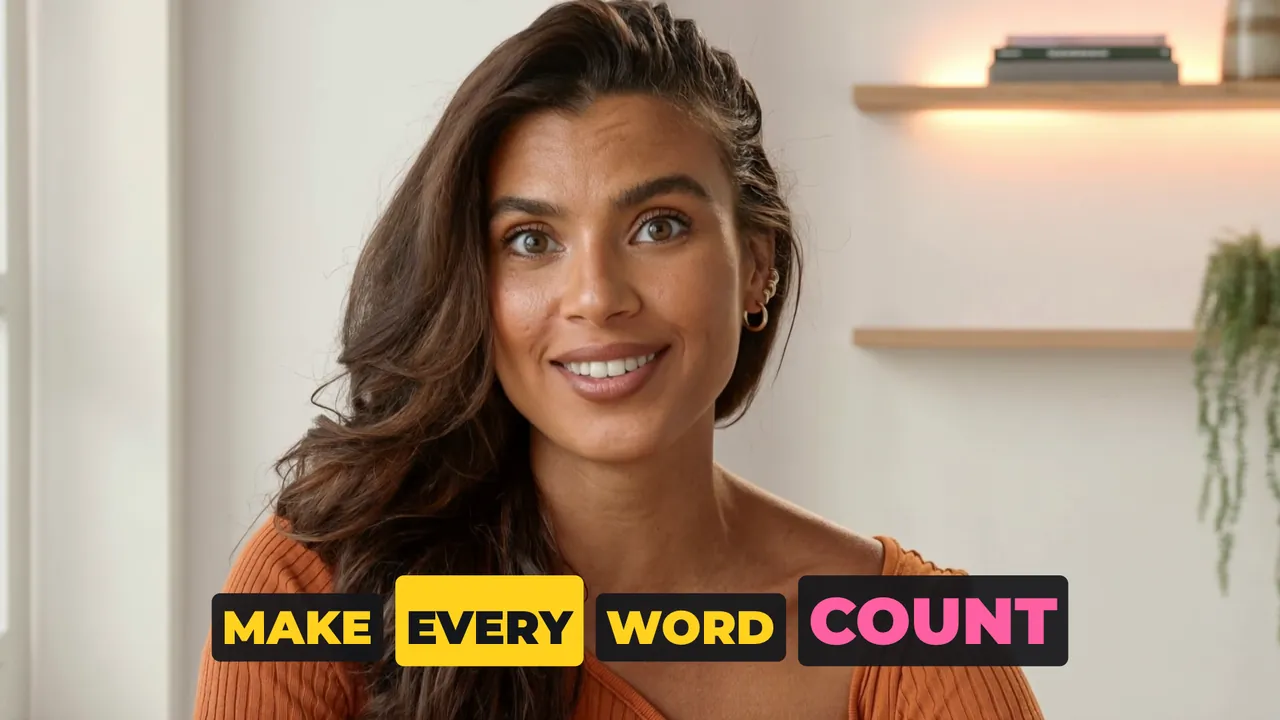
動画用の3Dテロップ
「スタイル」タブを「3D」に切り替えると、文字が立体になり、Mac上でライティングされて描画されます。「3Dデザイン」(3D Look)で「奥行き」(Depth)と「面取り」(Bevel)を設定し、メタル、パール、ガラス、ゼリー、石、木などのマテリアルや、ネオン、炎、ファーなどのエフェクトを選びます。前面、側面、背面を別々の色にしたり、文字を奥行き方向に傾けたり、回転させたり、ロールさせたりすることもできます。
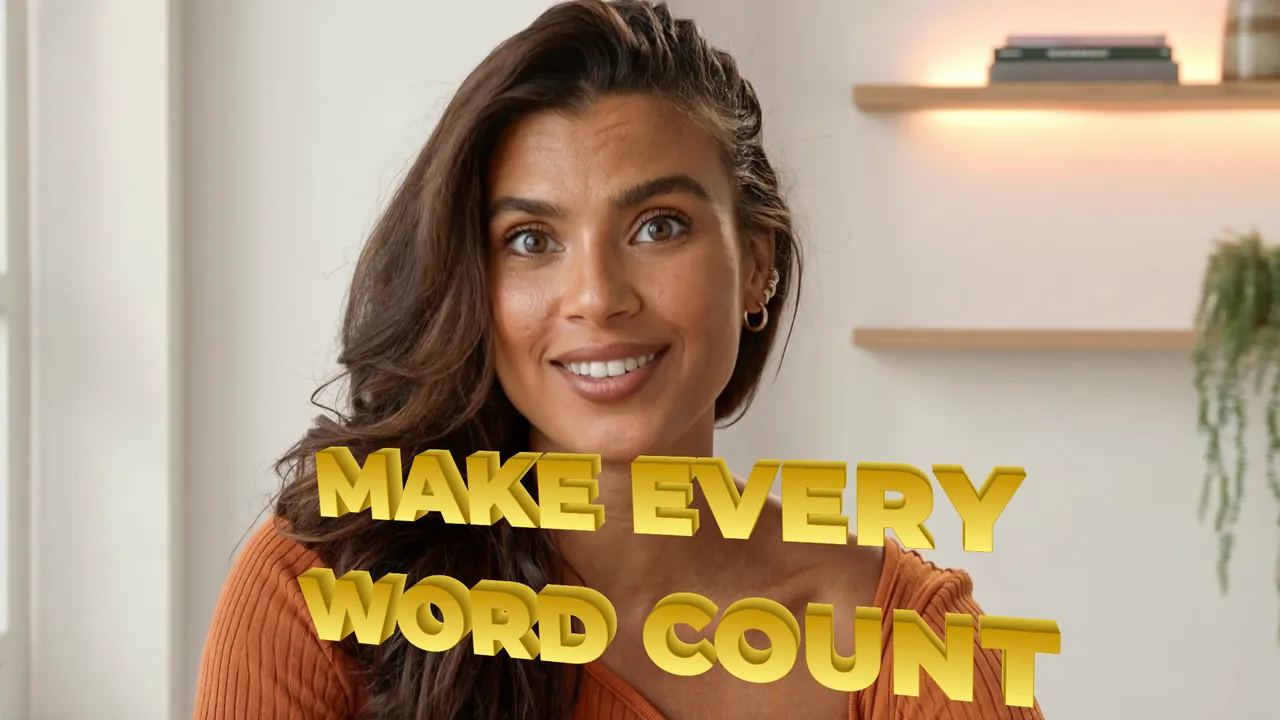
ガラスの字幕は、後ろの映像が動くのに合わせて、その映像を曲げて見せます。詳しくはリキッドグラス字幕・テロップの作り方をご覧ください。
手早く始めるなら、プリセットのデザインから
プリセットから始める必要はまったくありませんが、役に立つこともあります。「プリセット」タブには、300種類以上のデザインがあります。1つクリックしたら、ほかのタブで好きなところを変えて、自分だけのデザインに仕上げましょう。
- 「プリセットを検索」(Search presets)では、名前でデザインを探せます。「カラオケ」や「マーカー」など、グループ名を入力すると、そのグループ全体が表示されます。
- プリセットを右クリックして「デザインを適用」(Apply Design)を選ぶと見た目だけを、「アニメーションを適用」(Apply Animation)を選ぶと動きだけを取り込み、それ以外は自分の設定のまま残せます。
自分のデザインをプリセットとして保存する
- 「プリセット」で「現在のスタイルを保存」(Save Current Style)をクリックし、「プリセット名」(Preset name)を入力します。
- 保存したデザインは「マイプリセット」(My Presets)に入り、次の動画ですぐに使えます。人と共有するには、右クリックして「プリセットを書き出す…」(Export Preset…)を選びます。共有してもらったプリセットは、「読み込む」(Import)で追加できます。
よくある質問
- TikTokやリールのような、おしゃれなテロップを作るには?
- 大きな文字を数語ずつ画面の中央付近に表示し、「アニメーション」タブの「話している単語」で、話すのに合わせて各単語を目立たせます。セーフゾーンをオンにすれば、アプリのボタンに重ならないように配置できます。「カラオケ」、「単語ボックス」、「インパクト」のグループにあるデザインから始めて、自分好みに変えることもできます。
- テロップを1語ずつ表示できますか?
- はい。「アニメーション」タブで「登場」を開き、「1つずつ」を選びます。話すのに合わせて、単語が1つずつ表示されます。
- カラオケ字幕のように、話している単語をハイライトするには?
- 「アニメーション」タブで「話している単語」を開き、「色」、「ボックス」、「下線」(Underline)のいずれかを選びます。「話し終えた単語にも残す」(Keep on words already said)をオンにすると、話し終えた単語にもその効果が残ります。
- テロップにはどのフォントを使えますか?
- Macにインストールされているフォントなら、どれでも使えます。「スタイル」タブの「フォント」で選ぶか、「単語ごとにランダムなフォント」をオンにすると、いろいろなフォントが混ざったポスター風のデザインになります。
- 作ったテロップのスタイルを保存して、また使えますか?
- はい。「プリセット」タブの「現在のスタイルを保存」で「マイプリセット」に保存でき、ファイルとして書き出せば、ほかのMacでも使えます。
- Macで3Dテロップを作れますか?
- はい。「スタイル」タブを「3D」に切り替えると、奥行き、面取り、マテリアルを備えた、ライティングされた立体的な文字になり、Mac上で描画されます。3Dのテロップも、ほかのテロップと同じようにアニメーションを付けられます。
バズる字幕を、かんたんに。
Macで文字起こしして、どんな言葉も数秒で修正。アニメーション字幕のデザインを整えたら、完成した動画として、またはお使いの編集アプリ用の透過オーバーレイとして書き出せます。
Easy Caption Proを入手